Comment désactiver un VPN sur n’importe quel appareil


 Un réseau privé virtuel (VPN) offre une confidentialité et une sécurité supplémentaires en ligne. Cependant, il peut arriver que vous ayez besoin de désactiver temporairement votre connexion VPN sur votre ordinateur, votre téléphone ou d’autres appareils. Ce guide vous montre comment désactiver un VPN sur toutes les principales plateformes, avec des instructions simples étape par étape.
Quand devriez-vous désactiver votre VPN ?
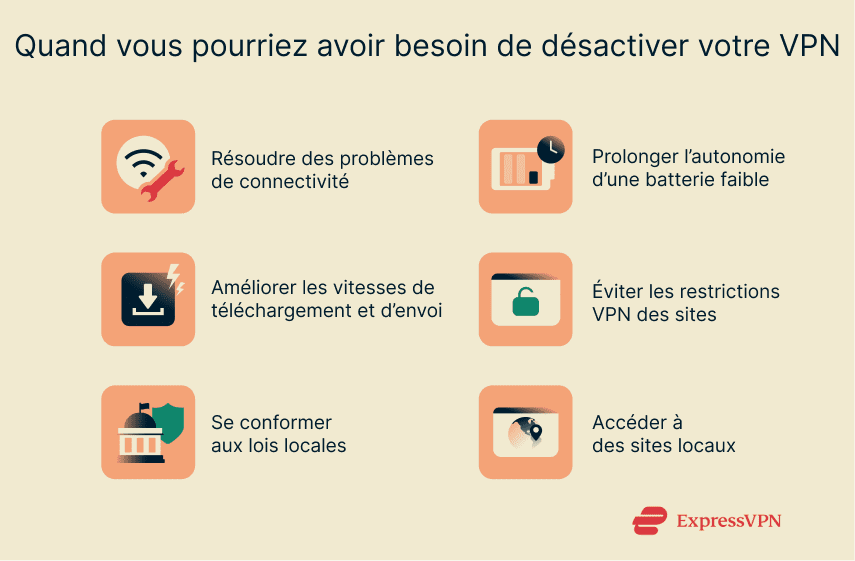
La plupart du temps, il est préférable de laisser votre VPN activé afin de continuer à profiter des avantages qu’il offre en matière de confidentialité. Cependant, certaines situations peuvent vous amener à vouloir le désactiver, par exemple :- Résolution de problèmes de connectivité : Si vous rencontrez des erreurs réseau ou des problèmes de connexion, comme des messages d’erreur dans votre navigateur ou des sites web qui se chargent lentement, désactiver votre VPN peut les résoudre.
- Prolonger l’autonomie de la batterie : Les VPN peuvent faire que la batterie de votre appareil se décharge légèrement plus vite que d’habitude. Ainsi, si vous utilisez un appareil mobile dont la batterie est faible, désactiver votre connexion VPN peut vous offrir quelques minutes d’autonomie supplémentaires.
- Accélérer votre connexion : Un VPN peut ralentir vos vitesses moyennes de téléchargement et d’envoi. Vous pourriez avoir besoin de désactiver votre VPN pour des activités qui nécessitent des vitesses internet plus élevées, comme les jeux en ligne ou le streaming. (Une autre option serait de passer à un protocole VPN optimisé pour la vitesse, comme Lightway Turbo).
- Éviter certaines restrictions : Certains sites bloquent les adresses IP VPN connues ou obligent les utilisateurs de VPN à passer par plusieurs séries de tests CAPTCHA avant d’accéder au contenu. Désactiver temporairement votre VPN dans ces situations peut vous aider à retrouver l’accès.
- Éviter des problèmes juridiques : Certains pays ont des lois concernant l’utilisation des VPN. Si vous voyagez dans l’un d’eux, savoir comment désactiver votre VPN peut vous aider à éviter des problèmes juridiques.
- Accéder à des sites et services locaux : Les VPN masquent votre localisation réelle et peuvent rendre plus difficile l’accès aux sites locaux ou aux services en ligne dans votre région. Vous pouvez déconnecter temporairement votre VPN ou vous connecter à un serveur local pour accéder à ces plateformes.
Comment désactiver un VPN depuis l’application ou le navigateur
Comment désactiver un VPN à l’aide d’une application
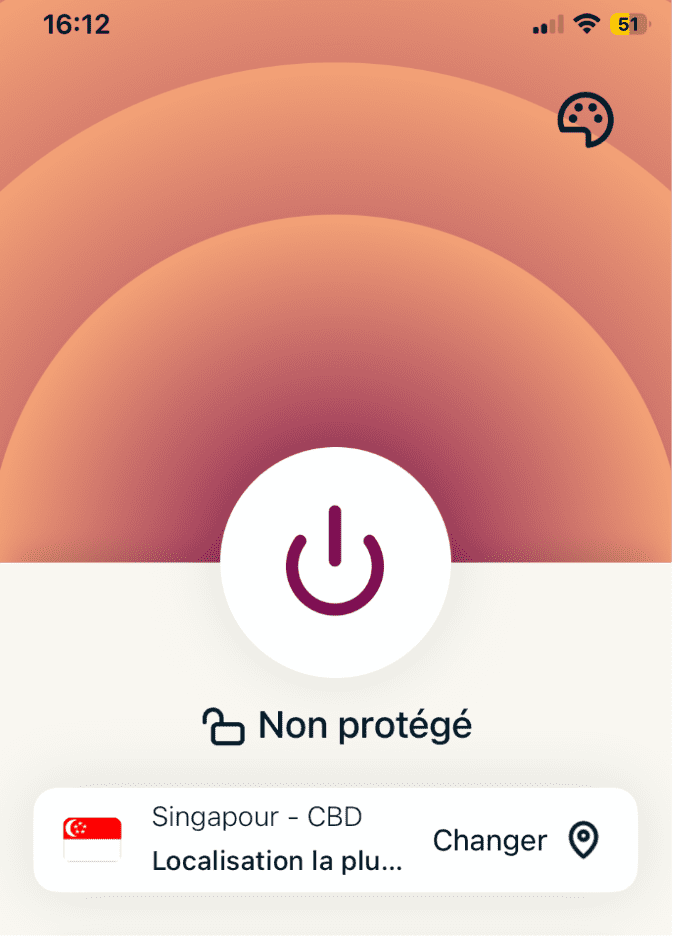
Si vous utilisez une application ou un client VPN tiers pour établir une connexion VPN, désactiver votre VPN est un processus simple qui consiste à ouvrir votre application et à appuyer sur un bouton pour vous déconnecter. Voici un exemple de fonctionnement avec l’application ExpressVPN sur Windows:- Ouvrez l'application ExpressVPN sur votre appareil.
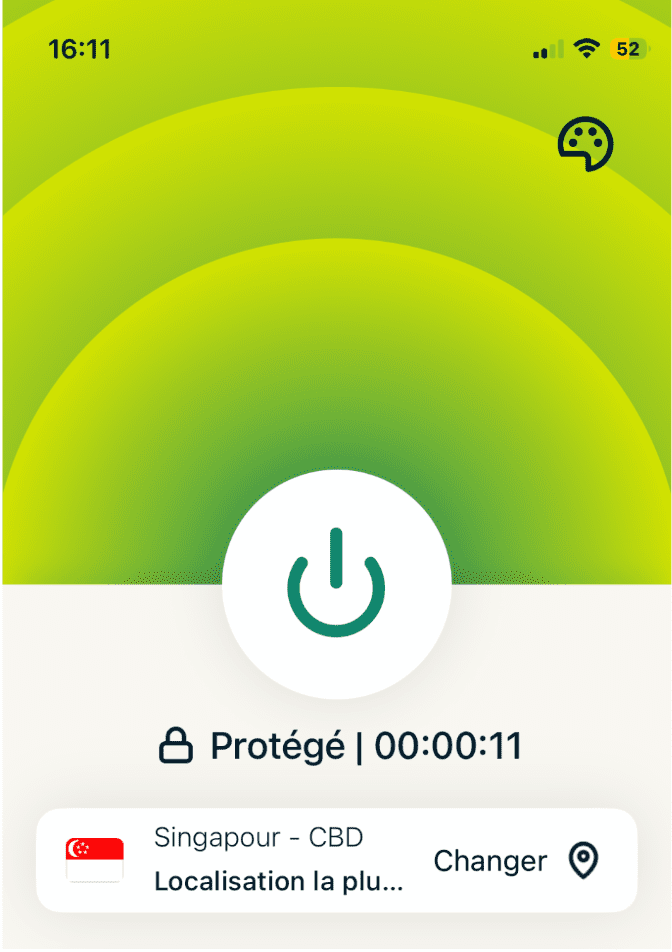
- Cliquez ou appuyez sur le bouton d'alimentation au centre. L'application se déconnectera et vous saurez que le VPN est désactivé lorsque le texte Déconnecté apparaîtra.
Comment désactiver un VPN sur Fire TV Stick
Les Fire TV Stick n’ont pas de paramètres VPN intégrés, mais les utilisateurs peuvent installer des applications VPN sur ces appareils afin de profiter d’une confidentialité et d’une sécurité supplémentaires lorsqu’ils les utilisent. Pour désactiver votre VPN sur Fire TV Stick, essayez les étapes suivantes :- Trouvez votre application VPN dans la liste des applications installées sur votre Fire TV Stick.
- Ouvrez l'application et sélectionnez l'option ou le bouton permettant de désactiver votre connexion VPN active.
Comment désactiver un VPN sur une smart TV
Les interfaces des smart TV peuvent énormément varier, et la plupart des modèles ne disposent pas de leurs propres paramètres VPN. Les utilisateurs peuvent donc installer des applications VPN pour les protéger. Si une application VPN est installée sur votre smart TV, procédez comme suit pour la désactiver :- Trouvez et ouvrez le menu Applications.
- Sélectionnez et ouvrez VPN app l'application VPN.
- Sélectionnez l'option permettant de désactiver votre connexion VPN.
Comment désactiver un VPN dans un navigateur
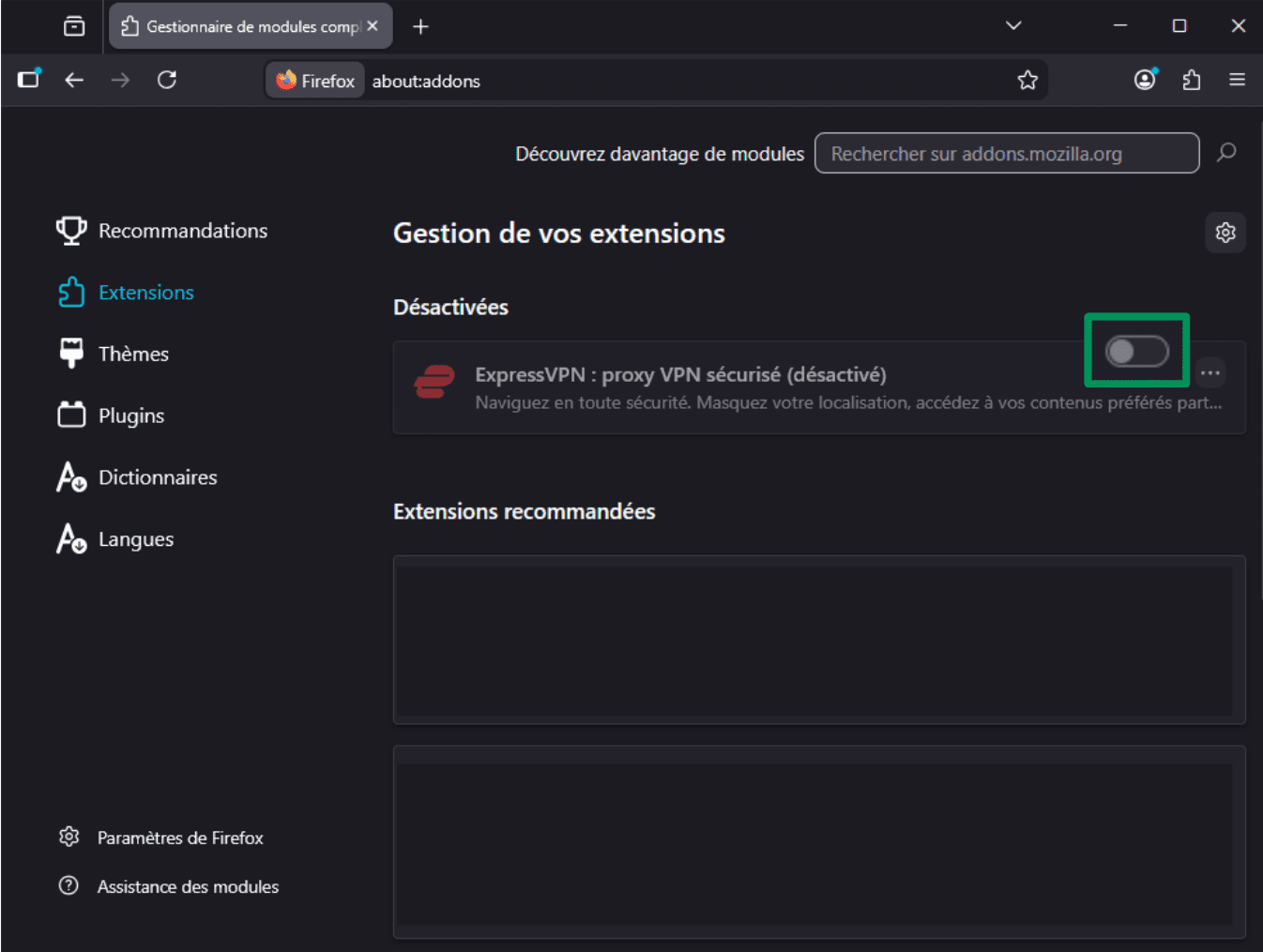
Vous pouvez également avoir des connexions VPN actives via des extensions dans votre ou vos navigateurs internet préférés, comme Google Chrome ou Mozilla Firefox. Si vous le souhaitez, vous pouvez désactiver ces extensions VPN rapidement et facilement.Google Chrome
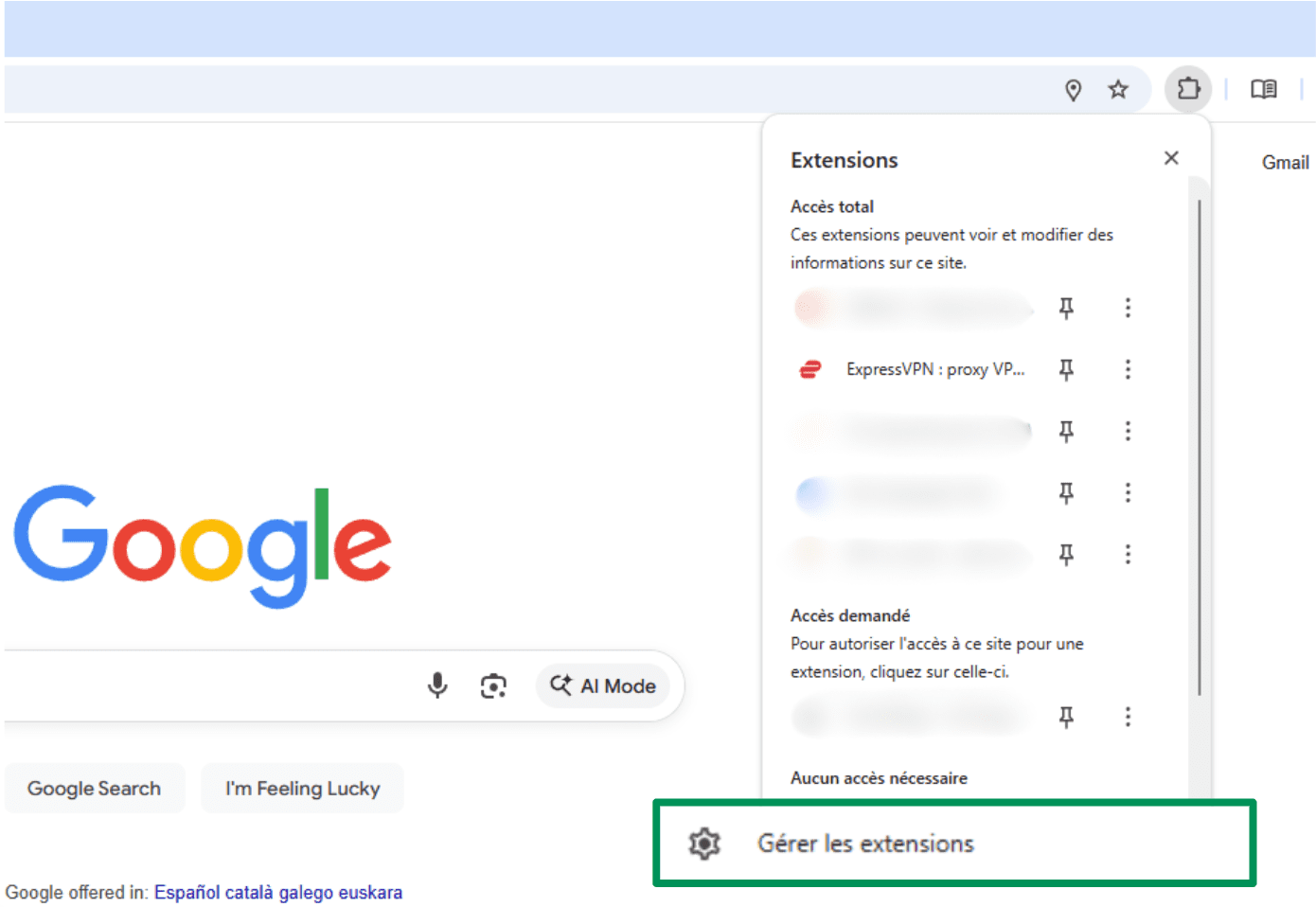
- Cliquez sur l'icône Extensions (en forme de pièce de puzzle) dans le coin supérieur droit de la fenêtre de votre navigateur. Cliquez ensuite sur Gérer les extensions.
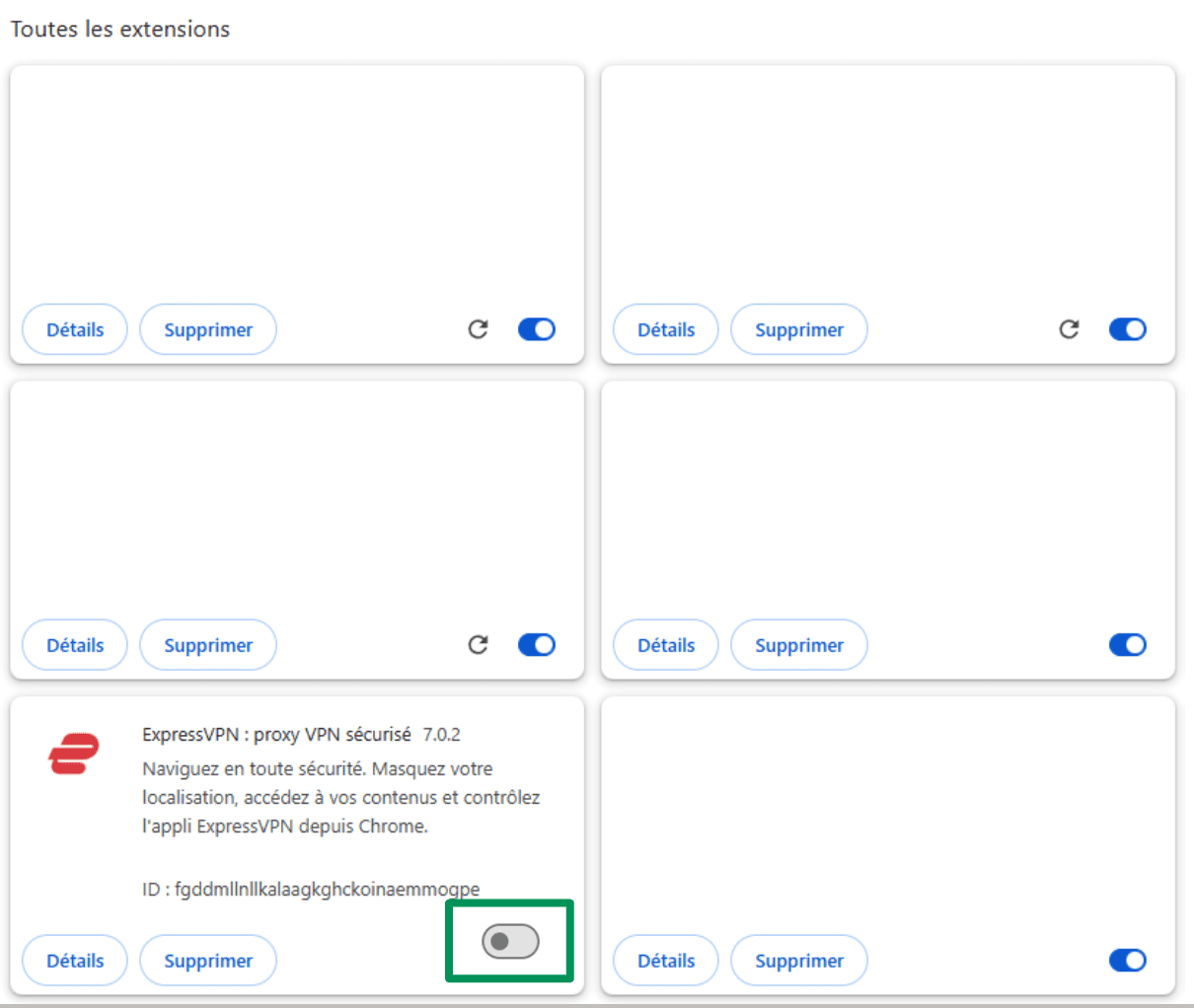
- Trouvez votre extension VPN et désactivez-la.
Firefox
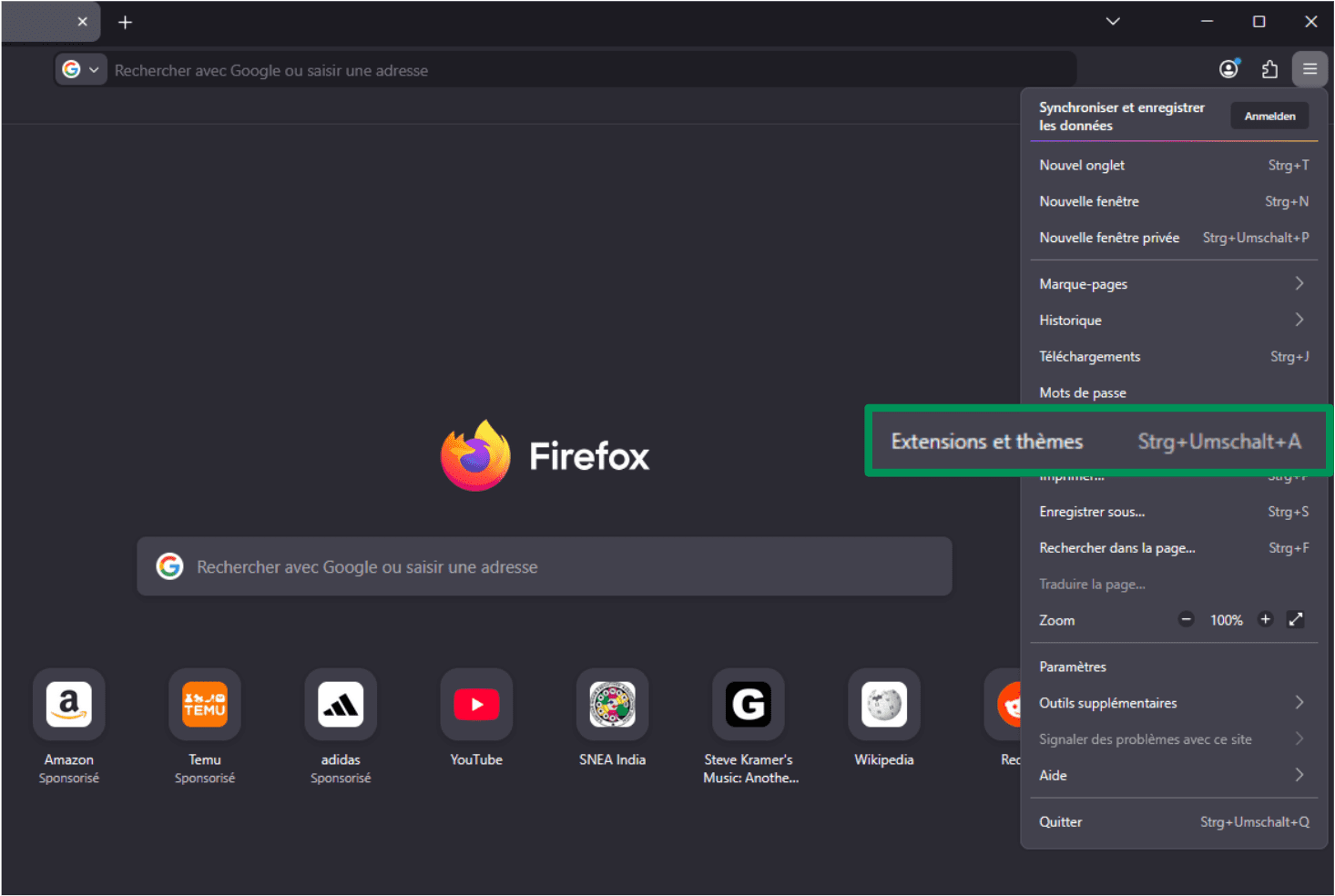
- Cliquez sur l'icône Menu (trois points) dans le coin supérieur droit et sélectionnez Extensions et thèmes.
- Désactivez votre extension VPN.
Comment désactiver un VPN depuis les paramètres de votre système d’exploitation
Il est parfois plus pratique (ou même nécessaire) de désactiver une connexion VPN via les paramètres réseau de votre système d’exploitation plutôt qu’en utilisant l’application VPN. Cela peut être utile si l’application VPN est bloquée ou ne répond plus, si vous utilisez un appareil peu familier et ne savez pas quelle application VPN (le cas échéant) est active, ou si la connexion VPN a été configurée manuellement via votre système d’exploitation sans application distincte pour la contrôler. (Notez simplement qu’il n’est pas toujours possible de désactiver votre VPN de cette façon : cela dépend de l’appareil, du type de VPN et de l’application.)Comment désactiver un VPN sur iPhone ou iPad (iOS)
Désactiver une connexion VPN sur un appareil iOS, comme un iPhone ou un iPad, est rapide et facile, mais le processus peut varier légèrement selon l’ancienneté de votre appareil et la version d’iOS que vous utilisez. Les anciennes versions comportent quelques étapes supplémentaires, tandis que les appareils récents offrent un processus plus rapide et plus simple. Pour iOS 26.0.1, voici tout ce que vous avez à faire: Ouvrez l’application Réglages, faites défiler l’écran vers le bas pour trouver l’interrupteur VPN et désactivez-le. (Notez qu’avec la plupart des VPN commerciaux, vous ne pourrez vous déconnecter de cette façon que si vous avez précédemment utilisé ce même interrupteur pour activer le VPN. Si vous avez utilisé l’application pour vous connecter, l’interrupteur ne fonctionnera très probablement pas.)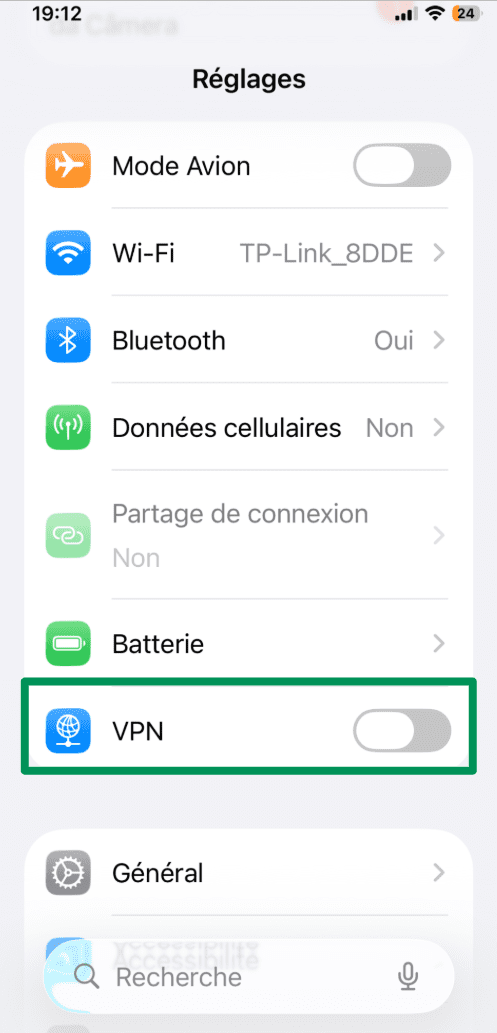 Pour en savoir plus sur la manière de désactiver un VPN sur un iPhone, y compris sur les anciens modèles, consultez notre guide détaillé.
Comment désactiver un VPN sur Android
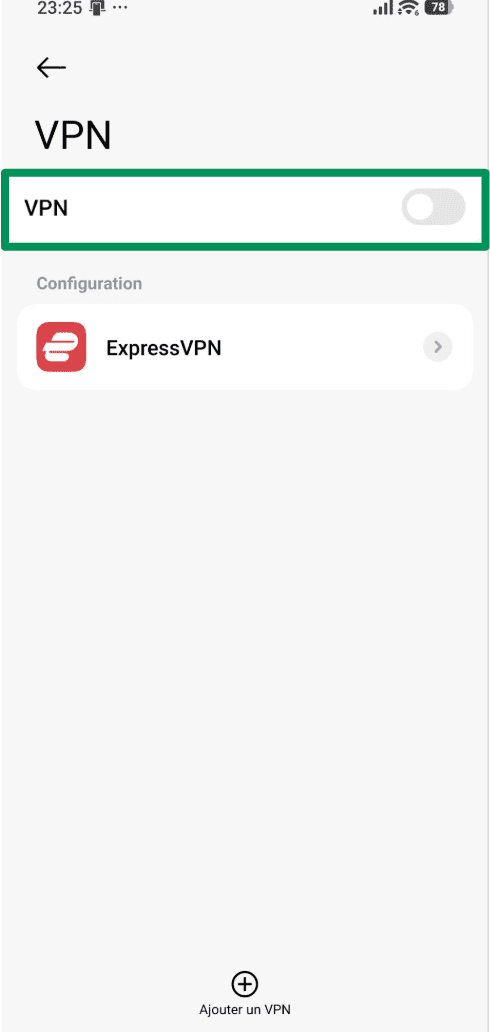
Si vous utilisez un VPN tiers, vous pourrez uniquement voir votre connexion VPN active dans le menu Paramètres de votre téléphone Android, mais pas la désactiver. Cela reste utile si vous n’êtes pas sûr de savoir quel VPN (le cas échéant) est activé : vous pouvez vérifier dans les Paramètres, puis le désactiver depuis l’application. Pour voir quel VPN est connecté sur un Xiaomi 15 Ultra sous Android 15 :- Ouvrez l'application Paramètres. Dans la zone de recherche, saisissez VPN.
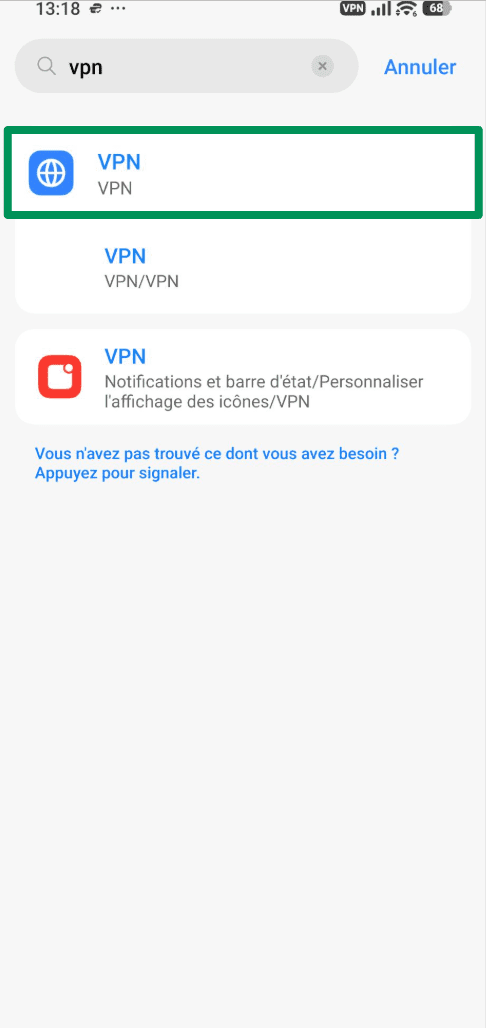
- Dans le menu VPN, désactivez le VPN. Dans la plupart des cas, cette action lancera l'application VPN. Si ce n'est pas le cas, vous saurez désormais quel VPN est actif et pourrez le désactiver manuellement depuis l'application.
Comment désactiver un VPN sur Windows
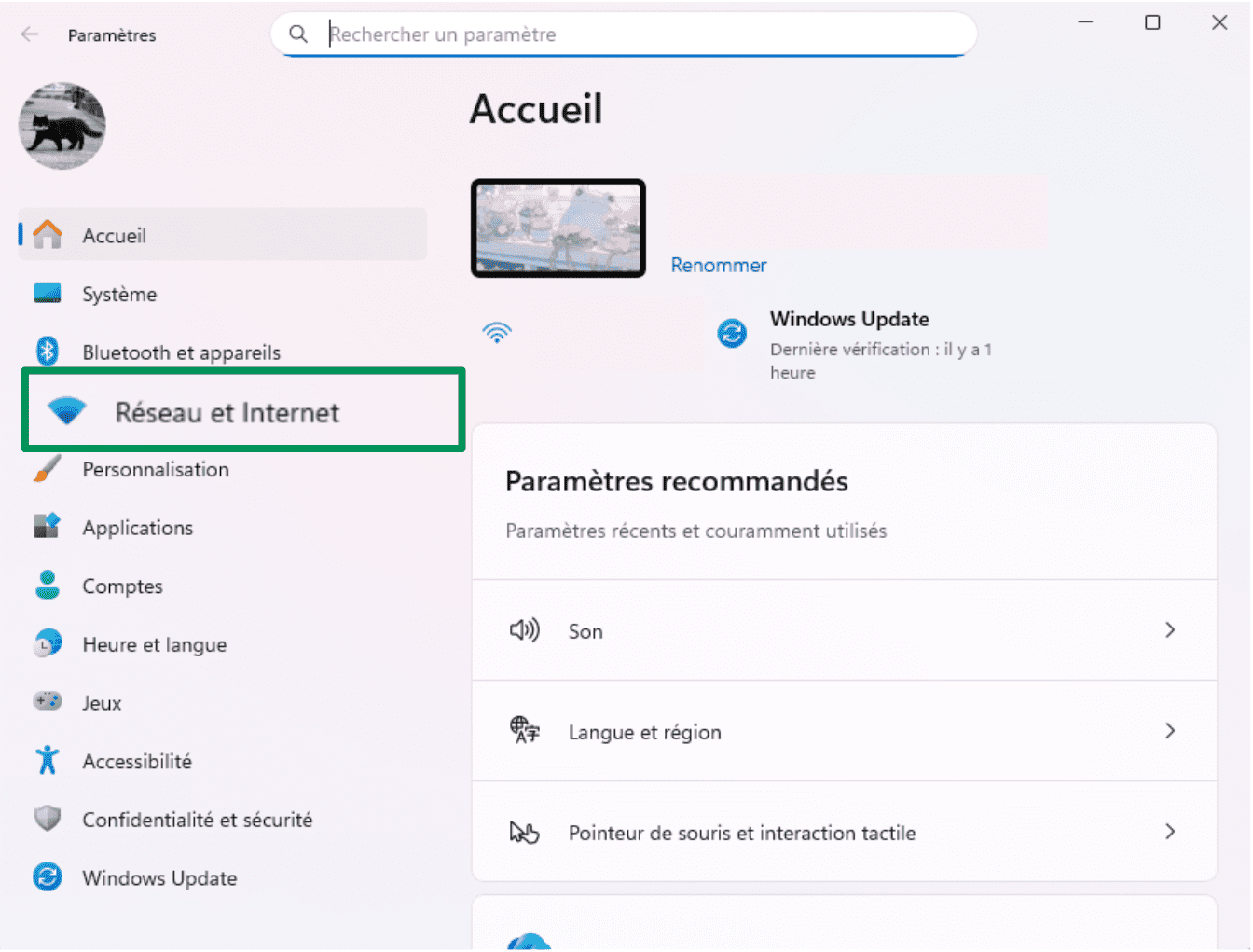
La désactivation de votre VPN sur Windows peut varier légèrement selon la version que vous utilisez. Voici les instructions générales à suivre pour les VPN configurés manuellement sur Windows 11 :- Ouvrez l'application Paramètres soit en trouvant l'icône Paramètres dans le menu Démarrer soit en appuyant simultanément sur les touches Windows et I. Cliquez ensuite sur Réseau et Internet.
- Trouvez et sélectionnez VPN.
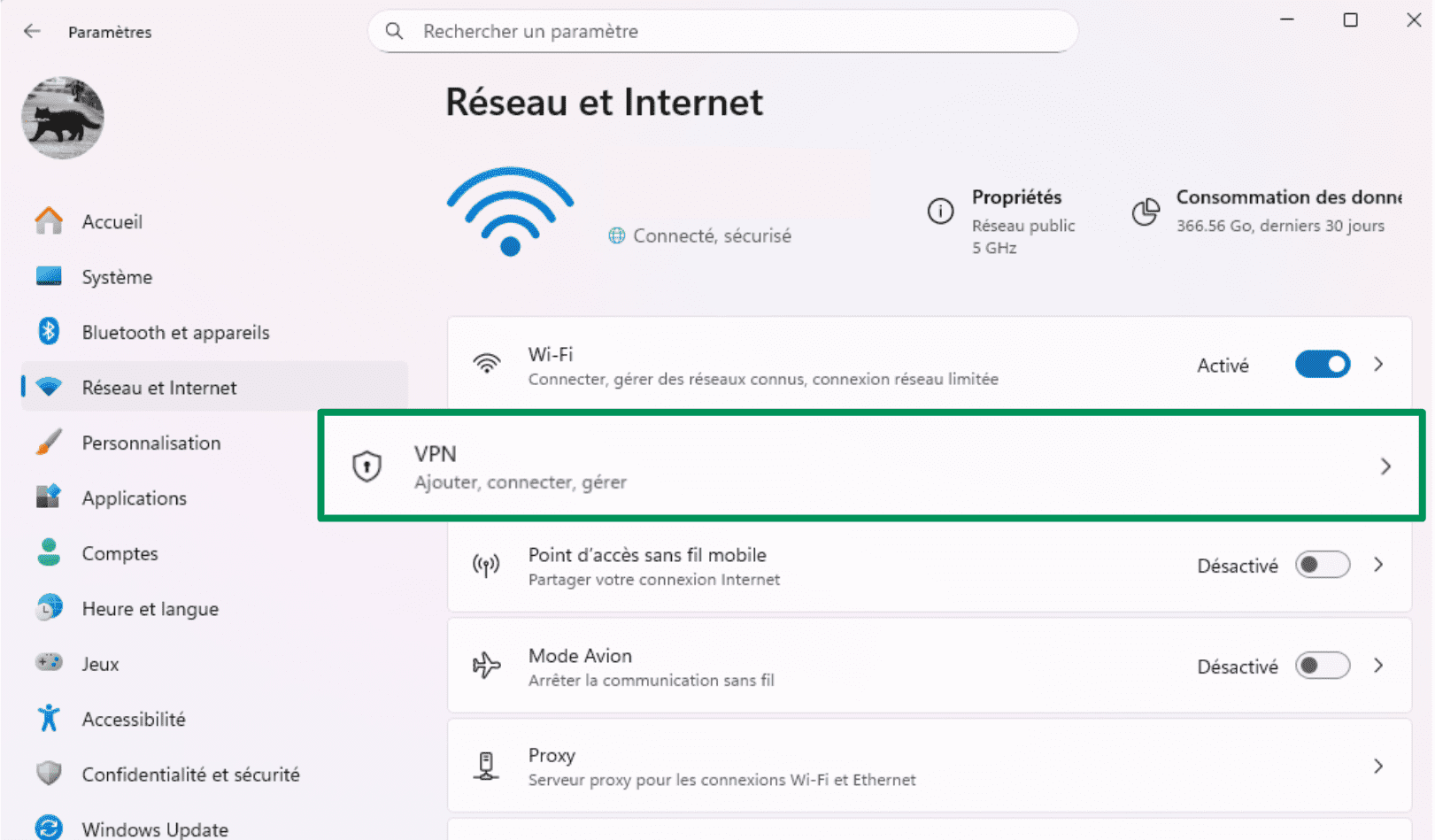
- Choisissez le VPN que vous souhaitez désactiver et cliquez sur l'option permettant de vous déconnecter.
Comment désactiver un VPN sur macOS
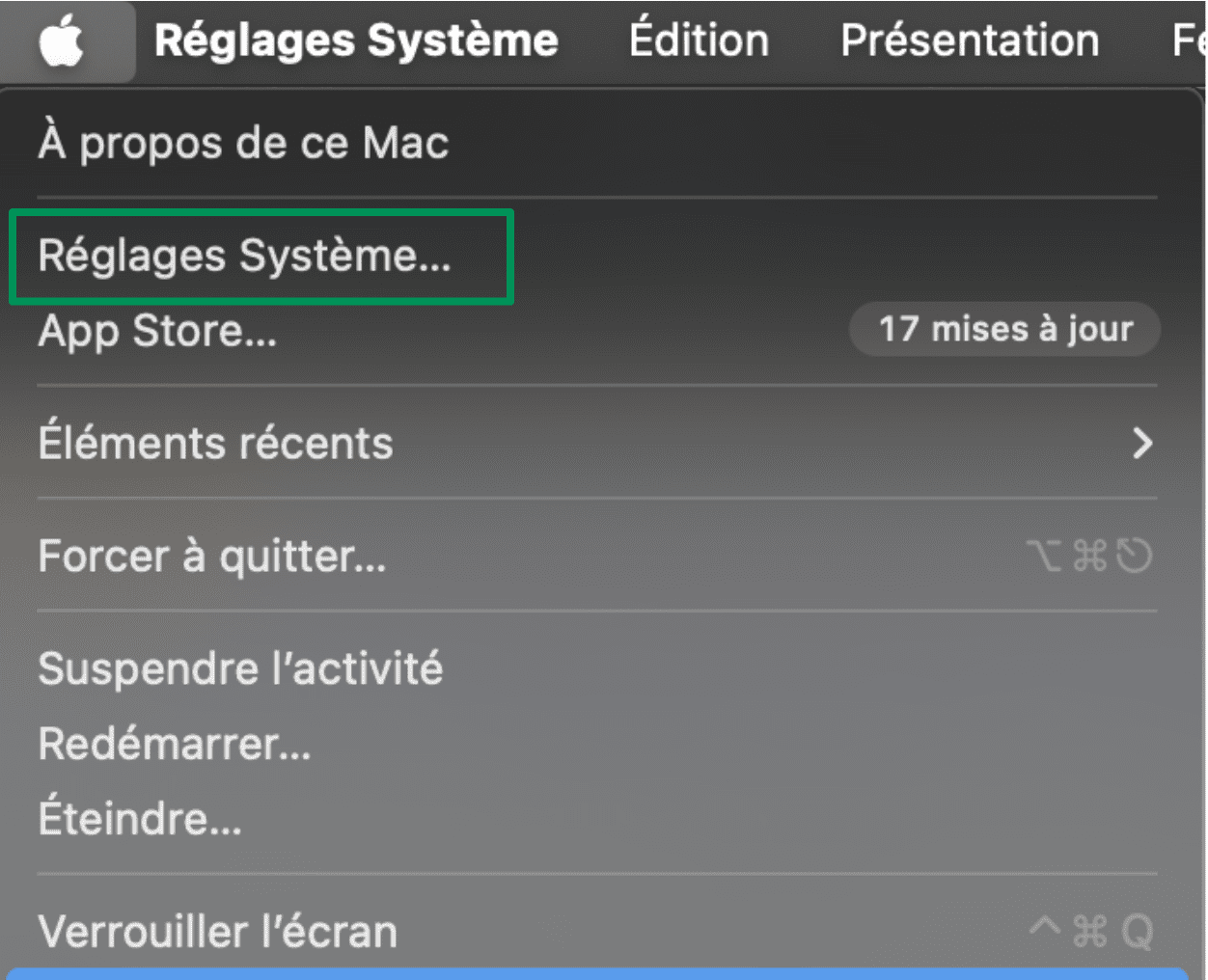
Désactiver un VPN sur macOS 15.6 que vous avez configuré manuellement ne nécessite que quelques étapes simples :- Cliquez sur l'icône Apple en haut à gauche et sélectionnez Réglages Système.
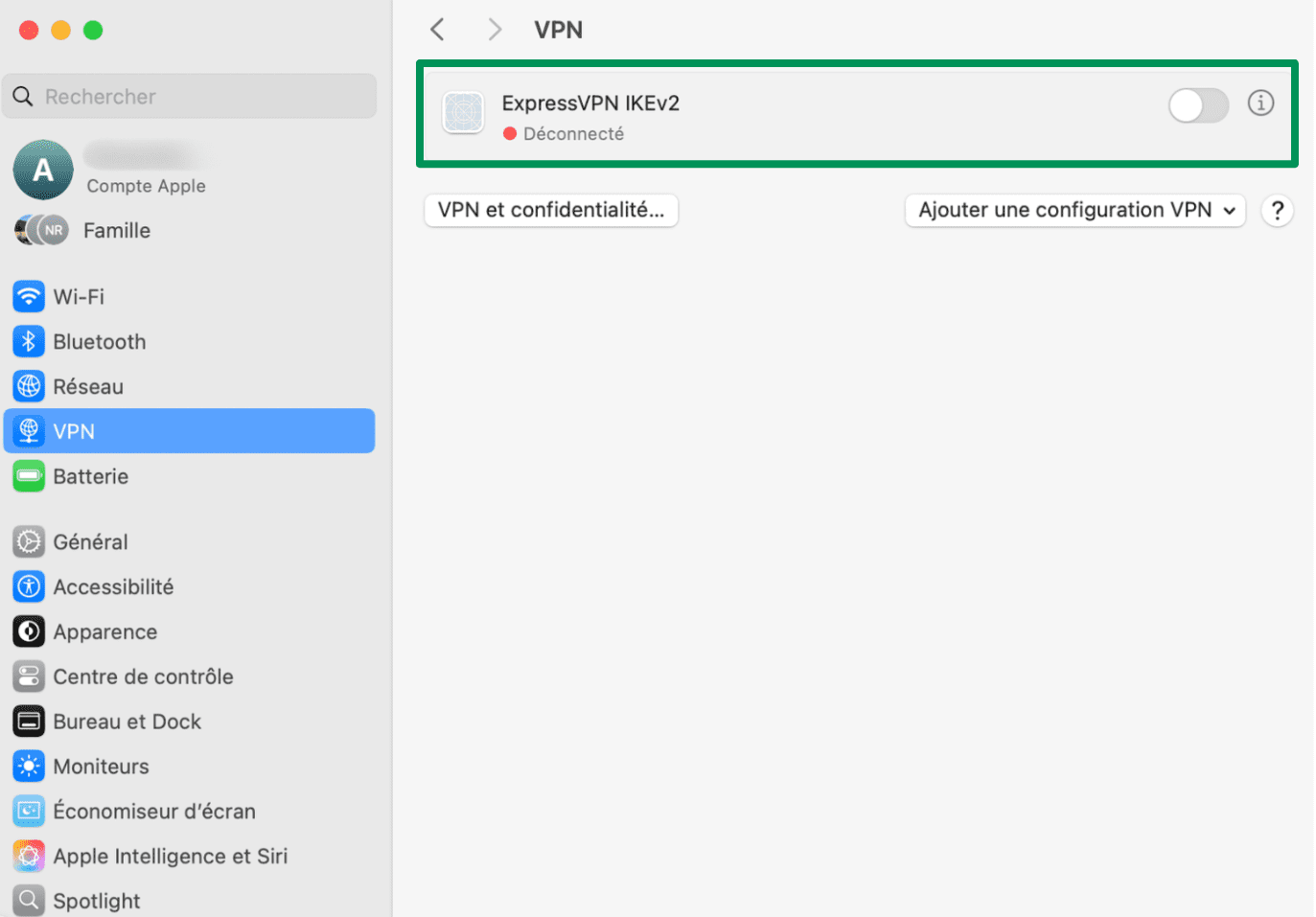
- Cliquez sur VPN, puis basculez votre connexion VPN sur la position désactivée.
Comment désactiver un VPN sur Linux
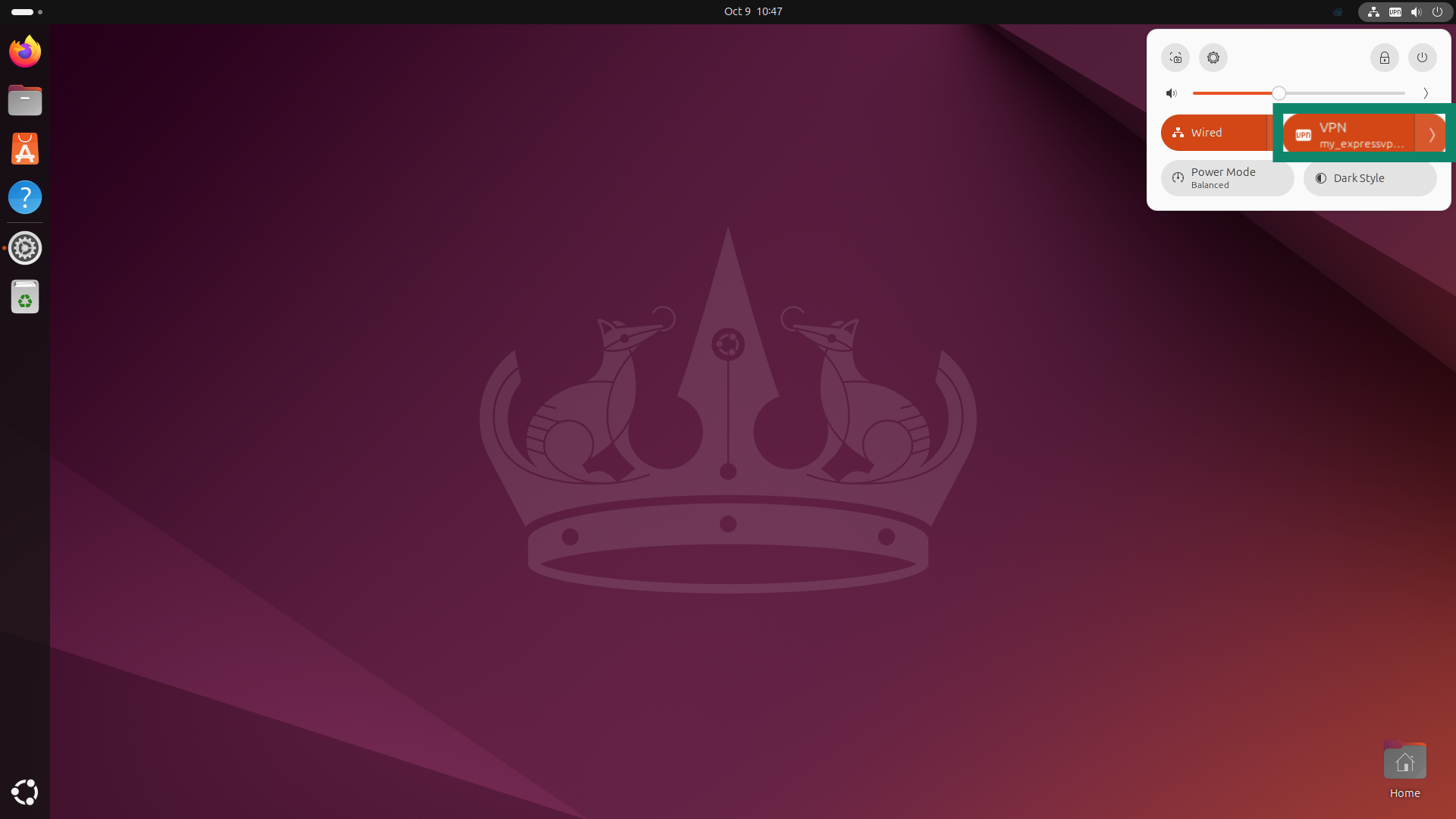
Il existe plusieurs façons de désactiver des VPN sur les systèmes Linux, et le processus peut varier selon la distribution que vous utilisez. Voici quelques consignes générales :- Cliquez sur network icon (l'icône réseau) en haut à droite de votre écran.
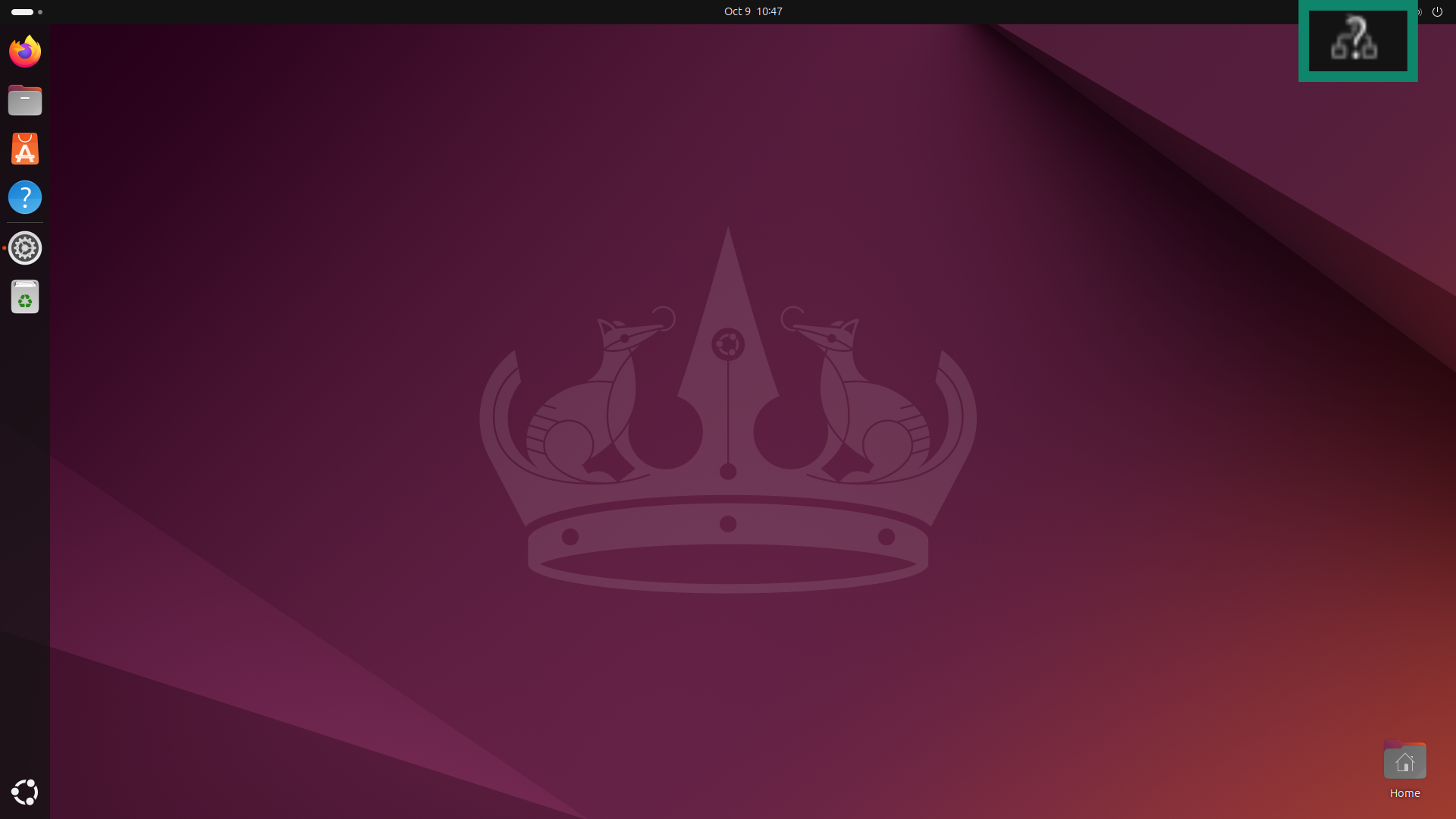
- Cherchez un menu ou une option VPN connections (Connexions VPN). Trouvez votre connexion VPN active dans la liste, puis cliquez pour la désactiver.
Comment désactiver un VPN sur un routeur
Sur les routeurs aussi, le processus de désactivation des VPN peut varier selon la marque et le modèle de l’appareil. En général, cependant, la plupart des routeurs suivent la même formule de base, comme suit :- Ouvrez votre navigateur et accédez à la page d'administration de votre routeur en saisissant l'adresse IP du routeur, qui est souvent 192.168.1.1 ou 192.168.0.1.
- Connectez-vous aux commandes d'administration de votre routeur. Les identifiants peuvent être imprimés sur le routeur, fournis par votre fournisseur d'accès à internet (FAI) ou définis manuellement par vous.
- Trouvez les paramètres VPN. Selon le routeur, cela peut se trouver sous «VPN", «WAN», «Internet Setup (Configuration Internet)» or even «Advanced (Avancé)».
Comment savoir si votre VPN est activé ou désactivé ?
La première chose que vous pouvez faire est de vérifier l’application VPN. Cependant, si vous utilisez un appareil peu familier et n’êtes pas sûr de savoir quelles applications sont installées, il existe plusieurs autres façons de vérifier. Vous pouvez ouvrir la section VPN dans les paramètres de l’appareil pour voir si une connexion VPN est active. Les indicateurs VPN varient selon l’appareil. Certaines plateformes affichent une icône réseau différente lorsqu’un VPN est activé, tandis que d’autres peuvent ne montrer aucun indicateur visuel ; cela peut aussi dépendre de vos paramètres personnels. Enfin, vous pouvez utiliser un vérificateur d’adresse IP pour confirmer si votre VPN fonctionne. S’il affiche votre adresse IP habituelle, votre VPN n’est pas connecté. S’il affiche une adresse IP différente (éventuellement d’une autre région ou d’un autre pays), cela signifie que votre VPN est actif.Que se passe-t-il lorsque vous désactivez votre VPN ?
Lorsque votre VPN est actif, tout votre trafic internet est chiffré et passe de manière sûre et privée via un tunnel sécurisé. Lorsque vous désactivez votre VPN, votre trafic n’est plus chiffré, votre véritable adresse IP devient visible pour des tiers et vous ne bénéficiez plus du même niveau de protection contre certains types de cyberattaques, comme les attaques de l’homme du milieu (MITM) et l’écoute sur les réseaux Wi-Fi.Désactiver votre VPN est-il parfois la meilleure option ?
Dans la plupart des cas, il est préférable d’utiliser internet avec une connexion VPN active, car elle offre des avantages importants pour votre confidentialité et votre sécurité. Même si vous rencontrez des problèmes de connexion ou des difficultés pour accéder à un site spécifique, il existe souvent d’autres options à essayer avant de désactiver complètement votre VPN, comme utiliser le split tunneling ou changer de serveur. Cependant, dans certains cas, il peut n’y avoir d’autre choix que de désactiver votre connexion VPN, par exemple lorsque vous vous trouvez dans un endroit où l’utilisation des VPN est restreinte ou lorsque vous essayez de résoudre un problème avec votre client VPN. Assurez-vous simplement d’être conscient des risques et, idéalement, ne désactivez votre VPN que lorsque vous êtes connecté à un réseau domestique ou professionnel sécurisé, et non dans des lieux publics.Quand devriez-vous éviter de désactiver votre VPN ?
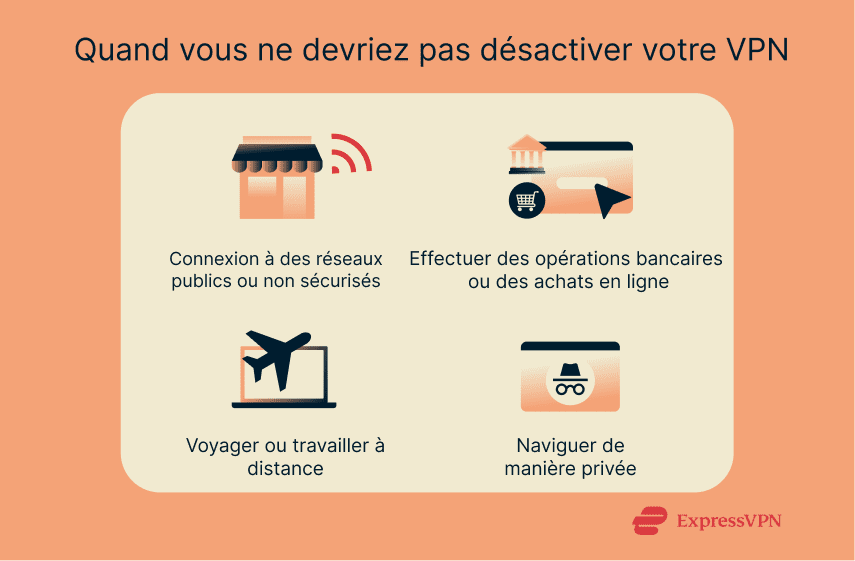
Bien qu’il existe des situations où désactiver votre VPN peut être logique, il y a aussi de nombreux cas où il est préférable de laisser votre VPN activé, par exemple :- Connexion à des points d’accès Wi-Fi publics ou non sécurisés : Les points d’accès Wi-Fi publics et non sécurisés peuvent être pratiques lorsque vous devez vous connecter à internet dans des lieux comme les hôtels et les aéroports, mais si vous vous connectez sans la protection d’un VPN, vous pourriez être exposé à certains types de cyberattaques, comme les attaques evil twin ou des criminels qui espionnent vos activités.
- Banque en ligne : La banque en ligne implique le partage de nombreuses données sensibles et importantes que vous ne voudriez pas voir tomber entre de mauvaises mains. Il en va de même lorsque vous faites des achats en ligne ou effectuez des activités similaires. Il est préférable de laisser votre VPN actif lorsque vous envoyez des données sensibles ou des informations de paiement afin qu’elles restent chiffrées et protégées.
- Voyager : Lorsque vous voyagez à l’étranger, vous pouvez perdre l’accès à vos plateformes de streaming préférées en raison de restrictions de licence régionales. Un VPN vous permet de vous connecter à un serveur dans votre pays d’origine afin de continuer à regarder le contenu auquel vous êtes abonné, où que vous soyez.
- Navigation privée : Si vous souhaitez naviguer de manière privée, sans que votre fournisseur d’accès à internet, votre employeur, votre école, ou toute autre personne puisse voir les sites que vous visitez et les contenus auxquels vous accédez ou que vous téléchargez, laissez votre VPN activé. Il masquera votre adresse IP et gardera vos activités en ligne privées.
Vous préférez ne pas le désactiver ? Utilisez le split tunneling pour une utilisation sélective du VPN
Vous préférez ne pas le désactiver ? Utilisez le split tunneling pour une utilisation sélective du VPN split tunneling disponible dans de nombreuses applications VPN populaires (ExpressVPN compris). Le split tunneling divise essentiellement votre connexion afin qu’une partie passe par le VPN et qu’une autre n’y passe pas. Vous pouvez choisir quelles applications utilisent le VPN et lesquelles ne l’utilisent pas, en envoyant une partie du trafic via le VPN pour la confidentialité et la protection, et une autre en dehors afin d’accéder à des sites locaux ou à des applications qui restreignent les VPN.FAQ: Questions courantes sur la désactivation de votre VPN
Comment désactiver le VPN sur mon iPhone ?
Pour déconnecter un VPN sur un iPhone, ouvrez l’application Réglages, trouvez l’interrupteur VPN et basculez-le en position OFF. Si vous utilisez une application VPN tierce sur votre iPhone, ouvrez l’application et recherchez le bouton de déconnexion. Ces mêmes instructions s’appliquent également aux iPad.
Comment supprimer un VPN de mon Wi-Fi ?
Si vous souhaitez supprimer un VPN de votre réseau Wi-Fi domestique ou de votre routeur, vous devrez accéder à la page d’administration du routeur, vous connecter à votre compte, trouver les paramètres VPN et désactiver le VPN depuis cet emplacement.
Où se trouve mon VPN sur mon téléphone ?
Cela dépend du type de téléphone que vous utilisez et du fait que vous utilisiez les paramètres VPN intégrés ou une application tierce. Vous pouvez généralement trouver les paramètres VPN de votre appareil via le menu Réglages. Ou, si vous utilisez un client tiers, ouvrez cette application pour accéder à votre connexion VPN et la contrôler.
Pourquoi ne puis-je pas désactiver ou éteindre mon VPN ?
Il existe plusieurs explications possibles si vous ne parvenez pas à désactiver votre VPN. Il se peut que le VPN soit configuré pour se connecter automatiquement, ce que vous devriez pouvoir désactiver via le menu des paramètres VPN de votre appareil. Il peut également y avoir un bug dans votre application VPN ou une erreur système qui vous empêche de désactiver le VPN. Redémarrer votre appareil devrait aider à résoudre le problème.
Est-il sûr de désactiver votre VPN ?
Cela dépend. Lorsque vous désactivez votre VPN, votre trafic cesse d’être chiffré et votre adresse IP est révélée aux sites web que vous visitez. Pour cette raison, il peut être risqué de désactiver un VPN dans certains scénarios, par exemple si vous êtes connecté à un point d’accès Wi-Fi non sécurisé et que vous accédez à des données ou services sensibles, comme la banque en ligne.
Prenez les premières mesures pour assurer votre sécurité en ligne. Essayez ExpressVPN sans courir le moindre risque.
Obtenez ExpressVPN