





Ce tutoriel explique comment configurer l’application ExpressVPN sur Amazon Fire TV Stick ou sur Fire TV. La procédure varie en fonction du système d’exploitation de votre appareil Fire.
ExpressVPN propose une application pour Fire OS 6 et versions ultérieures, ainsi qu’une application pour Vega OS. Il est également possible d’installer manuellement l’application APK (sous Fire OS 6 et versions ultérieures) si vous ne trouvez pas l’application ou si vous ne pouvez pas accéder à l’Appstore.
Aller à…
Vérifier le système d’exploitation utilisé
ExpressVPN est disponible sur les appareils Fire TV et Fire TV Stick fonctionnant sous Fire OS (basé sur Android) et sous Vega OS (basé sur Linux). Si vous ne savez pas quel système d’exploitation est installé sur votre appareil, allumez votre appareil Fire, puis :
- Accédez à Paramètres > Mon Fire TV.
- Select À propos.
- Vous verrez ici le nom de l’appareil Fire que vous utilisez, par exemple : Fire TV Stick 4K Max.
- À droite, repérez la rubrique Version du logiciel.
- Fire OS : Le système d’exploitation est indiqué, vous verrez donc quelque chose comme Fire OS 8.1.7.4.
- Vega OS : Le système d’exploitation n’étant pas précisé, vous verrez s’afficher quelque chose comme OS 1.1.
Configurer et utiliser ExpressVPN sur Fire OS
Ces instructions s’appliquent aux appareils Amazon Fire TV et Fire TV Stick fonctionnant sous Fire OS 6 ou une version ultérieure (modèles Android).
Télécharger l’application ExpressVPN
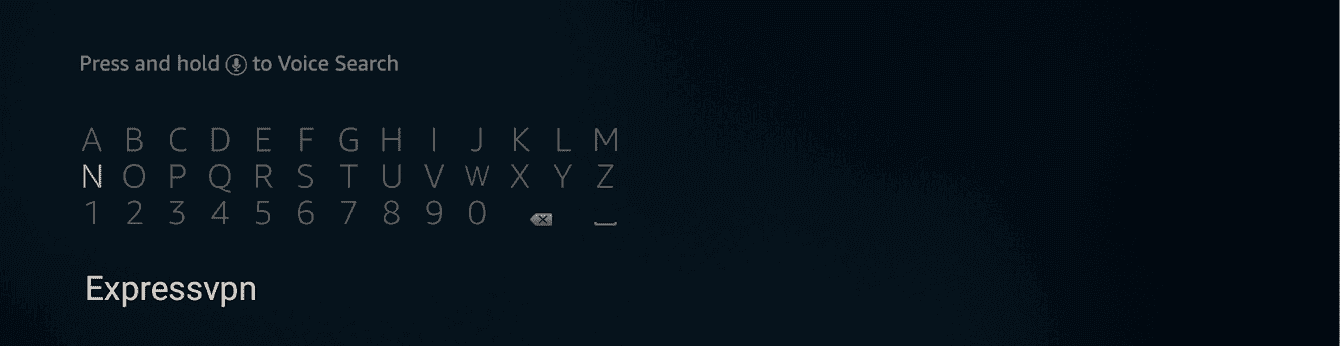
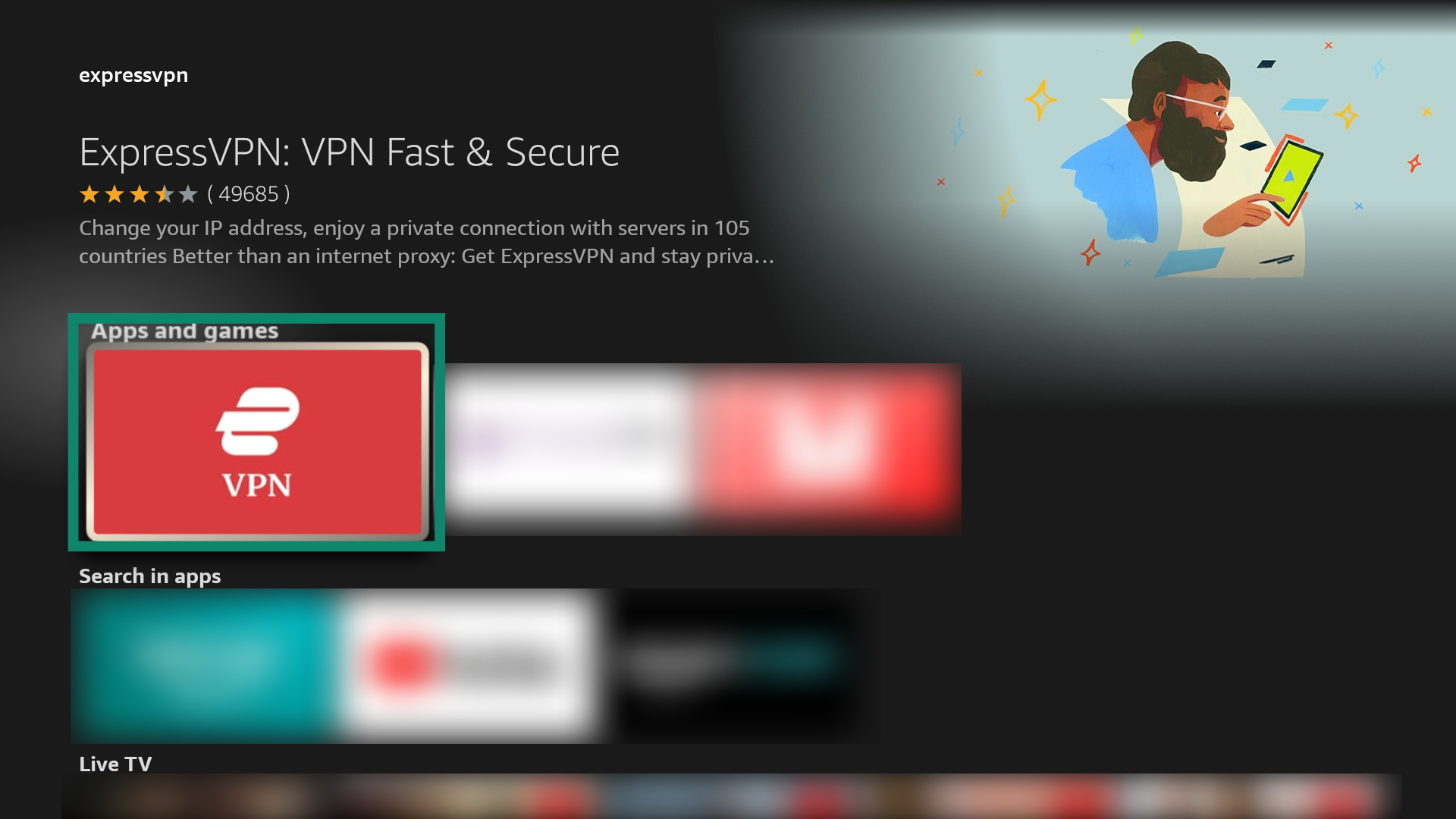
- Sur votre appareil Fire, accédez à Rechercher (

 ). Saisissez ExpressVPN.

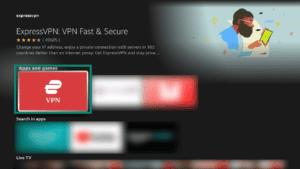
- Sélectionner ExpressVPN.

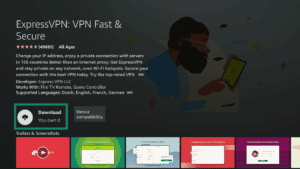
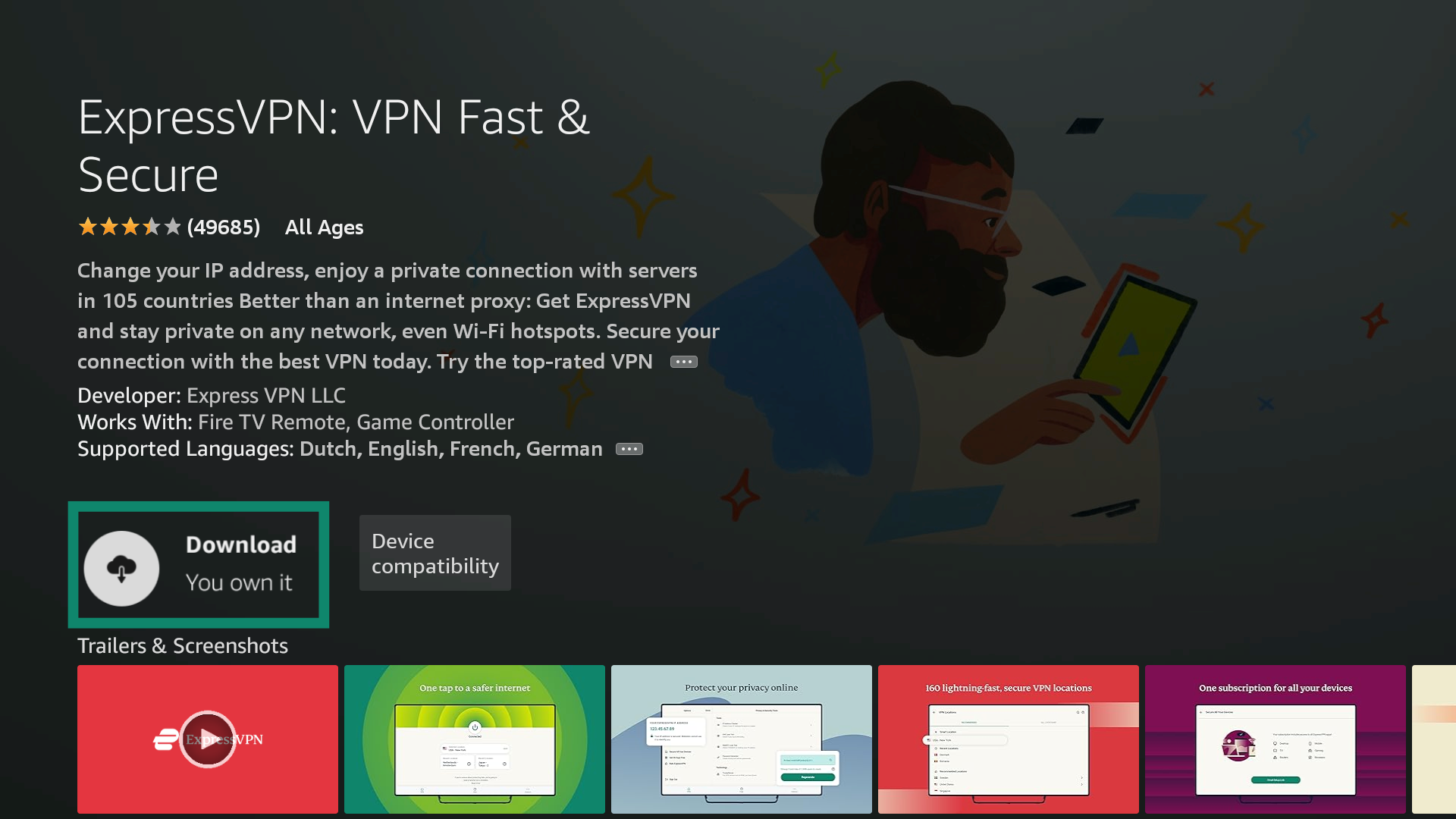
- Sélectionner Download (Télécharger).
- Une fois le téléchargement terminé, sélectionnez Ouvrir. L’application ExpressVPN se lancera automatiquement sur certains appareils.
- Sélectionnez Installer lorsque l’application vous demande si vous souhaitez l’installer.
Autre méthode : Installer manuellement l’APK ExpressVPN
Si vous ne parvenez pas à accéder à l’Appstore d’Amazon ou si vous ne trouvez pas l’application sur cette plateforme, vous pouvez installer manuellement l’application ExpressVPN sur votre appareil Fire (à condition qu’il fonctionne sous Fire OS 6 ou une version ultérieure).
Remarque : ExpressVPN n’est affilié à aucune application tierce.
Comment installer manuellement l’APK de l’application ExpressVPN.
Sur votre appareil Fire, accédez à Paramètres > Appareil et logiciel > Options pour les développeurs.
- Accédez à Appareil et logiciel > À propos.
- Sélectionnez la première option de la liste. Il devrait s’afficher « YouR TV » ou le nom de votre appareil Fire TV.
- Appuyez sept fois sur le bouton Sélectionner de votre télécommande Fire TV.
Vous devriez maintenant voir s’afficher un message indiquant « Vous êtes déjà développeur ». Vous pouvez désormais accéder aux Options pour les développeurs depuis Appareil et logiciel.
Dans le menu principal, rendez-vous sur . Accéder au Downloader.
Sélectionnez Télécharger.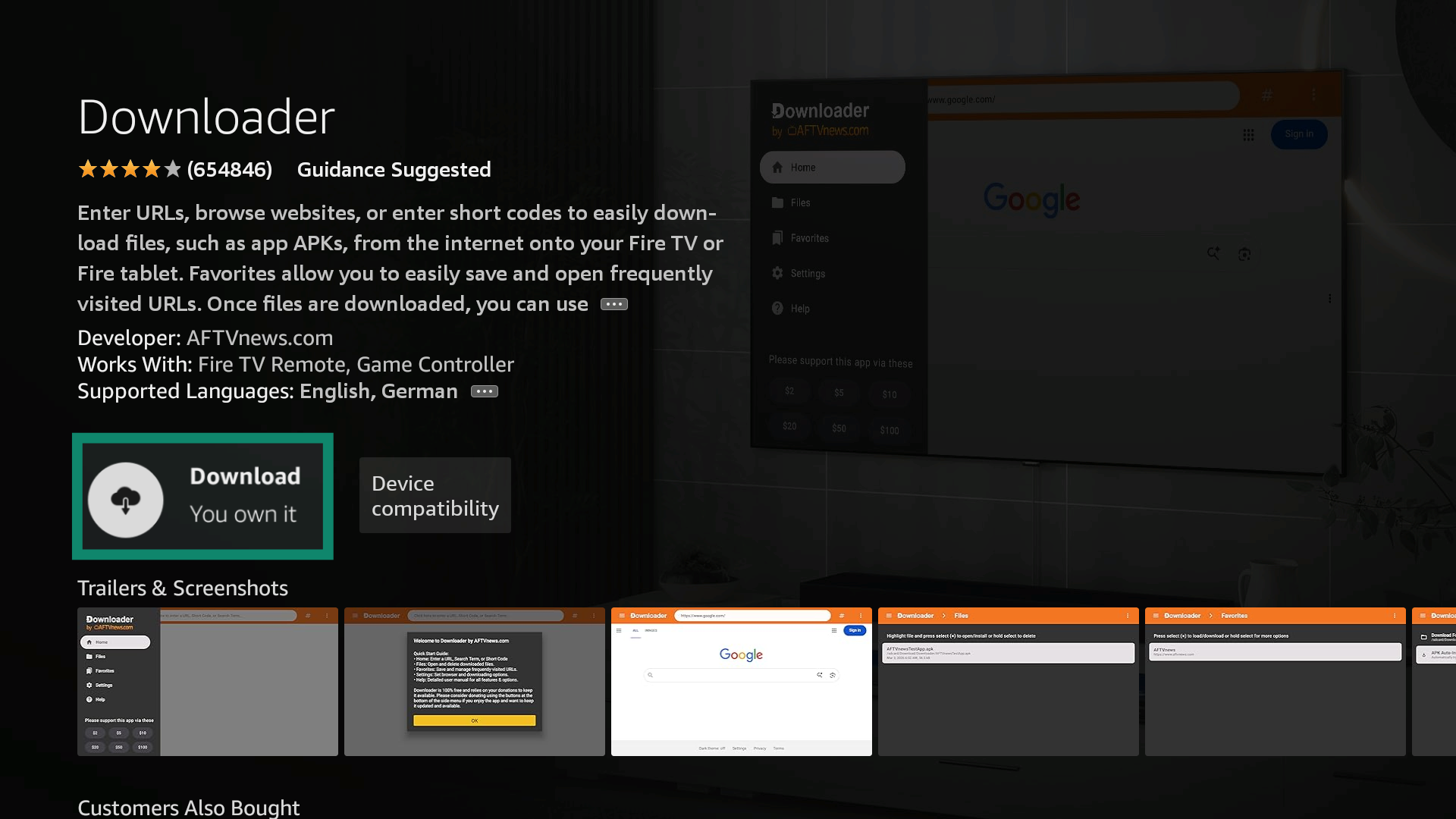 Quittez l’application si elle s’ouvre automatiquement, puis accédez à Paramètres > Device & Software (Appareil et logiciel).
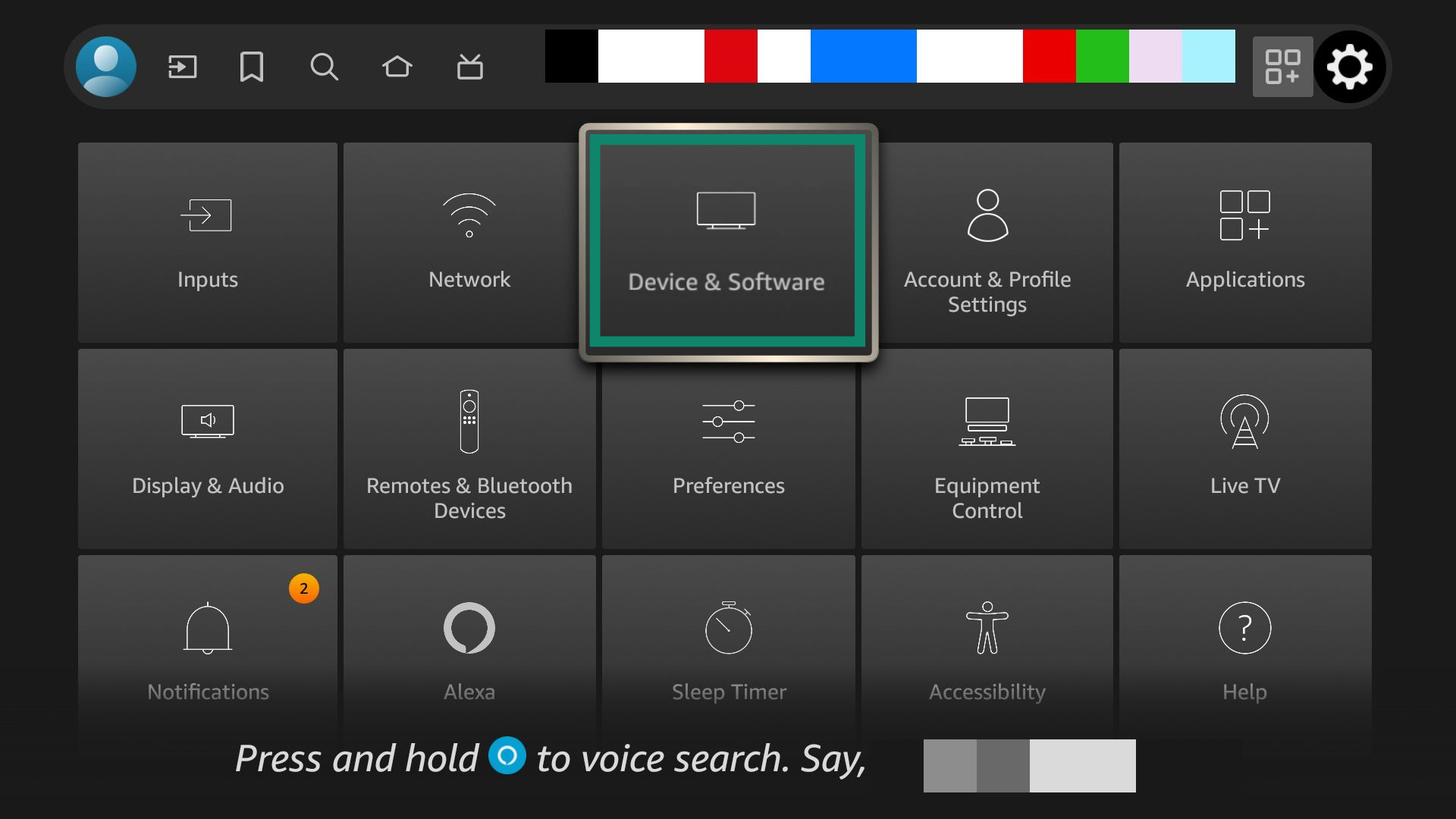
Sélectionner Developer Options (Options pour développeurs).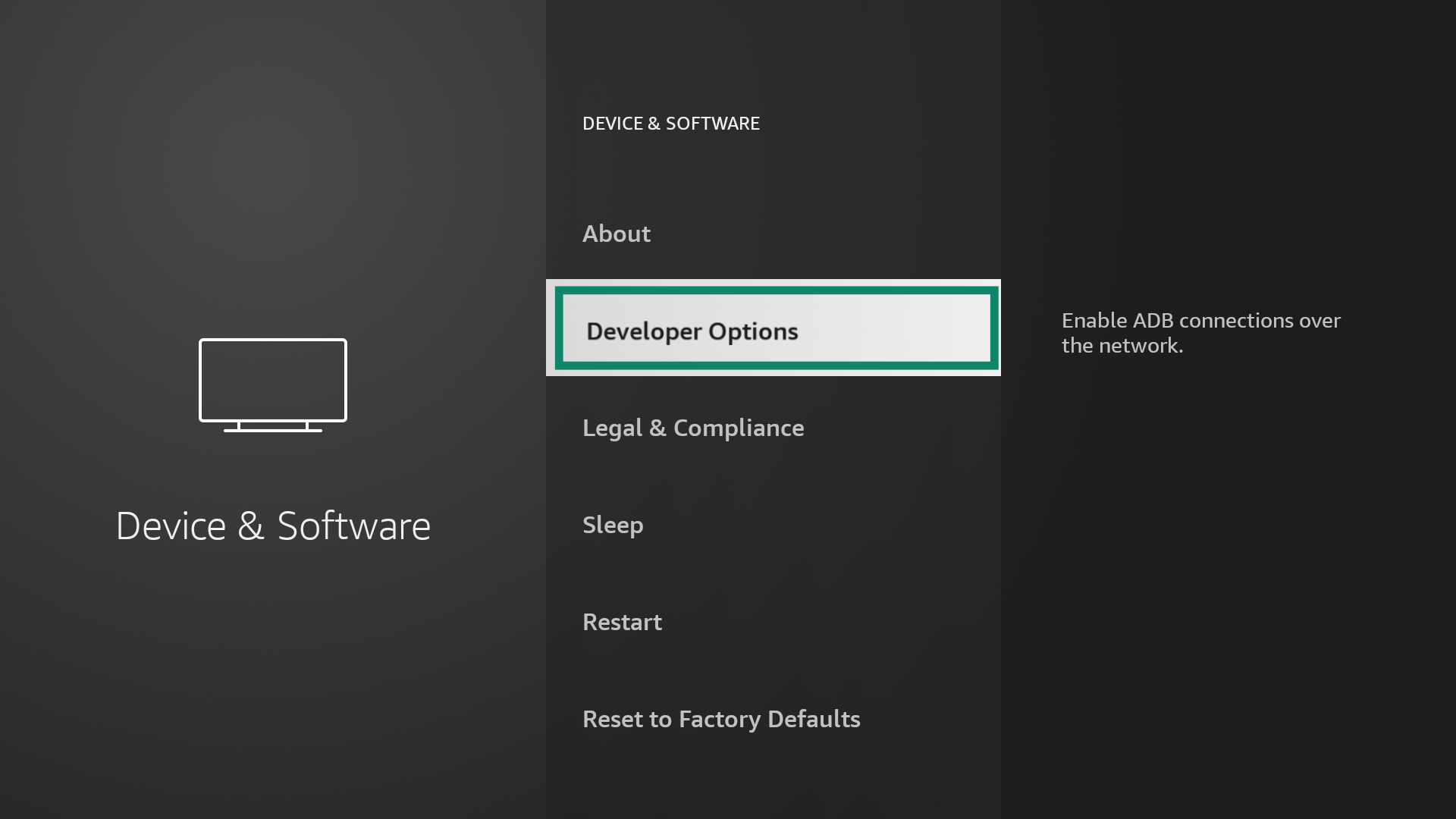
Sélectionner Install unknown apps (Installer des applications inconnues).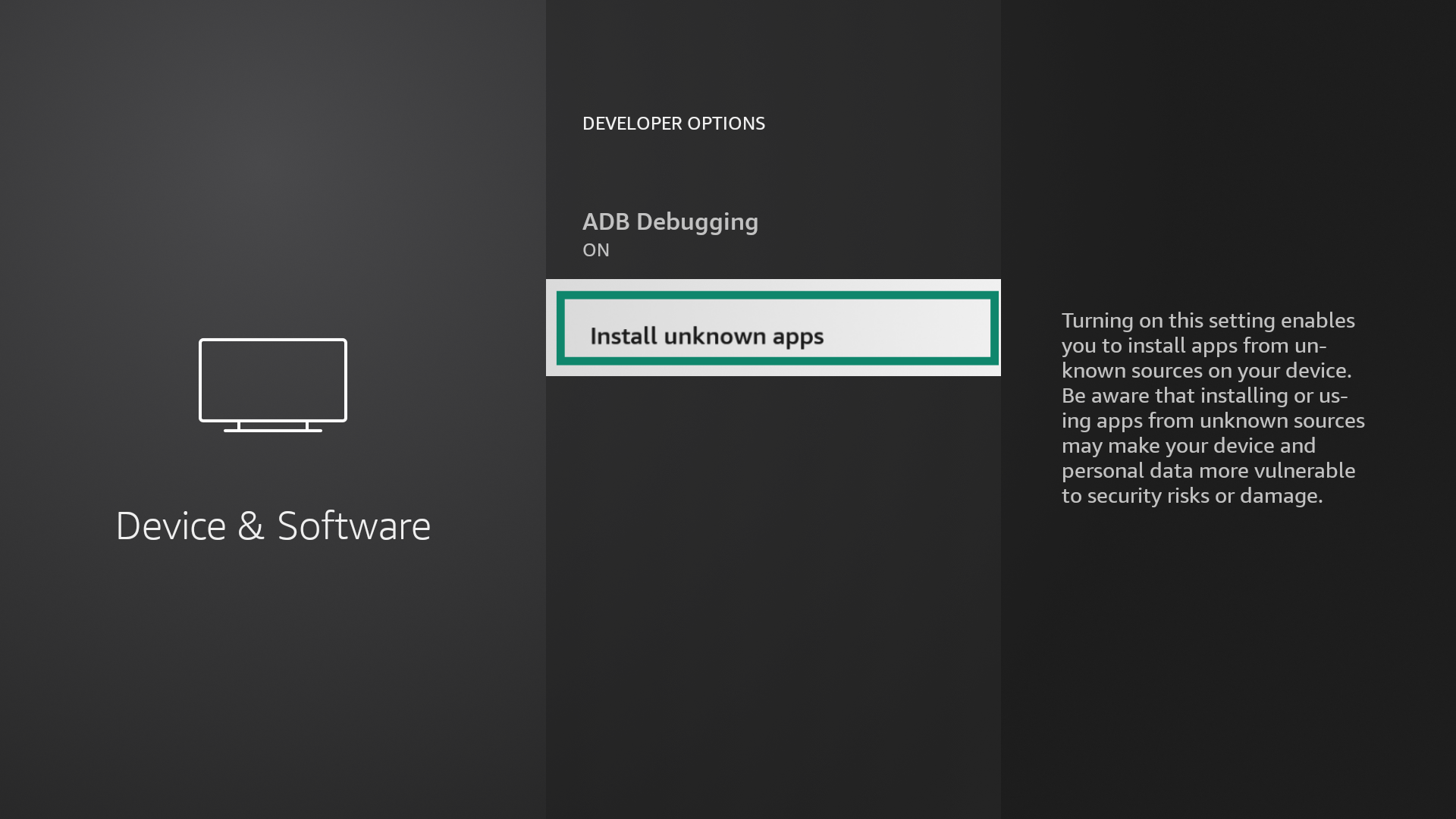
Activer le Downloader.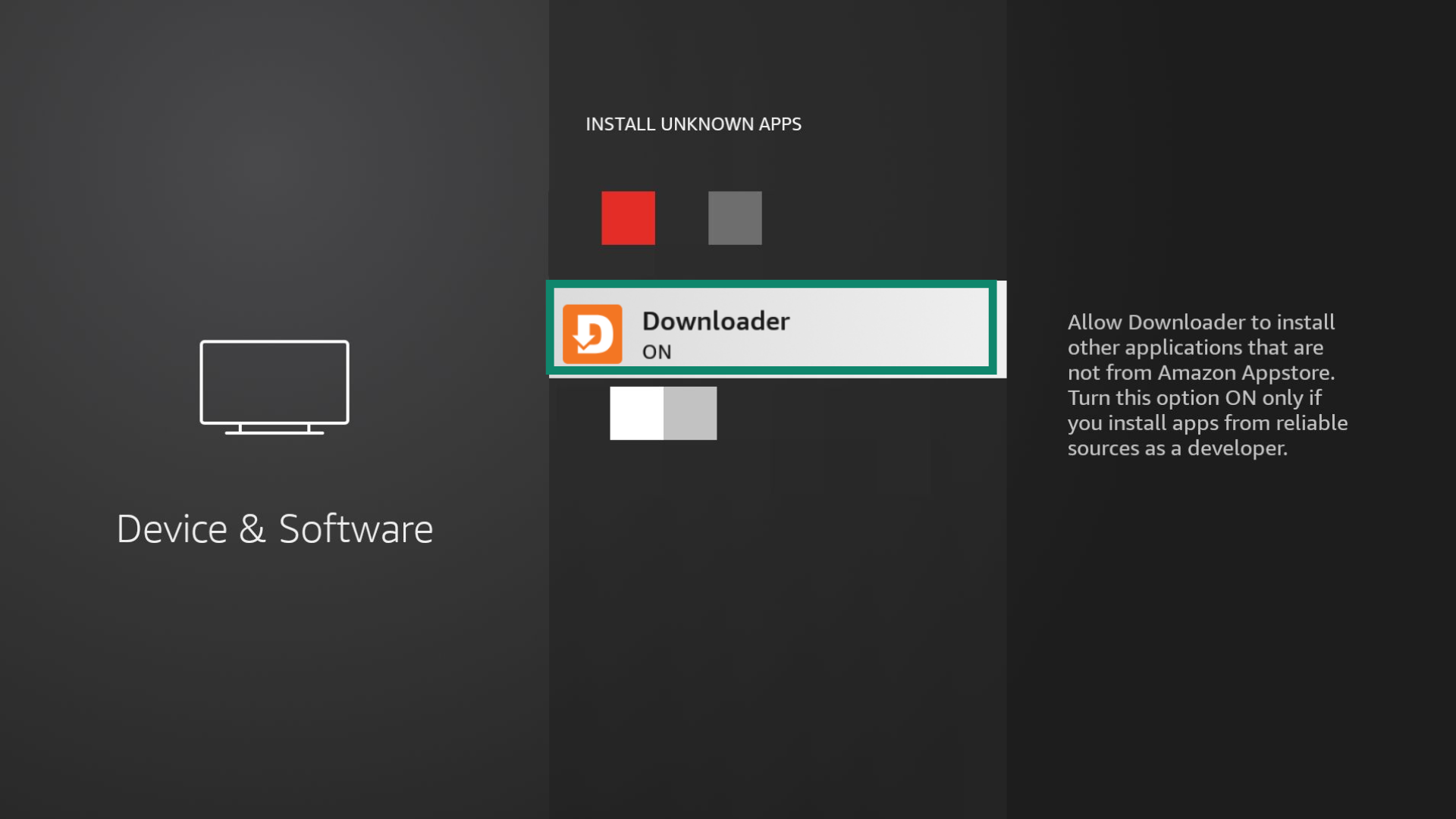
Revenez à Vos applications et chaînes et ouvrez l’application Downloader.
Sélectionnez Allow (Autoriser) pour permettre à Downloader d’accéder à vos photos, fichiers multimédias et autres fichiers.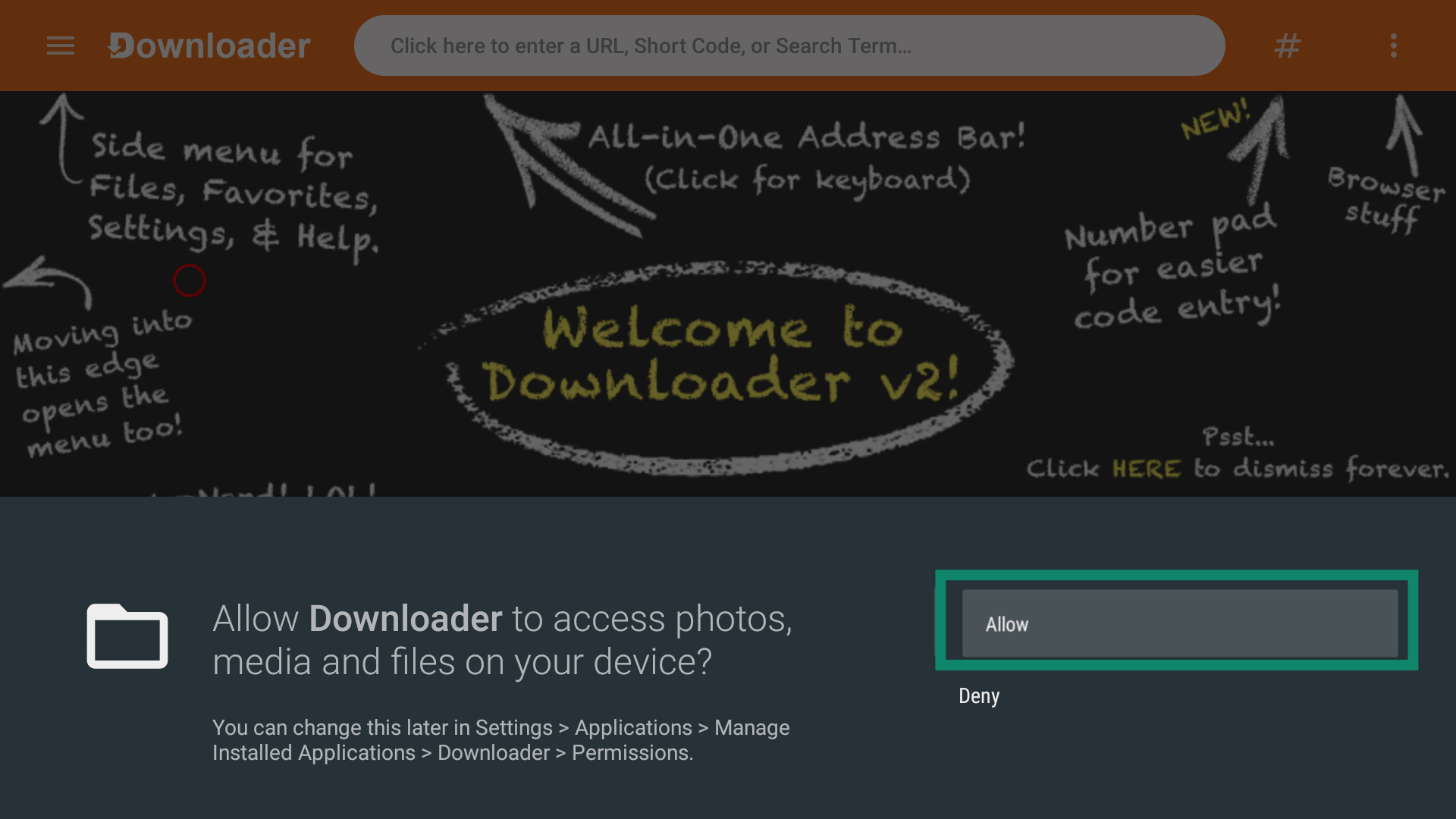
Saisissez l’URL du programme d’installation APK d’ExpressVPN, à savoir [www.expressvpn.com/](http://www.signup-express-vpn.guru/)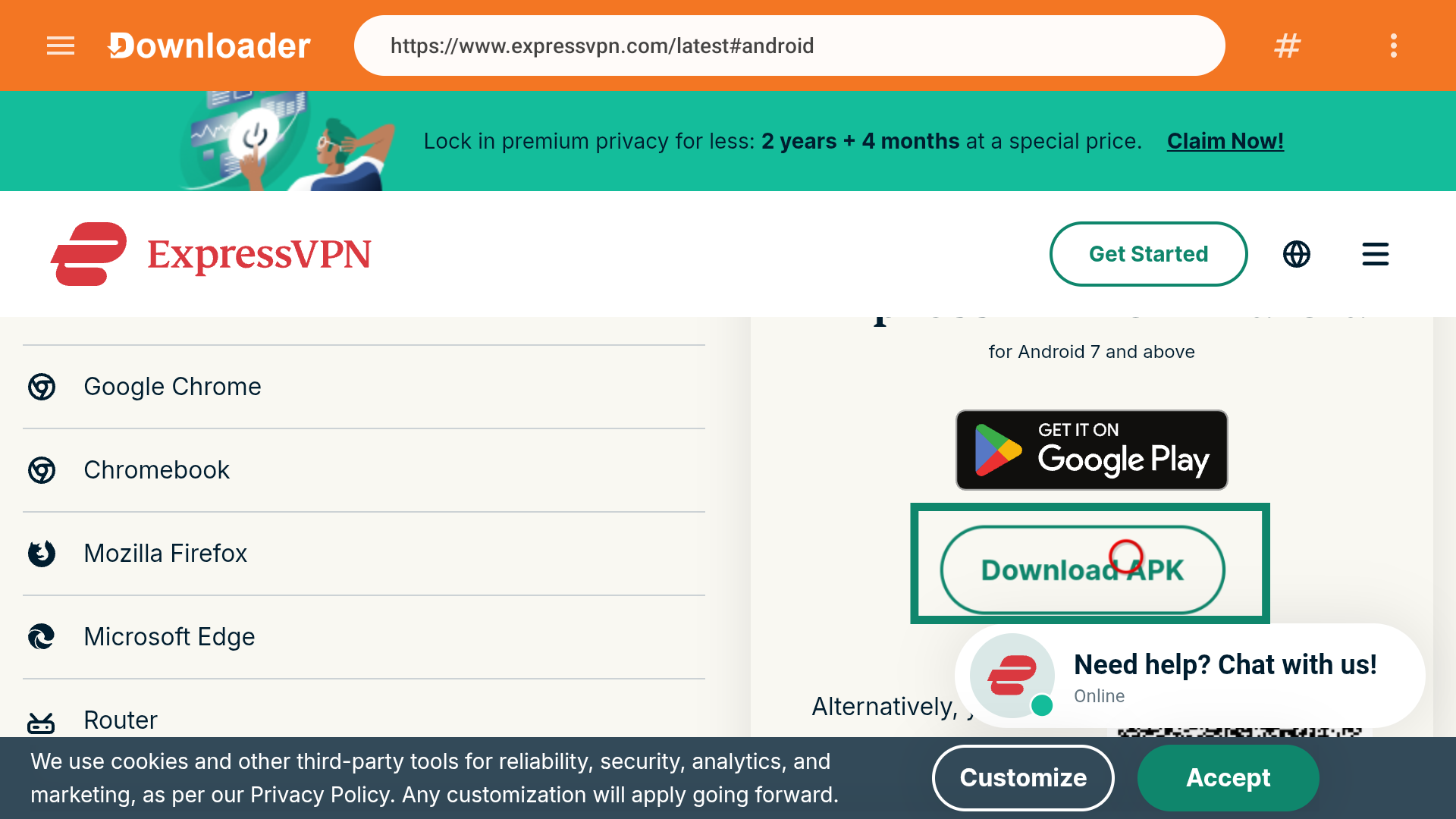
Besoin d’aide ? Contactez l’équipe d’assistance d’ExpressVPN pour obtenir une aide immédiate.
Configurer l’application ExpressVPN
Lancez ExpressVPN. Scannez le code QR pour vous connecter depuis votre appareil mobile ou sélectionnez Se connecter avec un code d’activation. Saisissez votre adresse e-mail et votre mot de passe ou activation code (code d’activation) pour votre compte ExpressVPN.
Remarque : Si vous vous connectez à l’aide d’un code QR, appuyez sur Oui sur votre téléphone lorsque vous êtes invité à autoriser l’accès à ExpressVPN pour Android TV.
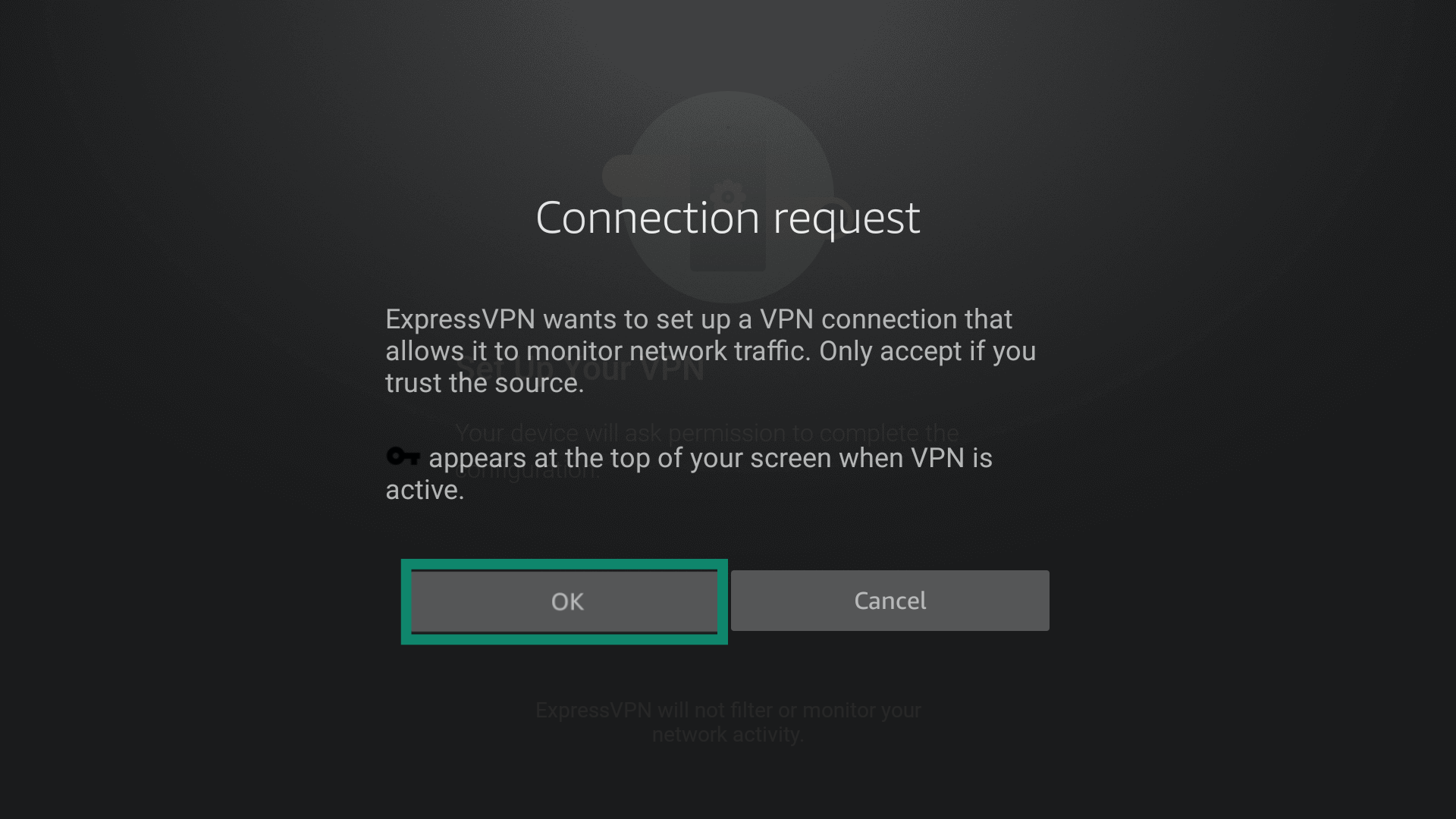
Une fois que vous vous serez connecté, votre appareil vous demandera l’autorisation de configurer le VPN. Sélectionnez OK pour accorder l’autorisation et poursuivre la configuration.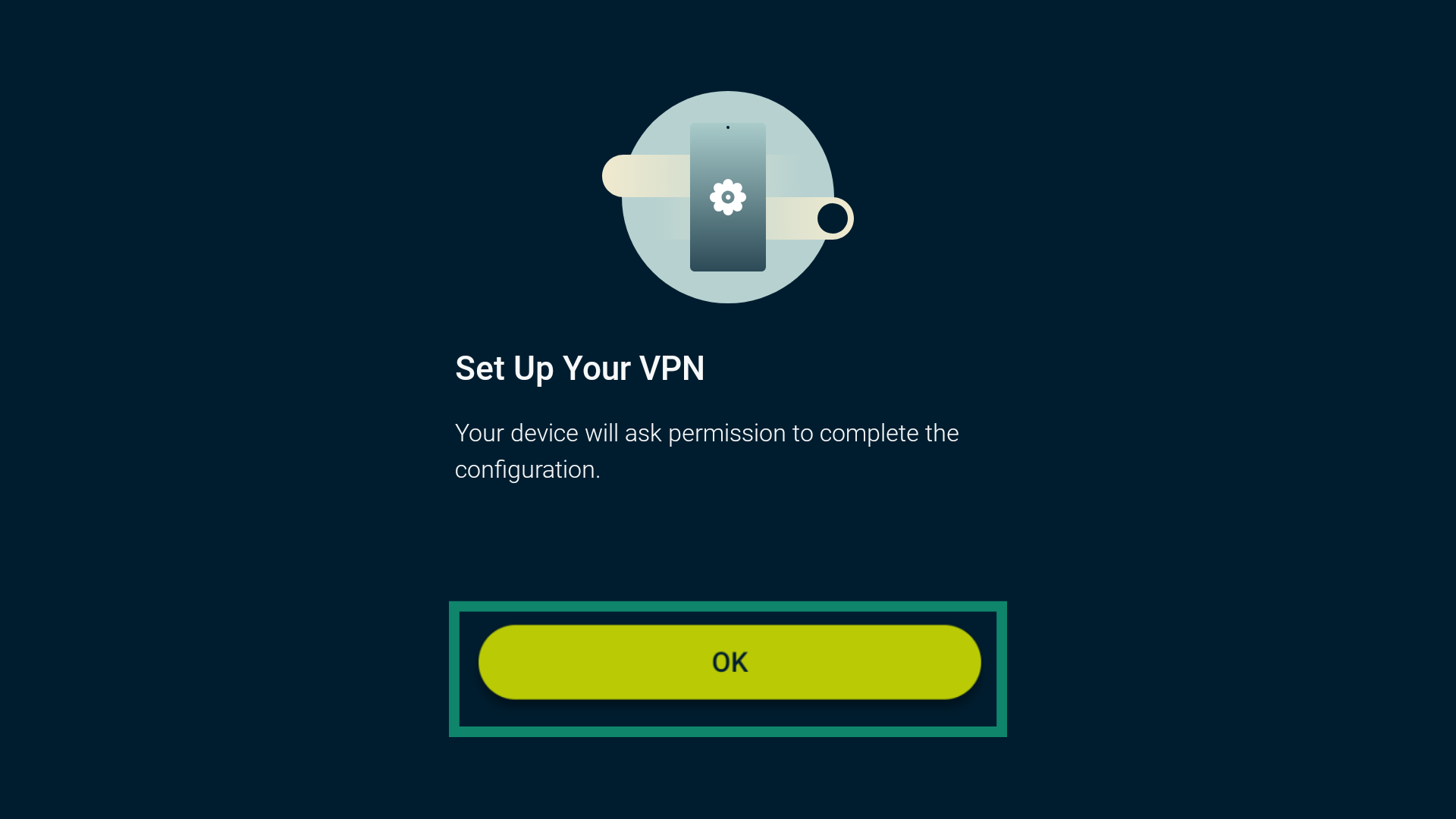 Lorsqu’on vous demande d’accepter la demande de connexion d’ExpressVPN, sélectionnez OK.
 L’application vous demandera si vous souhaitez partager des informations anonymes afin de contribuer à rendre ExpressVPN plus rapide et plus fiable. Sélectionnez votre choix pour continuer.

Besoin d’aide ? Contactez l’équipe d’assistance d’ExpressVPN pour obtenir une aide immédiate.
Se connecter à un serveur
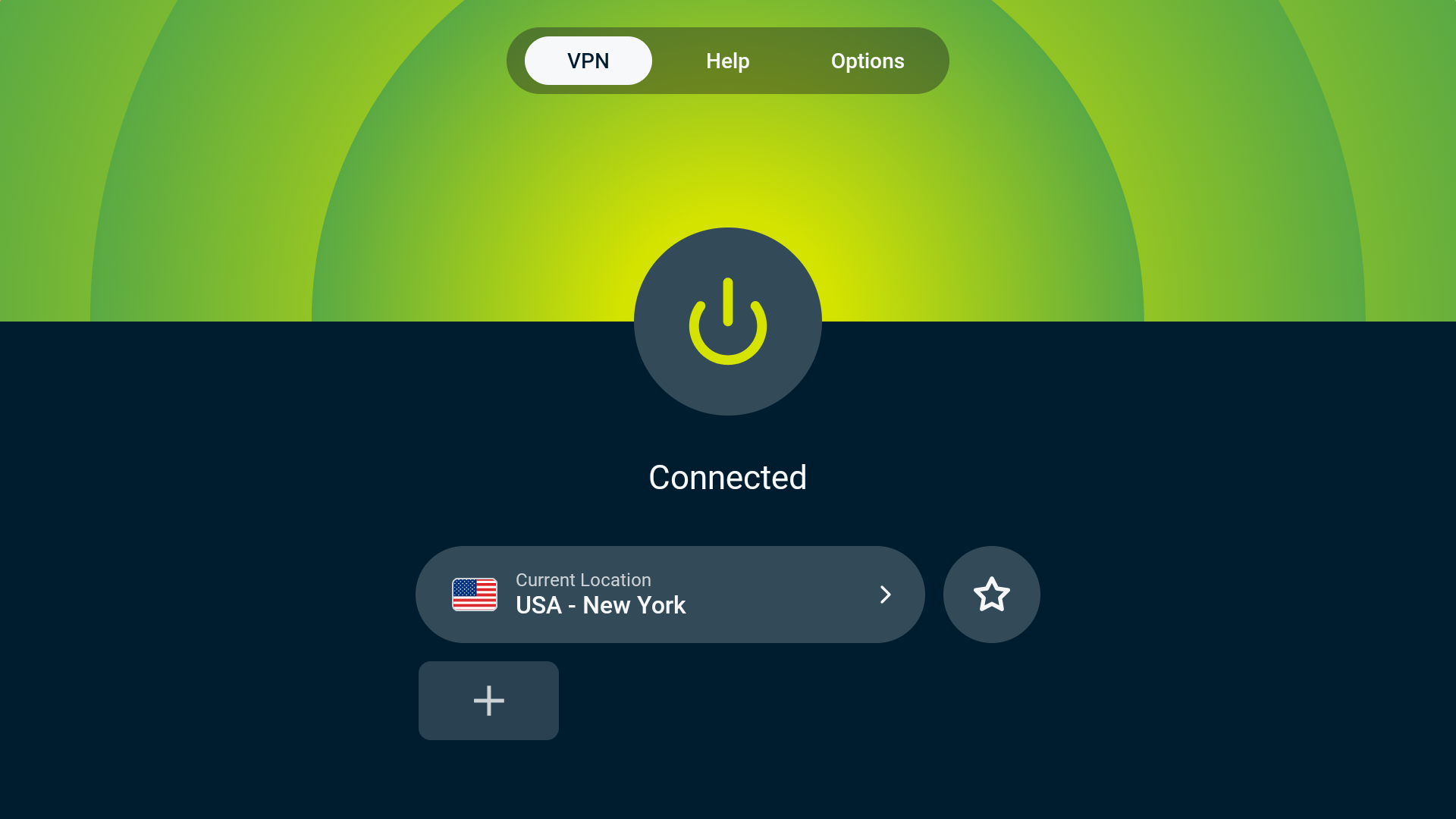
Pour vous connecter à un serveur, sélectionnez le bouton d’alimentation ( ). Par défaut, ExpressVPN vous proposera un Smart Location (emplacement suggéré). Cet emplacement a été choisi pour vous afin de vous offrir une expérience optimale.
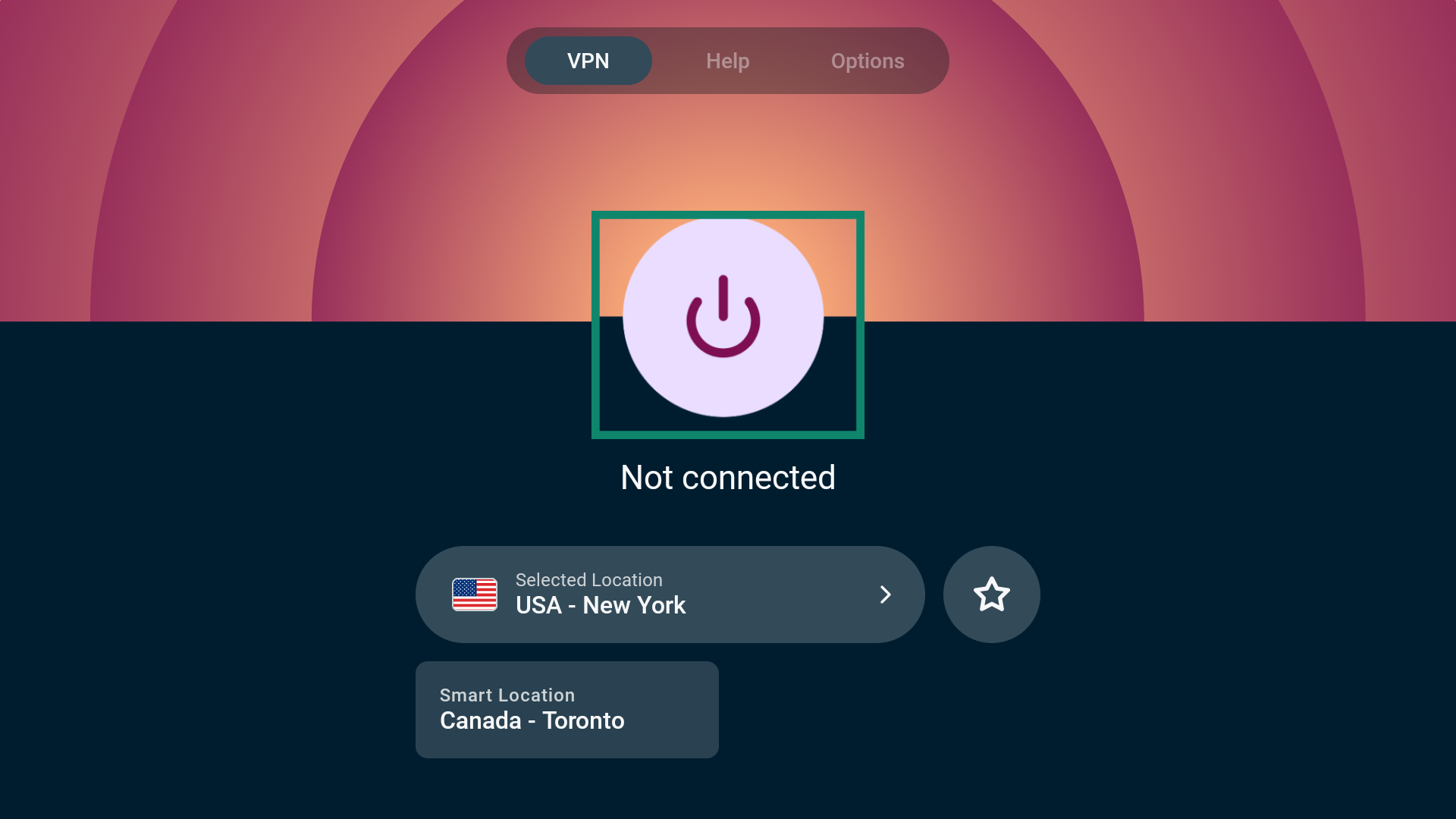 Dès que le message Connected (Connecté) s’affiche, vous pouvez commencer à utiliser Internet en bénéficiant d’une confidentialité et d’une sécurité accrues.
Besoin d’aide ? Contactez l’équipe d’assistance d’ExpressVPN pour obtenir une aide immédiate.
Se déconnecter d’un site de serveur
Pour vous déconnecter d’un site serveur, sélectionnez .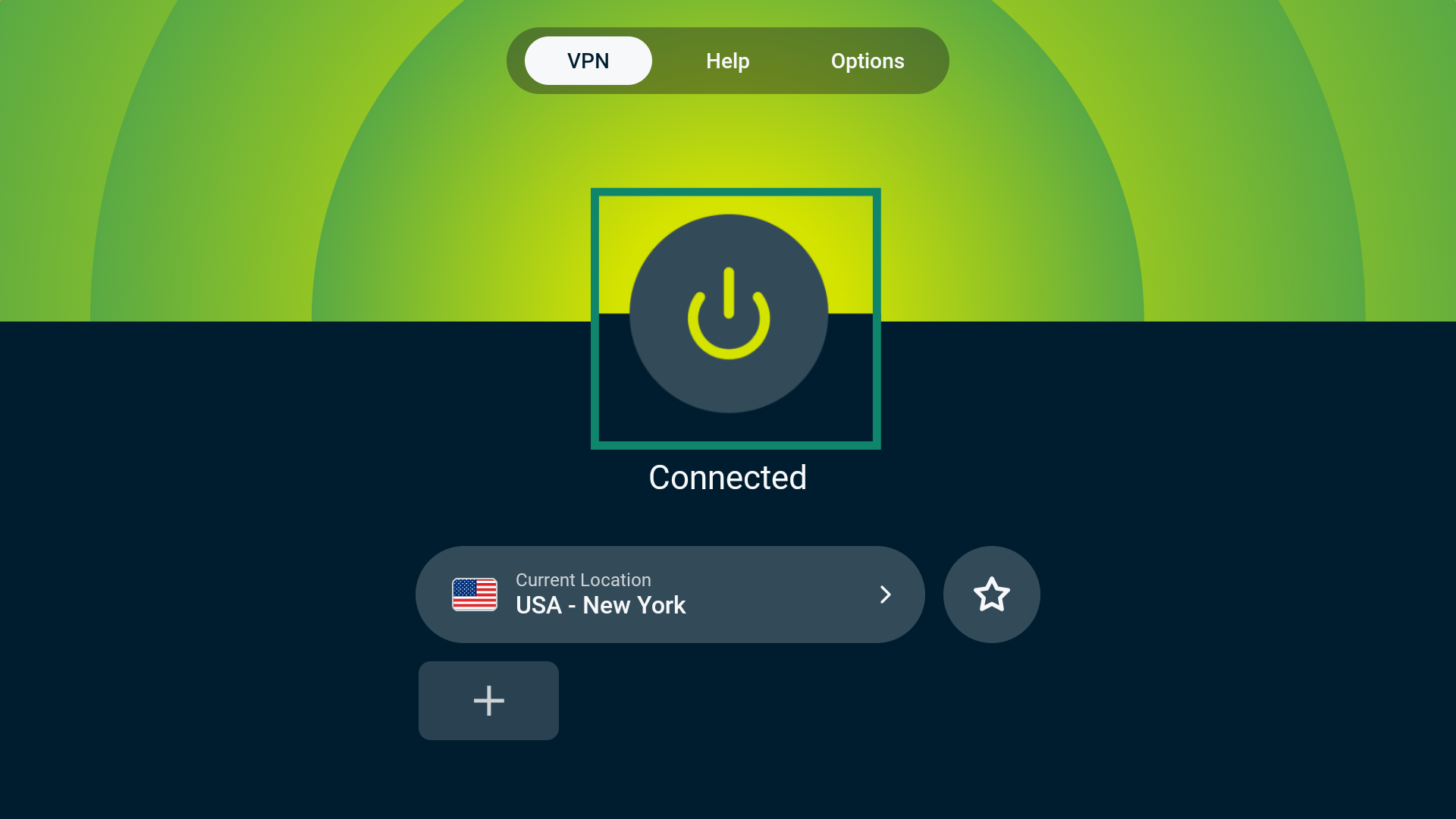 Le message suivant s’affichera : Non connecté.
Besoin d’aide ? Contactez l’équipe d’assistance d’ExpressVPN pour obtenir une aide immédiate.
Modifier l’emplacement du serveur
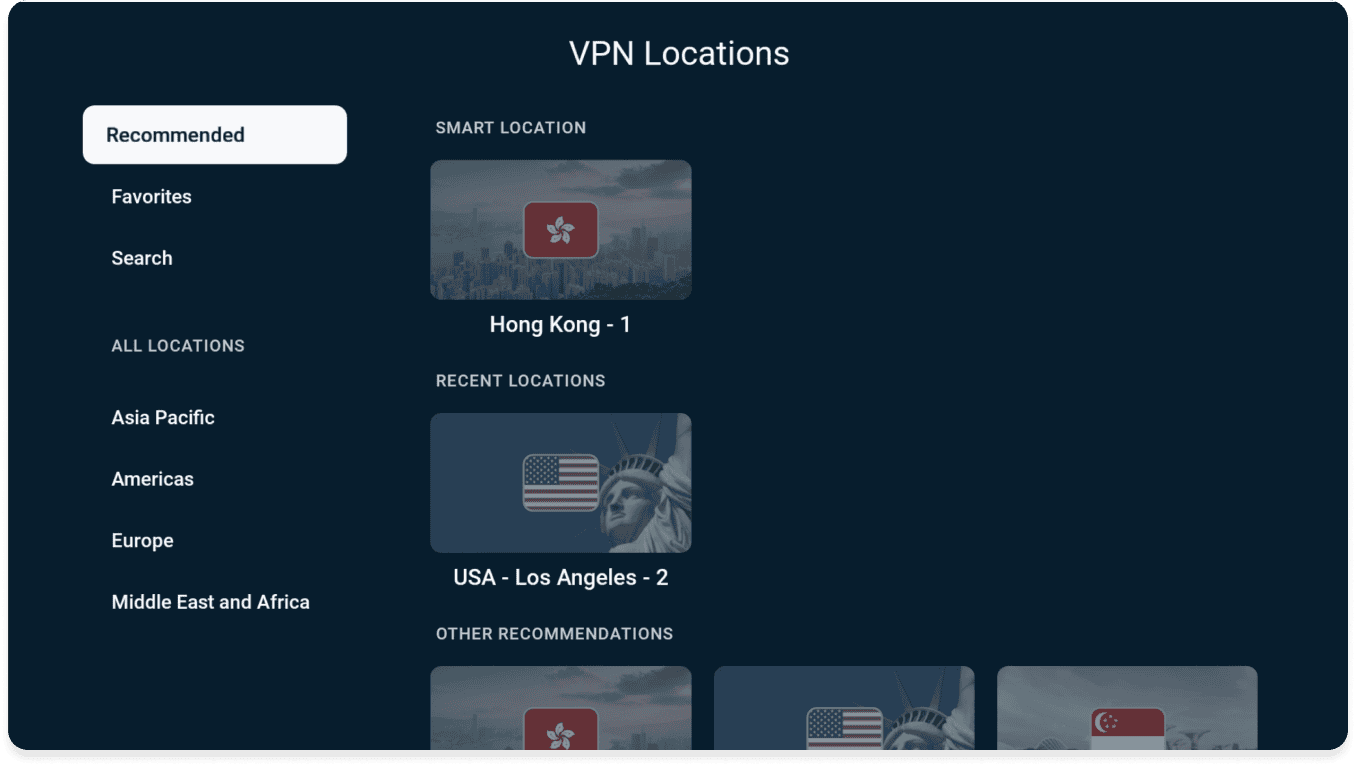
Pour choisir un autre emplacement de serveur, sélectionnez Current Location/Smart Location (Emplacement actuel/Emplacement suggéré).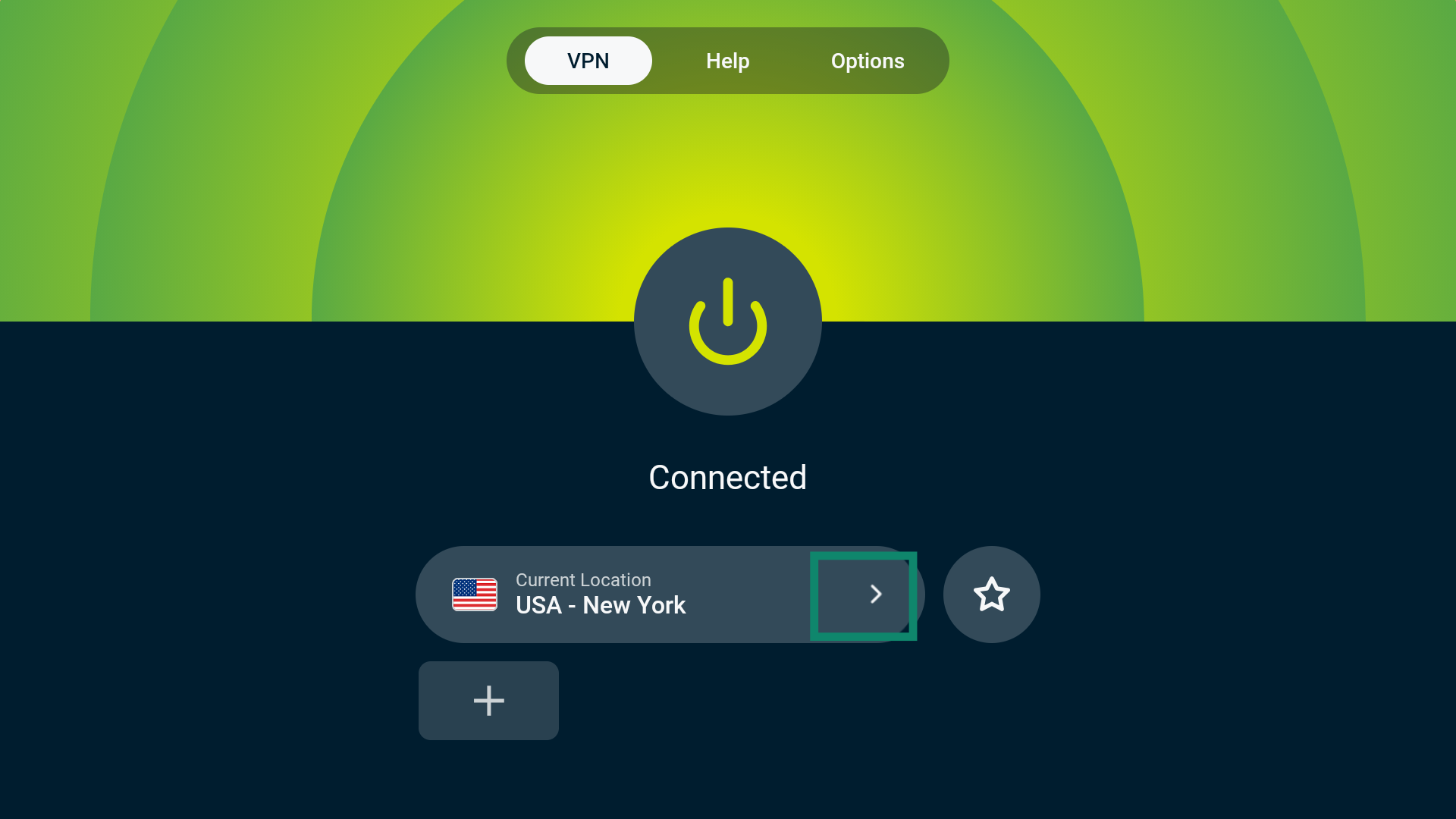 Vous serez alors redirigé vers le sélecteur VPN Locations (Emplacements VPN). À partir de là, plusieurs choix sont proposés :
Recommandé
Vous trouverez ici Smart Location, c’est-à-dire l’emplacement suggéré par ExpressVPN pour vous offrir une expérience optimale, ainsi que d’autres emplacements recommandés en fonction de votre position actuelle.
Les emplacements de serveurs auxquels vous vous êtes récemment connecté figurent également ici, sous EMPLACEMENTS RÉCENTS.
Favoris
Vous trouverez ici tous les emplacements VPN que vous avez ajoutés à vos favoris. Il existe deux façons d’ajouter un emplacement VPN à vos favoris :
OU BIEN
- Sélectionnez l’emplacement VPN que vous souhaitez ajouter à vos favoris.
- Appuyez longuement sur la touche Sélectionner de votre télécommande Fire TV.
- Si l’opération aboutit, un message Ajouté aux favoris s’affichera.
OU
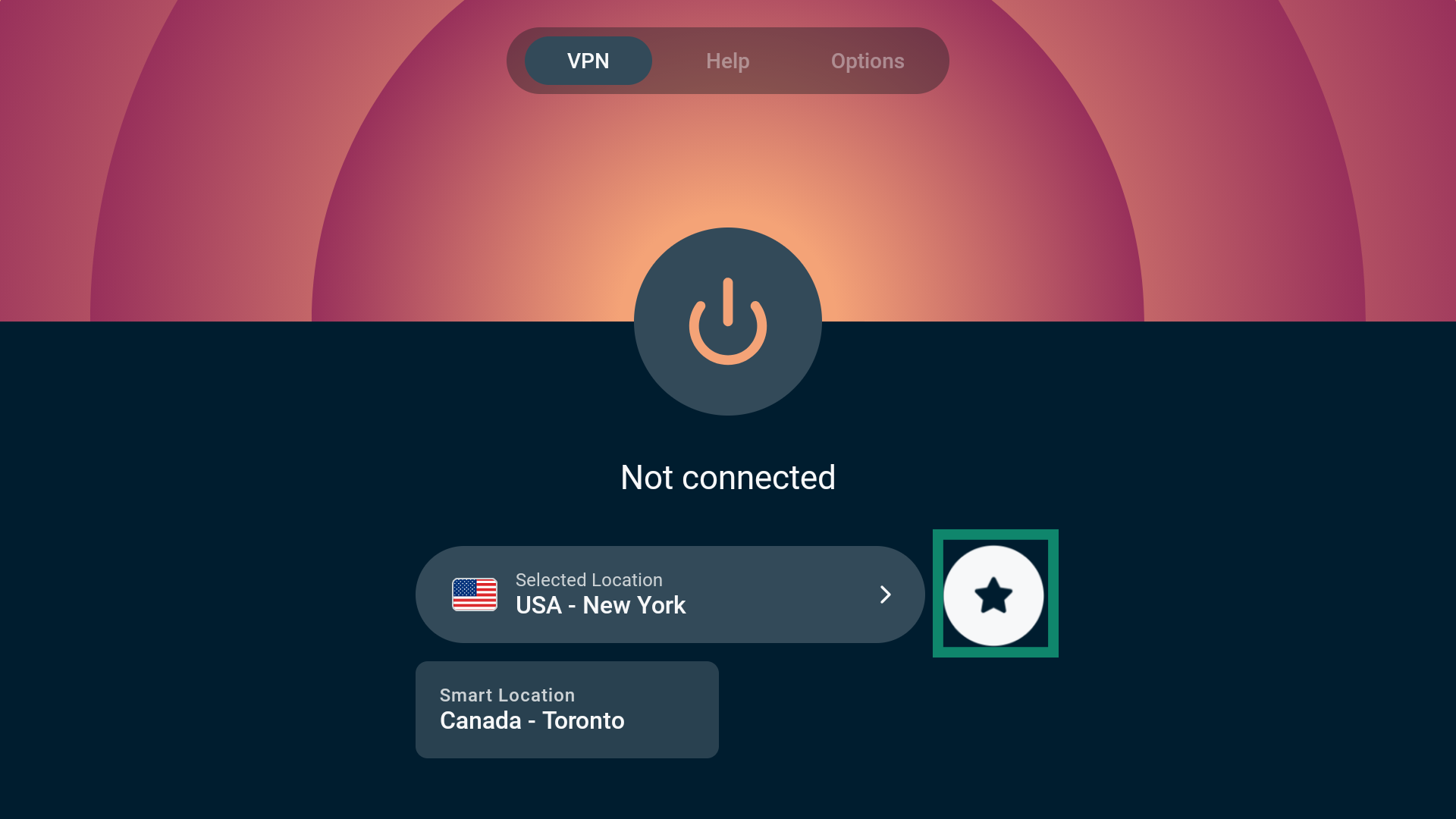
- Sélectionnez l’emplacement VPN que vous souhaitez ajouter à vos favoris.
- Sélectionnez l’icône en forme d’étoile pour ajouter ce lieu à vos favoris.
- Si l’opération aboutit, un message Ajouté aux favoris s’affichera.
Rechercher
À partir de là, vous pouvez rechercher un emplacement VPN spécifique en saisissant le nom de cet emplacement dans la barre de recherche. Vous pouvez effectuer une recherche par pays et par ville.
TOUS LES SITES
Sous TOUS LES EMPLACEMENTS, vous trouverez des serveurs dans 113 pays, répartis sur 214 sites dans le monde. Ces sites sont répartis en quatre zones géographiques : Asie-Pacifique, Amériques, Europe, Moyen-Orient et Afrique.
Remarque : Certains pays disposent de plusieurs emplacements de serveurs. Après avoir sélectionné le pays, choisissez l’emplacement du serveur auquel vous souhaitez vous connecter.
Une fois que vous aurez sélectionné un emplacement de serveur, ExpressVPN vous connectera automatiquement à cet emplacement.
Besoin d’aide ? Contactez l’équipe d’assistance d’ExpressVPN pour obtenir une aide immédiate.
Passer à un autre protocole
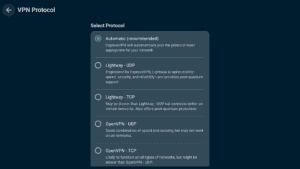
Les protocoles déterminent la manière dont votre appareil établit une connexion avec un serveur ExpressVPN. Pour des performances optimales, nous vous recommandons d’utiliser le paramètre de protocole Automatique. Il sélectionne automatiquement le protocole le mieux adapté à votre réseau actuel et est activé par défaut.
Cela dit, dans certains cas, notamment lorsque notre équipe d’assistance vous le recommande, le fait de passer à un autre protocole peut vous permettre d’obtenir des vitesses de connexion plus élevées.
Pour modifier les paramètres du protocole :
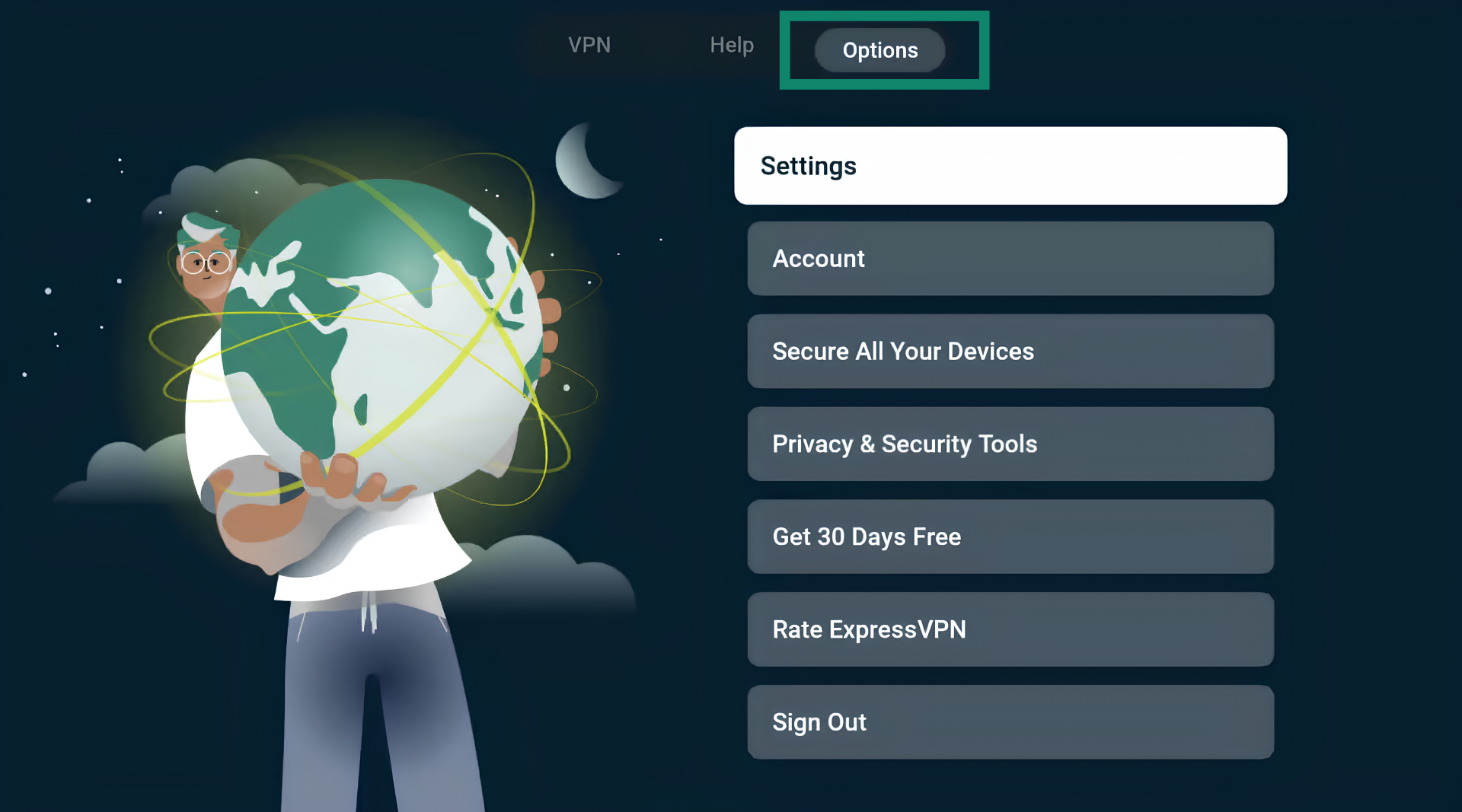
- Accédez à Options > Settings (Options > Paramètres).
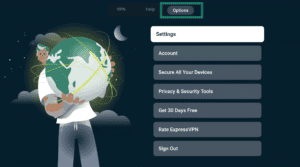

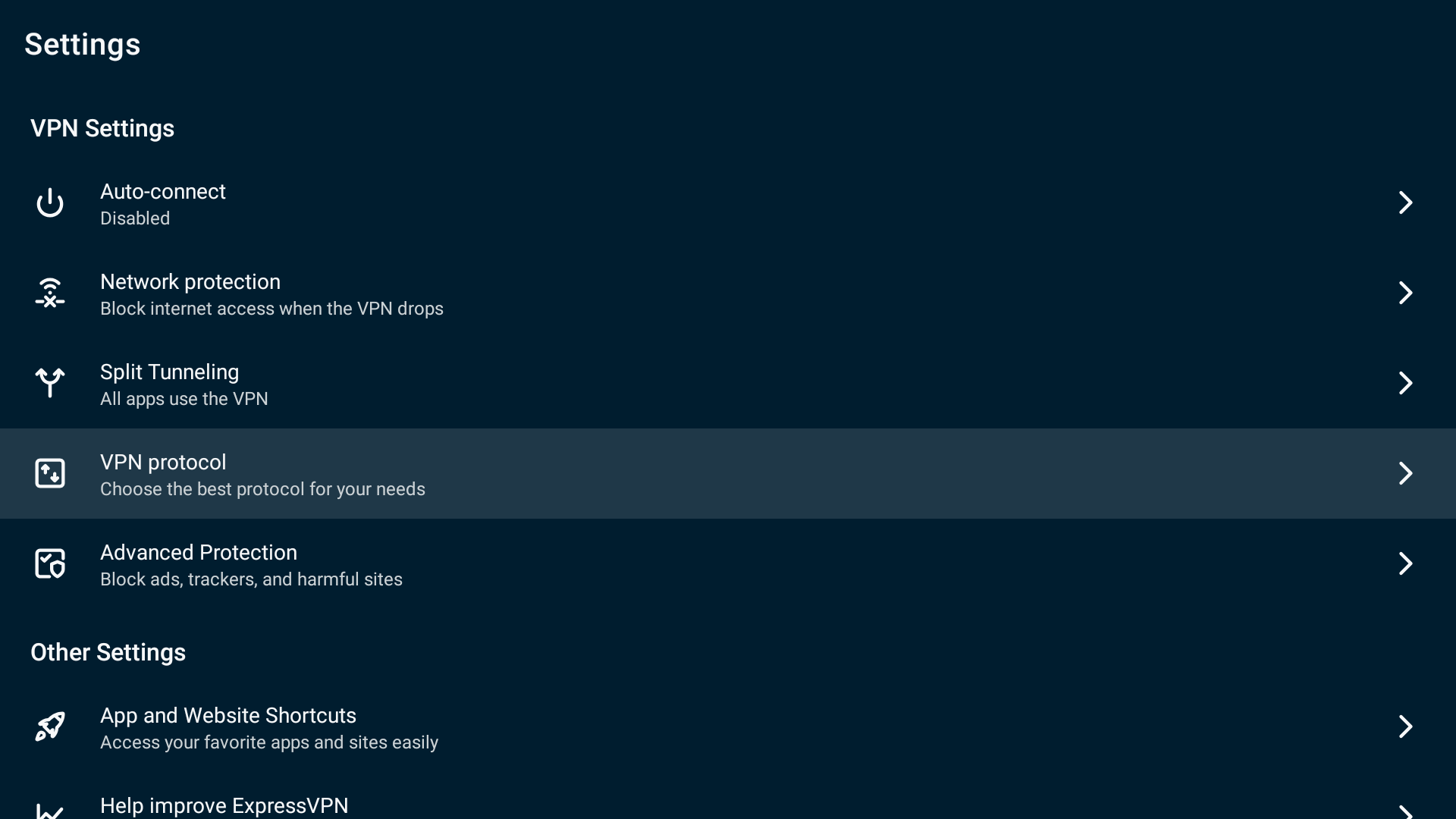
- Sélectionner VPN Protocol (Protocole VPN).
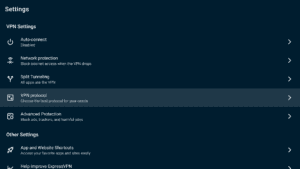
- Sélectionnez le protocole que vous souhaitez utiliser.
- Reconnectez-vous à l’emplacement de votre choix.
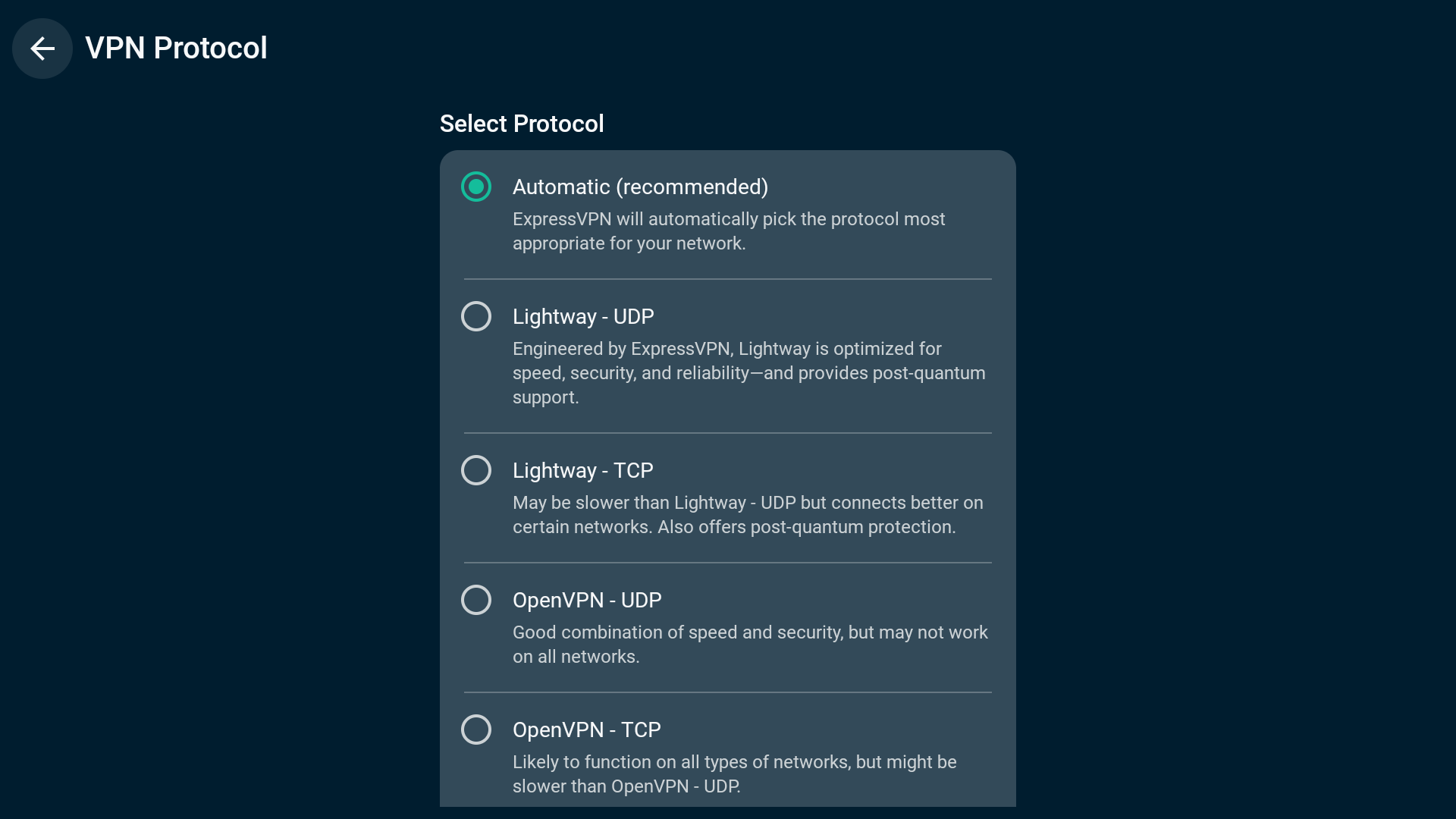
Si vous vous connectez à un protocole autre que Automatique ou Lightway – UDP, une fenêtre contextuelle s’affichera pour vous demander si vous êtes sûr de votre choix. Sélectionnez Modifier quand même pour continuer.
Remarque : Lorsque les fonctionnalités Protection avancée sont activées, seuls les protocoles Automatique ou Lightway sont disponibles.
Besoin d’aide ? Contactez l’équipe d’assistance d’ExpressVPN pour obtenir une aide immédiate.
Bloquer les publicités et les traceurs
Vous pouvez bloquer les publicités et les traceurs depuis l’application ExpressVPN en quelques étapes seulement.
De nombreuses applications que vous utilisez peuvent enregistrer votre activité et la partager avec des sociétés tierces, notamment des outils de suivi. Ces informations peuvent être utilisées pour vous proposer des publicités et des contenus plus ciblés.
Ces fonctionnalités de protection avancées empêchent toutes les applications que vous utilisez sur votre appareil de communiquer avec les sociétés tierces figurant dans nos listes de blocage open source.
Les fonctionnalités de protection avancées sont désactivées par défaut. Pour les activer :
- Connectez-vous au VPN.
- Accédez à Options > Settings (Options > Paramètres).


- Sélectionnez Advanced Protection (Protection avancée).

- Activez les fonctionnalités de protection avancées en fonction de vos besoins.

Besoin d’aide ? Contactez l’équipe d’assistance d’ExpressVPN pour obtenir une aide immédiate.
Configuration et utilisation d’ExpressVPN sur Vega OS (basé sur Linux)
Ces instructions s’appliquent aux appareils Amazon Fire TV Stick 4K Select fonctionnant sous Vega OS (basé sur Linux).
Télécharger l’application ExpressVPN
- Sur votre appareil Fire, accédez à la Recherche (). Découvrez ExpressVPN.
- Sélectionnez ExpressVPN.
- Sélectionnez Télécharger.
- Une fois le téléchargement terminé, sélectionnez Ouvrir. L’application ExpressVPN se lancera automatiquement sur certains appareils.
- Sélectionnez Installer lorsque l’application vous demande si vous souhaitez l’installer.
Besoin d’aide ? Contactez l’équipe d’assistance d’ExpressVPN pour obtenir une aide immédiate.
Configurer l’application ExpressVPN
Ouvrez ExpressVPN. Scannez le code QR pour vous connecter depuis votre appareil mobile, ou sélectionnez Se connecter avec un e-mail. Saisissez l’adresse e-mail et le mot de passe de votre compte ExpressVPN.
Une fois connecté, une déclaration de confidentialité s’affichera. Sélectionnez Agree and continue (Accepter et continuer).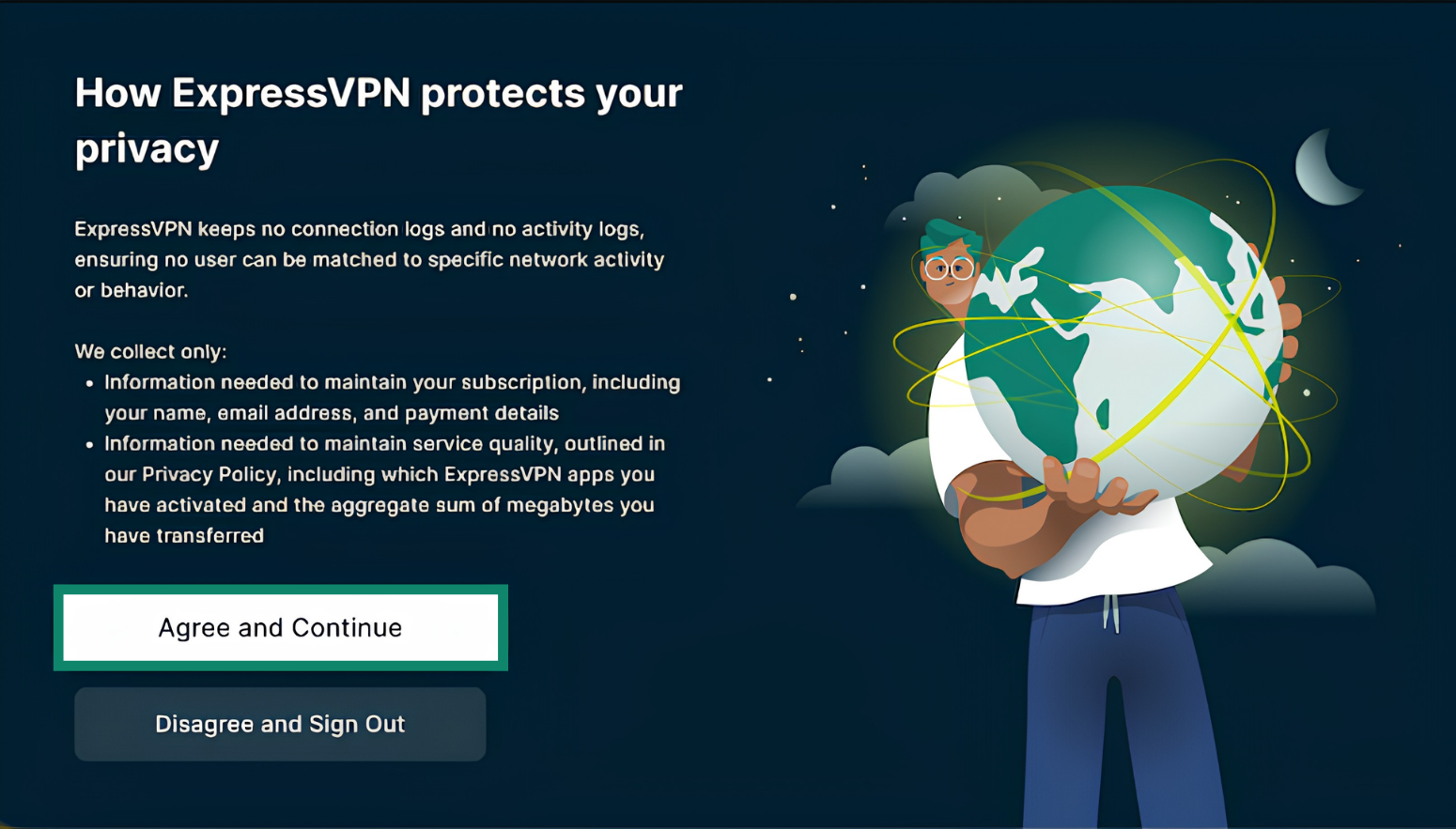
Votre appareil demandera l’autorisation de configurer le VPN. Sélectionnez Continue (Continuer) pour accorder l’autorisation et poursuivre la configuration.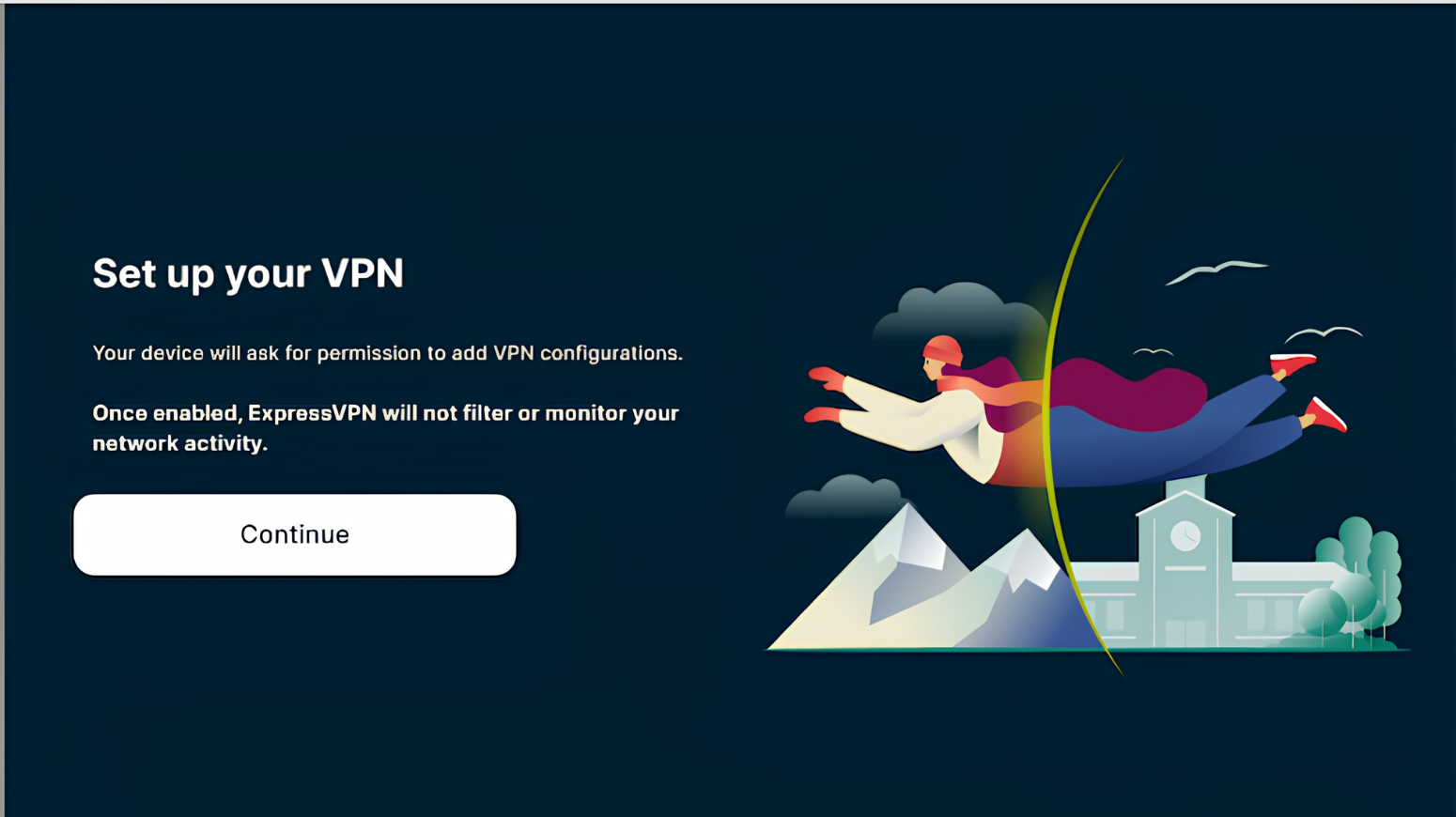
Lorsqu’on vous demande d’accepter la demande de connexion d’ExpressVPN, sélectionnez OK.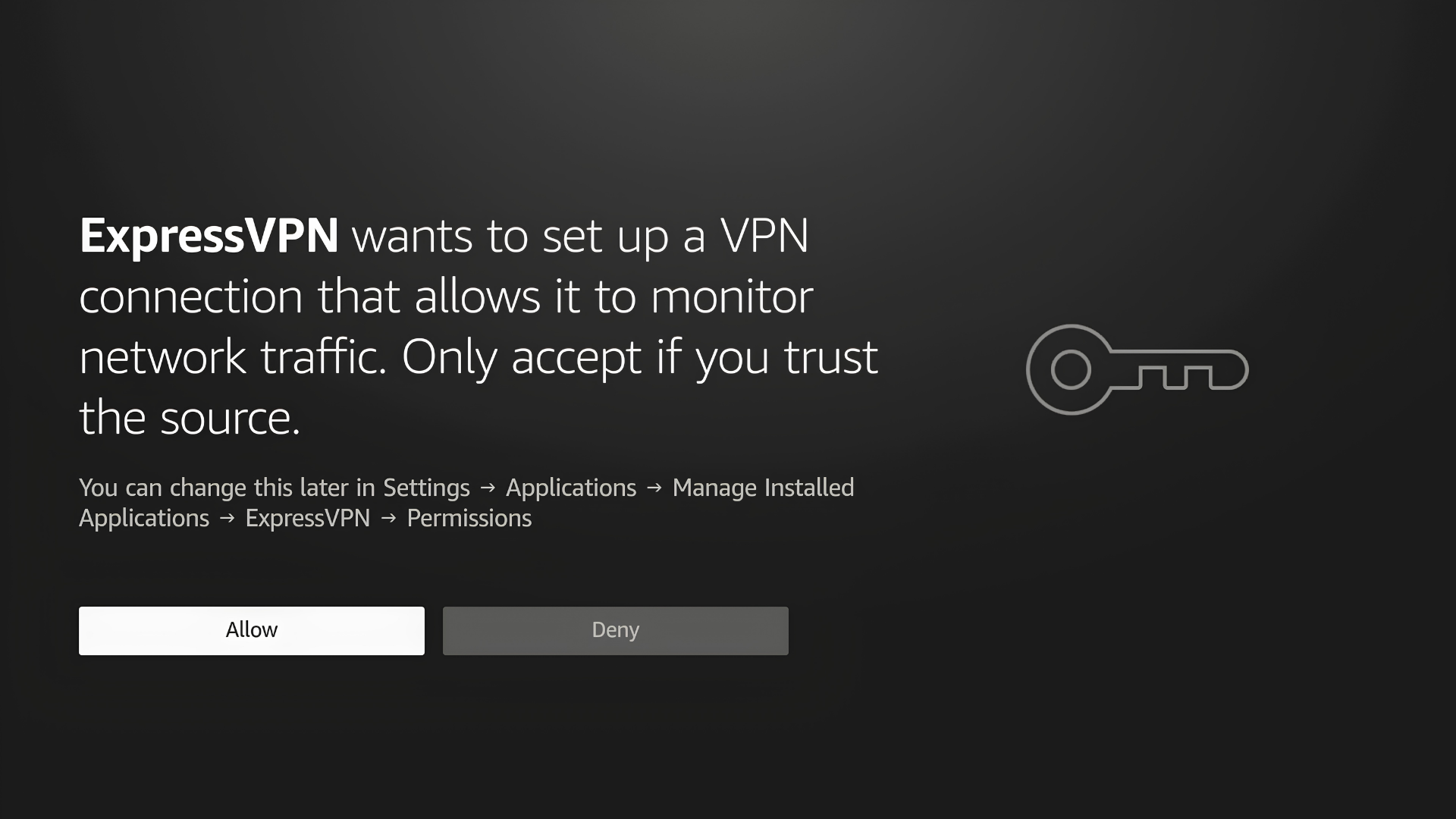
L’application vous demandera si vous souhaitez partager des informations anonymes afin de contribuer à rendre ExpressVPN plus rapide et plus fiable. Sélectionnez votre choix pour continuer.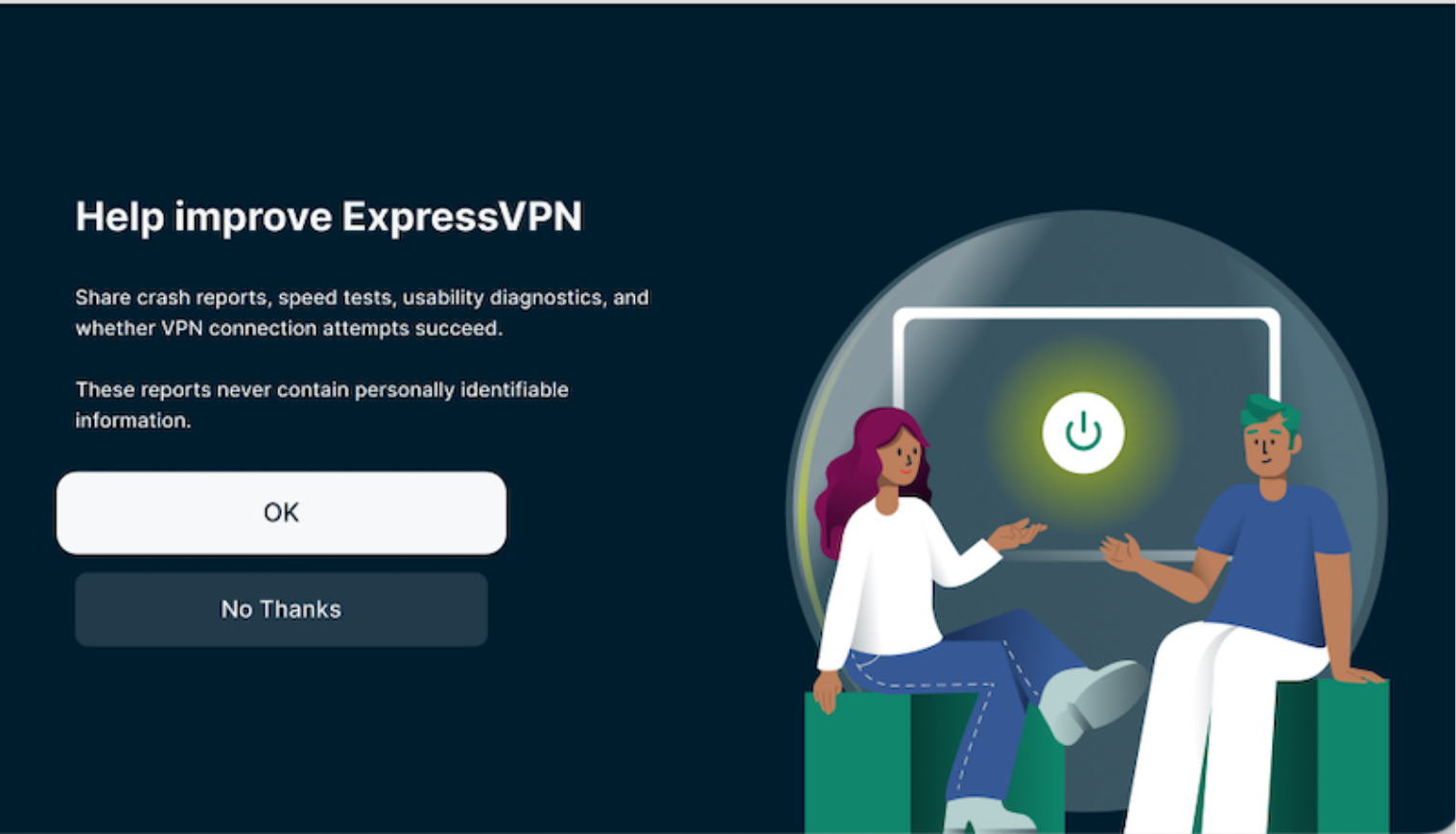
Besoin d’aide ? Contactez l’équipe d’assistance d’ExpressVPN pour obtenir une aide immédiate.
Se connecter à un serveur
Pour vous connecter à un serveur, sélectionnez le bouton d’alimentation (). Par défaut, ExpressVPN vous proposera un Smart Location (emplacement suggéré). Cet emplacement a été choisi pour vous offrir une expérience optimale.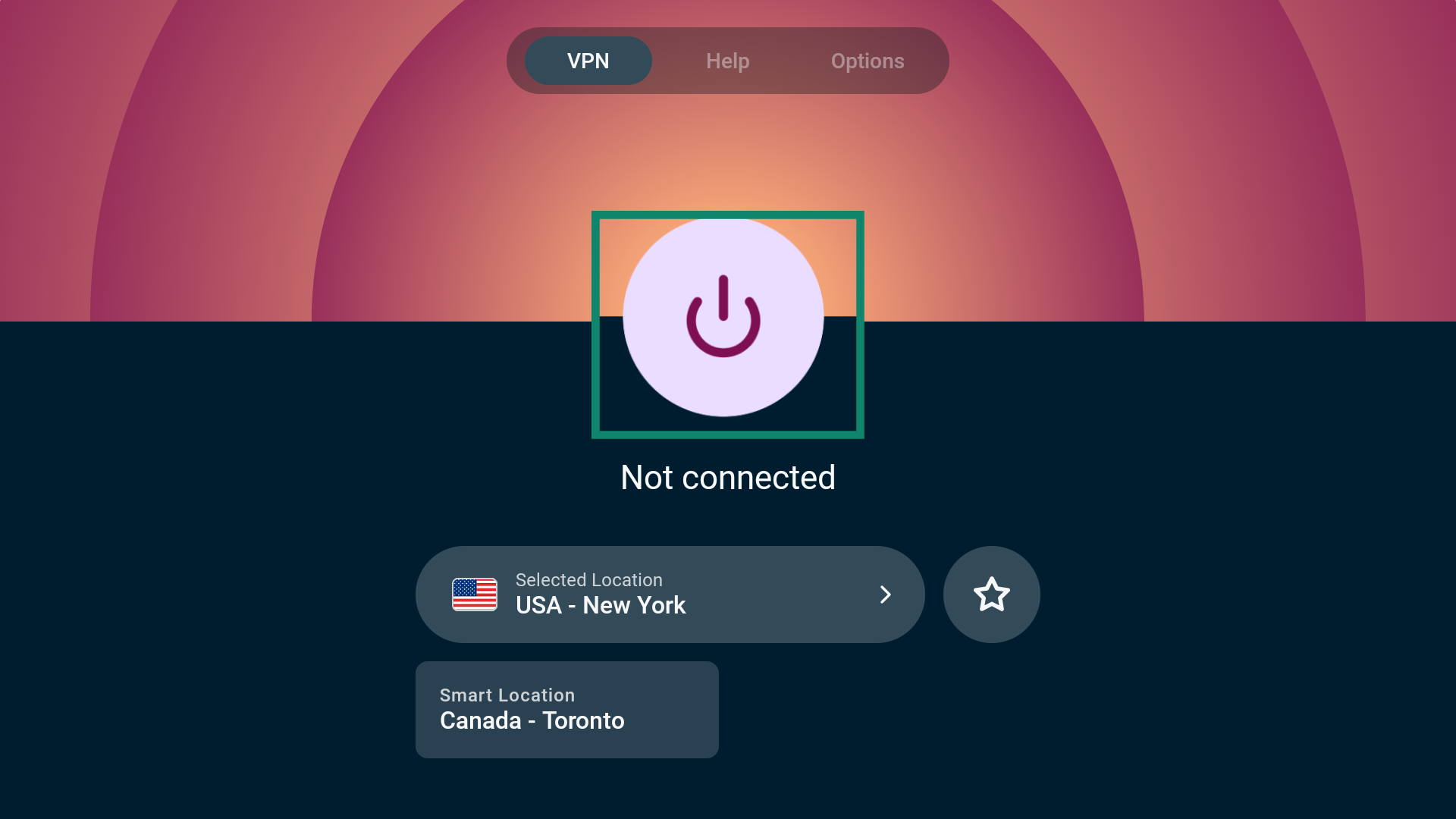
Dès que le message Connected (Connecté) s’affiche, vous pouvez commencer à utiliser Internet en bénéficiant d’une confidentialité et d’une sécurité accrues.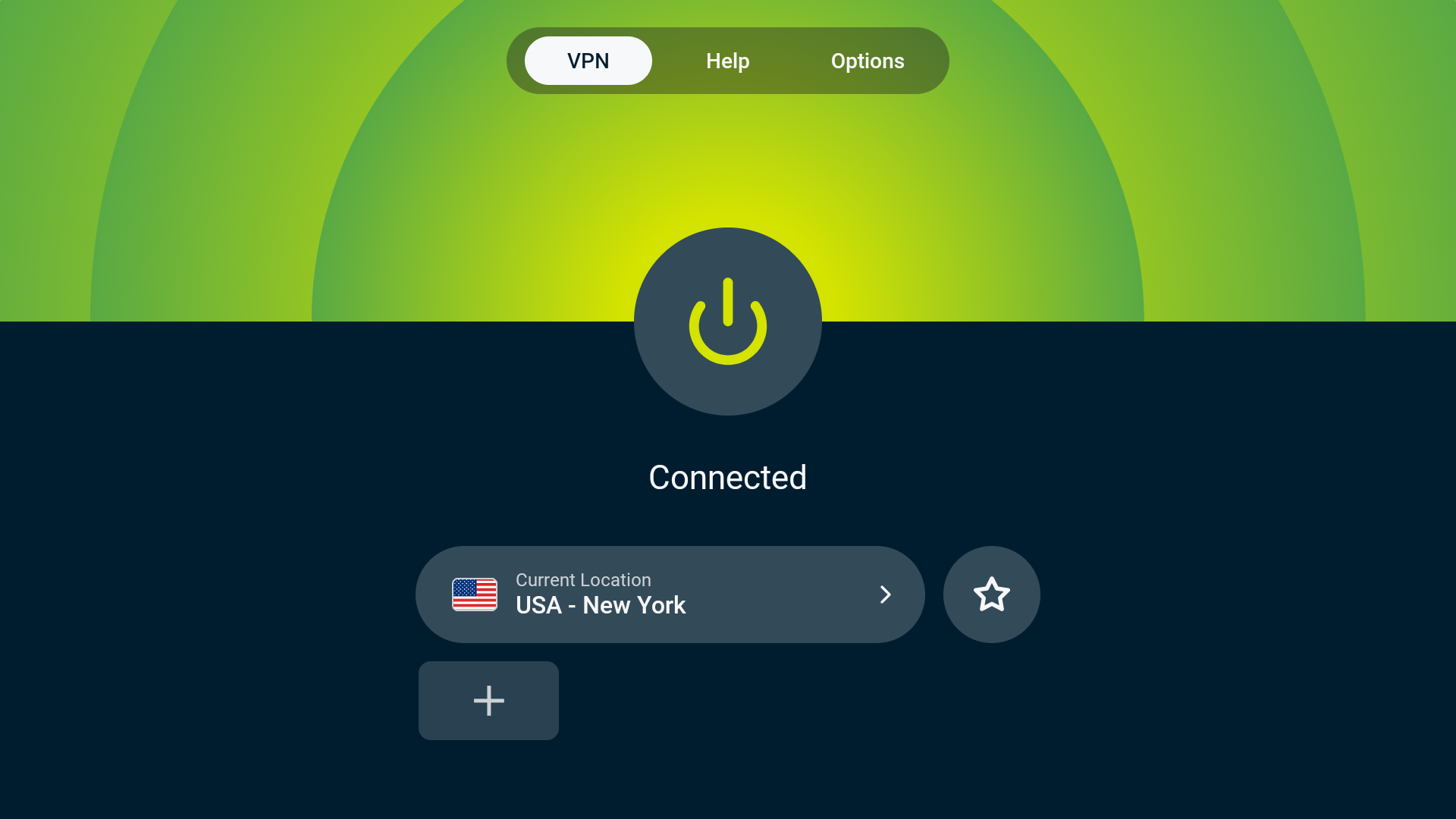
Besoin d’aide ? Contactez l’équipe d’assistance d’ExpressVPN pour obtenir une aide immédiate.
Se déconnecter d’un emplacement de serveur
Pour vous déconnecter d’un serveur, sélectionnez le bouton d’alimentation ().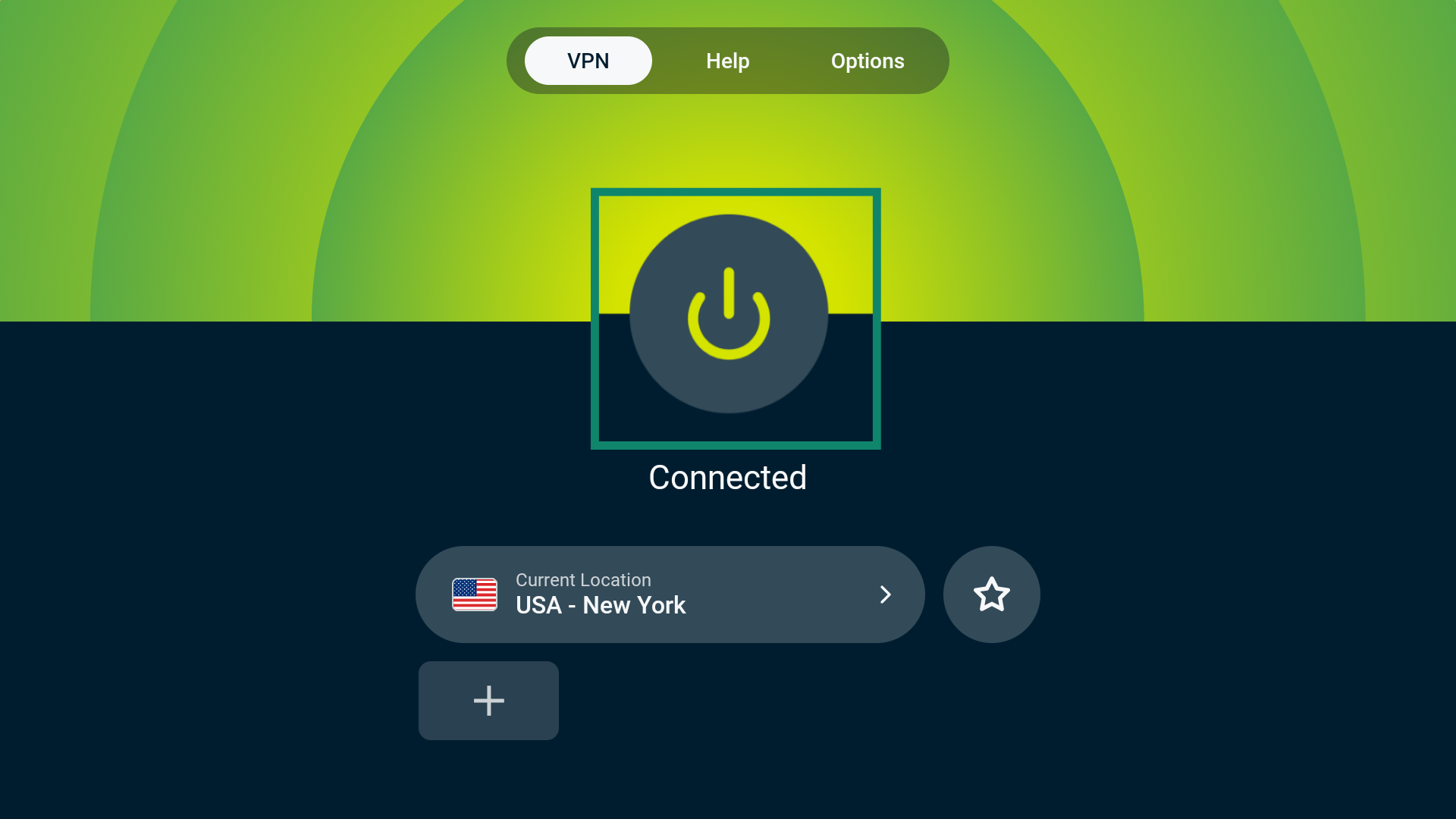
Une fois déconnecté, le message Non connecté s’affichera.
Besoin d’aide ? Contactez l’équipe d’assistance d’ExpressVPN pour obtenir une aide immédiate.
Modifier les emplacements des serveurs
Pour choisir un autre emplacement de serveur, sélectionnez le widget Current Location (Emplacement actuel) ou Emplacement suggéré.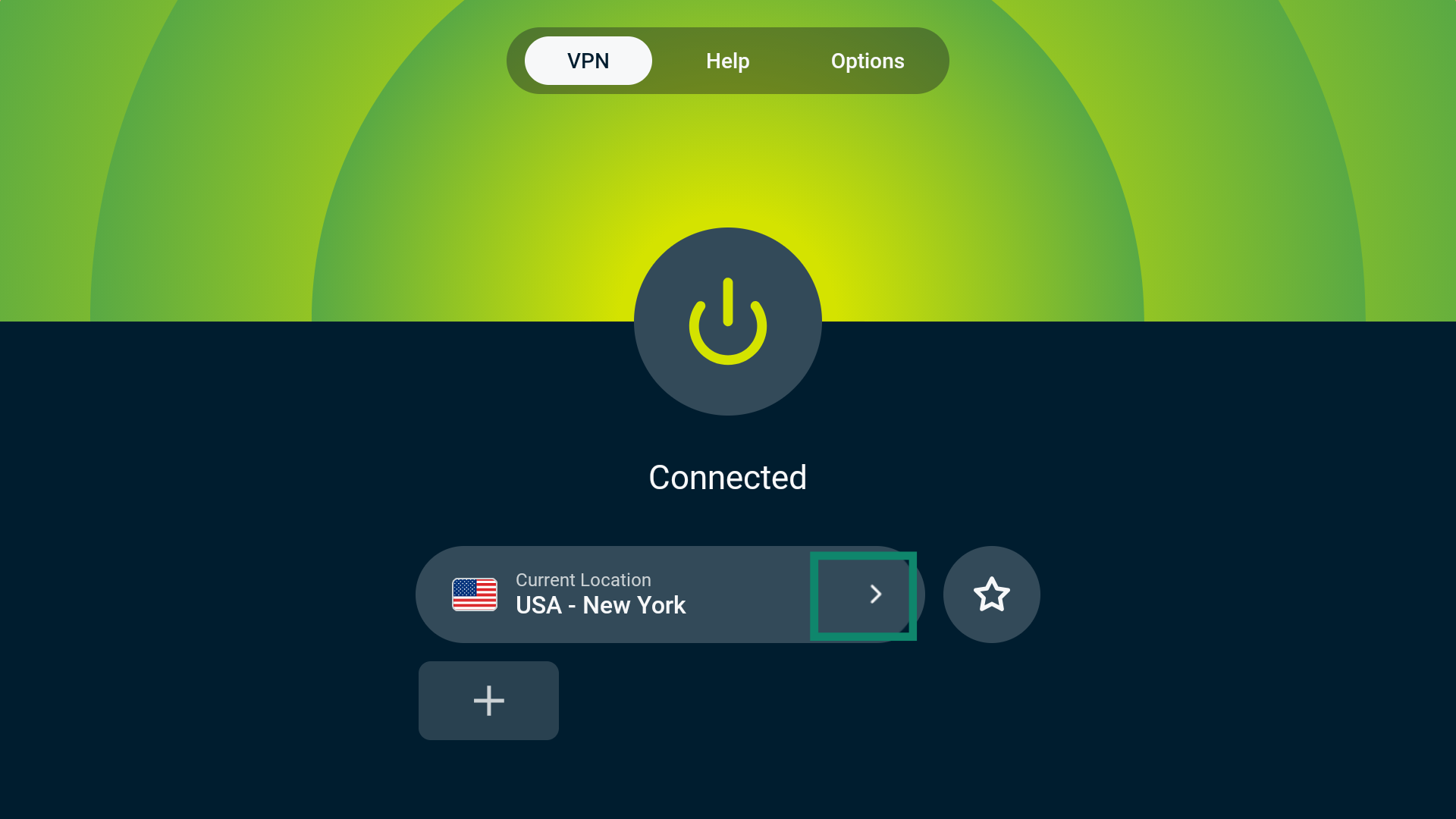
Vous serez alors redirigé vers le sélecteur VPN Locations (Emplacements VPN). Vous verrez alors plusieurs choix :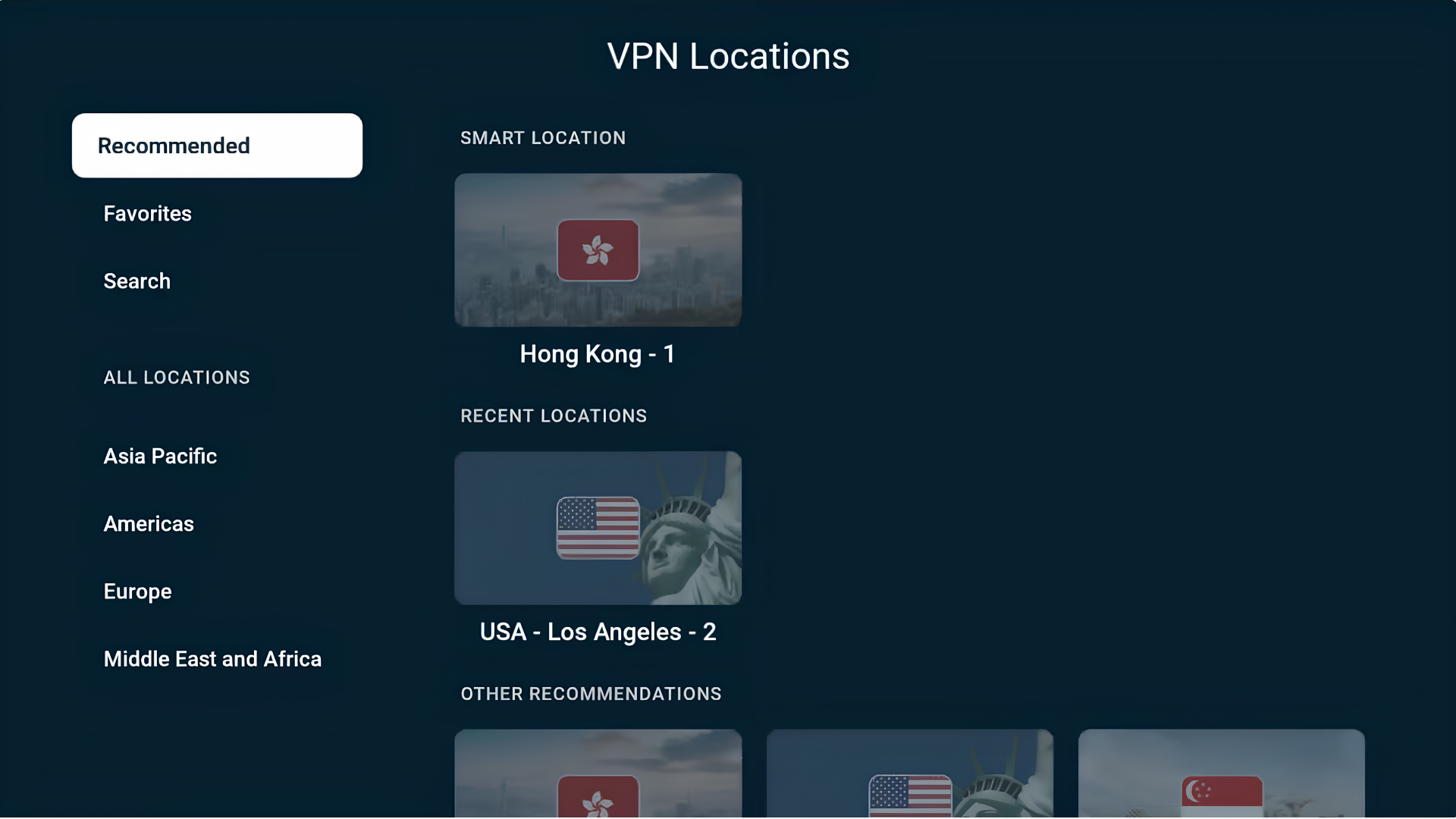
Recommandé
Vous trouverez ici Smart Location, c’est-à-dire l’emplacement suggéré par ExpressVPN pour vous offrir une expérience optimale, ainsi que d’autres recommandations en fonction de votre localisation.
Les emplacements de serveurs auxquels vous vous êtes récemment connecté figurent également ici, sous EMPLACEMENTS RÉCENTS.
Favoris
Vous trouverez ici tous les lieux que vous avez ajoutés à vos favoris. Il existe deux façons d’ajouter un emplacement VPN à vos favoris :
OU BIEN
- Sélectionnez l’emplacement VPN que vous souhaitez ajouter à vos favoris.
- Appuyez longuement sur le bouton Sélectionner de votre télécommande Fire TV.
- Si l’opération aboutit, un message Ajouté aux favoris s’affichera.
OU
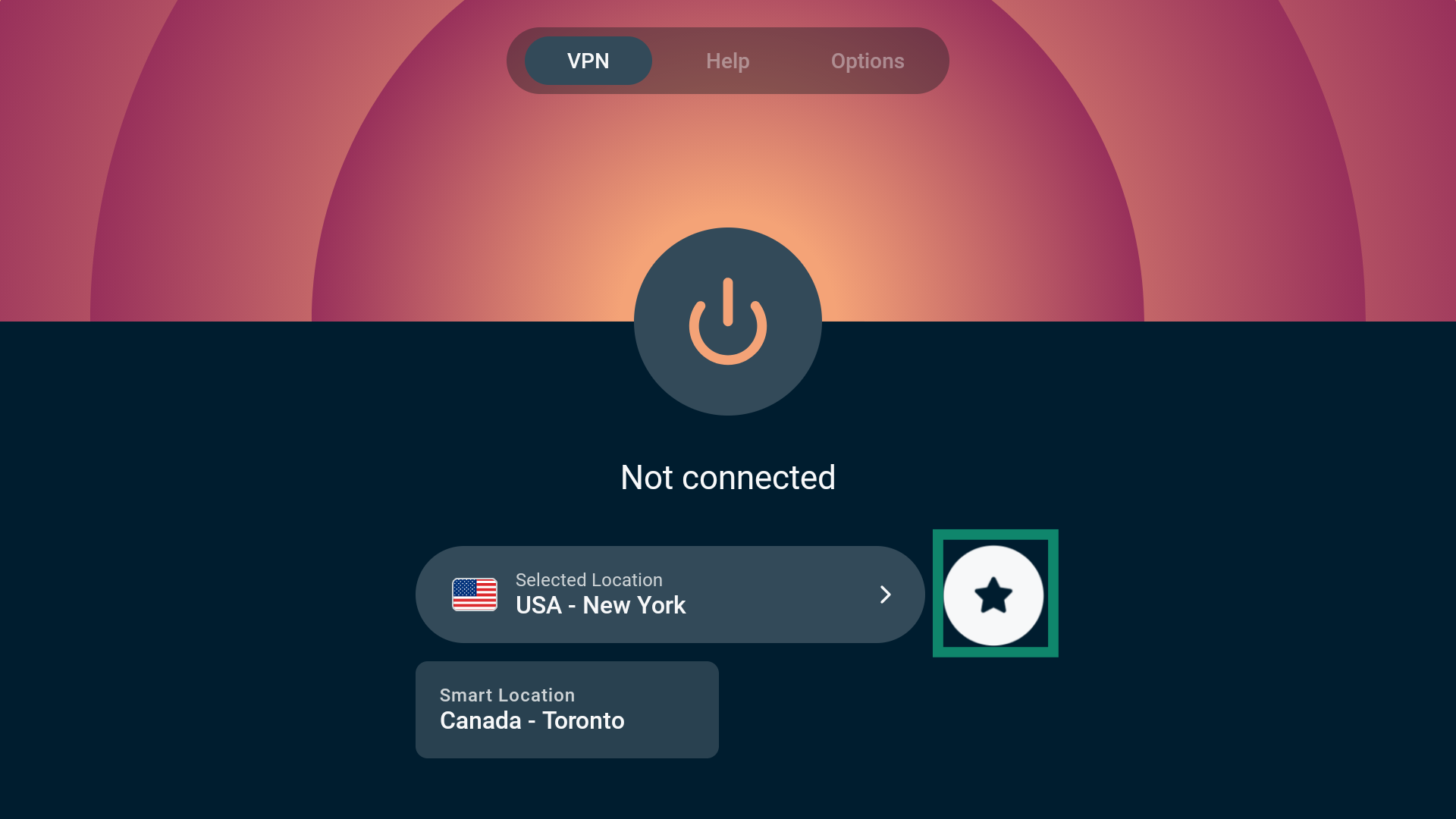
- Sélectionnez l’emplacement VPN que vous souhaitez ajouter à vos favoris.
- Cliquez sur l’icône étoile pour ajouter ce lieu à vos favoris.
- Si l’opération aboutit, un message Ajouté aux favoris s’affichera.
Rechercher
À partir de là, vous pouvez rechercher un emplacement VPN spécifique en saisissant le nom de cet emplacement dans la barre de recherche. Vous pouvez effectuer une recherche par pays et par ville.
TOUS LES SITES
Sous TOUS LES EMPLACEMENTS, vous trouverez des serveurs dans 113 pays, répartis sur 214 sites dans le monde. Ces sites sont répartis en quatre zones géographiques : Asie-Pacifique, Amériques, Europe, Moyen-Orient et Afrique.
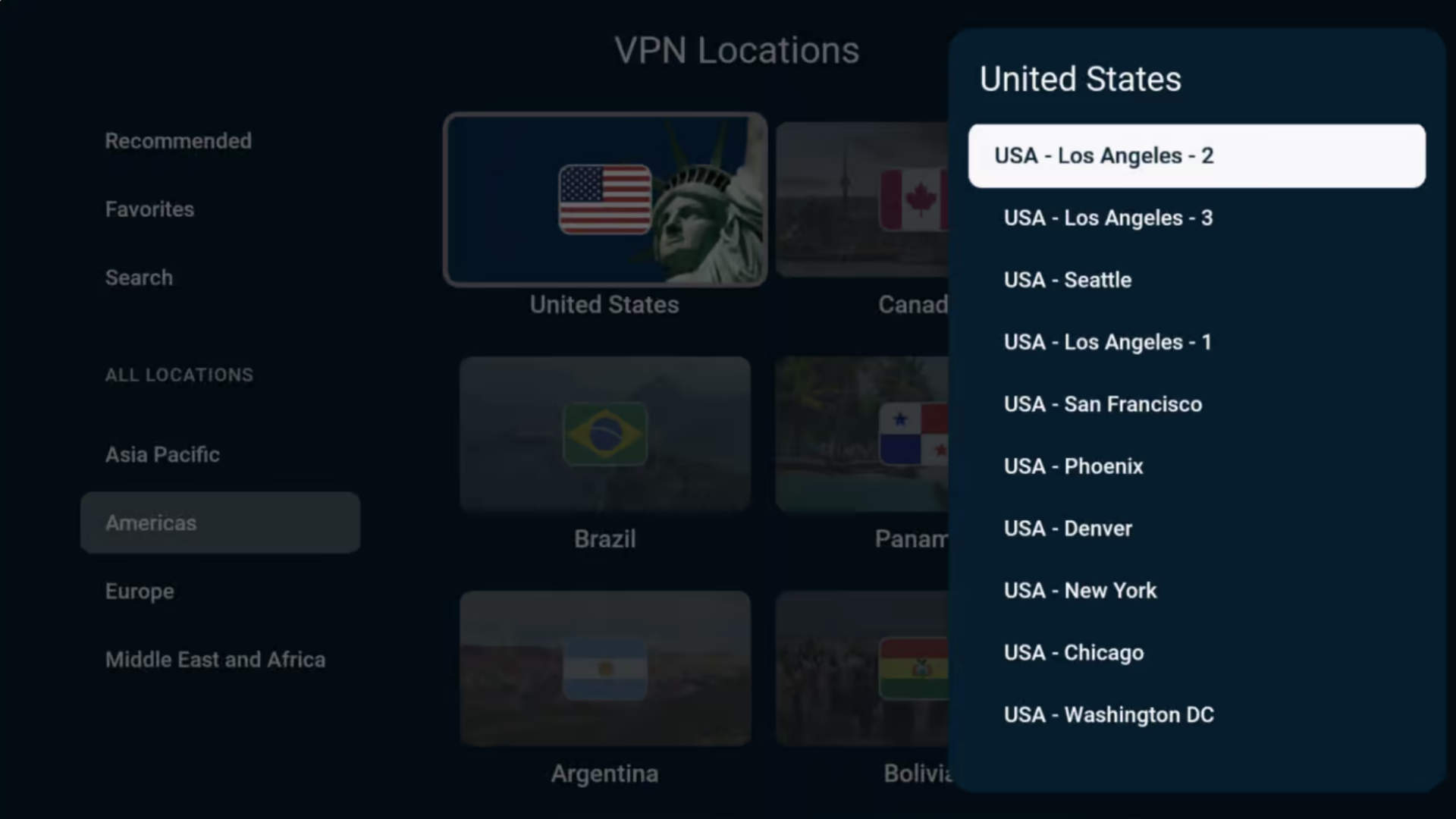
Une fois que vous aurez sélectionné un emplacement de serveur, ExpressVPN vous connectera automatiquement à cet emplacement.
Besoin d’aide ? Contactez l’équipe d’assistance d’ExpressVPN pour obtenir une aide immédiate.
Comment caster ou mettre en miroir le contenu de votre appareil sur votre Amazon Fire Stick ou Fire TV
Le « cast » et la « mise en miroir » sont des technologies sans fil qui vous permettent d’afficher le contenu de votre appareil sur un téléviseur à l’aide d’Amazon Fire TV ou de Fire TV Stick. Les options de cast et de mise en miroir disponibles dépendent du système d’exploitation de votre appareil : Fire OS ou Vega OS.
Fire OS
Si votre Amazon Fire TV ou Fire TV Stick fonctionne sous Fire OS, vous pouvez utiliser les options de cast et de mise en miroir suivantes avec ExpressVPN :
| Cast | Mise en miroir | |
| Android (avec VPN) | ✘ Non pris en charge | ✔ Pris en charge |
| Windows (avec VPN) | ✔ Pris en charge (dans les navigateurs basés sur Chromium) | ✘ Non pris en charge |
| Chromebook (avec VPN) | ✘ Non pris en charge | ✘ Non pris en charge |
| Linux (avec VPN) | ✘ Non pris en charge | ✘ Non pris en charge |
Il n’est pas possible de caster ou de dupliquer l’écran depuis iOS ou macOS vers Amazon Fire TV.
Vega OS
Si votre Amazon Fire TV Stick fonctionne sous Vega OS, vous ne pouvez dupliquer l’écran qu’avec le contenu provenant d’un appareil Android. Vega OS ne prend actuellement pas en charge le cast ou la duplication d’écran depuis des appareils Windows, Chromebook, Linux, iOS ou macOS.
Autres solutions
Vous pouvez également connecter votre Amazon Fire TV ou votre Fire TV Stick à un routeur ExpressVPN Fortify ou Aircove, un autre routeur VPN, un VPN configuré manuellement, ou un routeur VPN virtuel. Avec cette configuration, vous n’avez pas besoin de caster ou de dupliquer l’écran d’un autre appareil. Il vous suffit de connecter votre Amazon Fire TV ou votre Fire TV Stick au réseau protégé par VPN pour profiter directement du streaming.
Besoin d’aide ? Contactez l’équipe d’assistance d’ExpressVPN pour obtenir une aide immédiate.
Comment désinstaller ExpressVPN de votre appareil
- Sur votre appareil Fire, accédez à Paramètres > Applications > Gérer les applications installées.
- Faites défiler la liste vers le bas pour trouver ExpressVPN.
- Sélectionnez Désinstaller > Désinstaller ou Confirmer.
L’application a désormais été supprimée de votre appareil.
Besoin d’aide ? Contactez l’équipe d’assistance d’ExpressVPN pour obtenir une aide immédiate.