VPN ausschalten: So deaktivierst du eine VPN-Verbindung auf jedem Gerät


 Ein Virtual Private Network (VPN) sorgt für zusätzliche Privatsphäre und Sicherheit im Internet. Es kann jedoch Situationen geben, in denen du deine VPN-Verbindung vorübergehend ausschalten musst. Das kann zum Beispiel auf deinem Computer, Smartphone oder anderen Geräten der Fall sein. In diesem Leitfaden zeigen wir dir, wie du ein VPN ausschalten oder deaktivieren kannst. Die Anleitung funktioniert auf allen wichtigen Plattformen und erklärt die Schritte einfach und verständlich.
Wann solltest du dein VPN ausschalten?
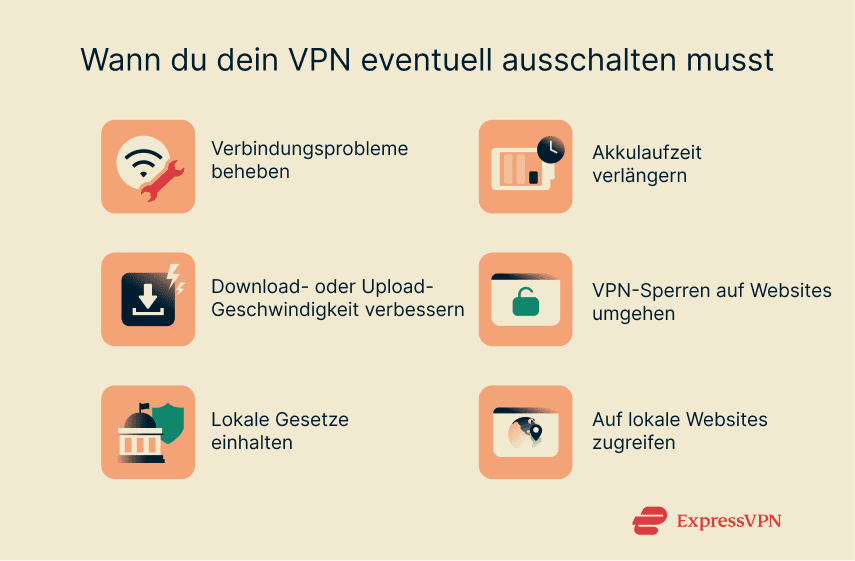
In den meisten Fällen ist es sinnvoll, dein VPN eingeschaltet zu lassen, damit du weiterhin von den Datenschutz- und Sicherheitsfunktionen profitierst. Es gibt jedoch einige Situationen, in denen es sinnvoll sein kann, das VPN vorübergehend zu deaktivieren.- Probleme mit der Verbindung beheben: Wenn du Netzwerkfehler oder Verbindungsprobleme hast, zum Beispiel Fehlermeldungen im Browser oder sehr langsam ladende Websites, kann es helfen, das VPN vorübergehend auszuschalten.
- Akkulaufzeit verlängern: VPN-Verbindungen können den Akku eines Geräts etwas stärker beanspruchen. Wenn dein Smartphone oder Tablet nur noch wenig Akku hat, kann das Deaktivieren der VPN-Verbindung ein paar zusätzliche Minuten Laufzeit bringen.
- Geschwindigkeit erhöhen: Ein VPN kann die durchschnittliche Download- und Upload-Geschwindigkeit etwas reduzieren. Für Aktivitäten, die besonders hohe Geschwindigkeiten benötigen, zum Beispiel Gaming oder Streaming, kann es sinnvoll sein, das VPN kurz auszuschalten. Eine andere Möglichkeit ist der Wechsel zu einem schnelleren VPN-Protokoll wie Lightway Turbo.
- Zugriffsprobleme vermeiden: Manche Websites blockieren bekannte VPN-IP-Adressen oder verlangen mehrere CAPTCHA-Abfragen, bevor du Inhalte aufrufen kannst. In solchen Fällen kann es helfen, das VPN vorübergehend zu deaktivieren.
- Rechtliche Einschränkungen beachten: In einigen Ländern gibt es Gesetze oder Einschränkungen zur Nutzung von VPNs. Wenn du in eines dieser Länder reist, kann es hilfreich sein zu wissen, wie du dein VPN schnell deaktivierst, um mögliche rechtliche Probleme zu vermeiden.
- Lokale Websites und Dienste nutzen: Ein VPN verbirgt deinen tatsächlichen Standort. Dadurch kann es schwieriger werden, auf lokale Websites oder Online-Dienste in deiner Region zuzugreifen. In solchen Fällen kannst du dein VPN kurz ausschalten oder dich mit einem Server in deinem eigenen Land verbinden.
VPN ausschalten über App oder Browser
VPN über eine App ausschalten
Wenn du eine VPN-App eines Drittanbieters nutzt, um eine VPN-Verbindung herzustellen, ist das Deaktivieren in der Regel sehr einfach. Meist genügt es, die App zu öffnen und auf eine Schaltfläche zu tippen, um die Verbindung zu trennen. So funktioniert es zum Beispiel mit der ExpressVPN-App unter Windows.- Öffne die ExpressVPN-App auf deinem Gerät.
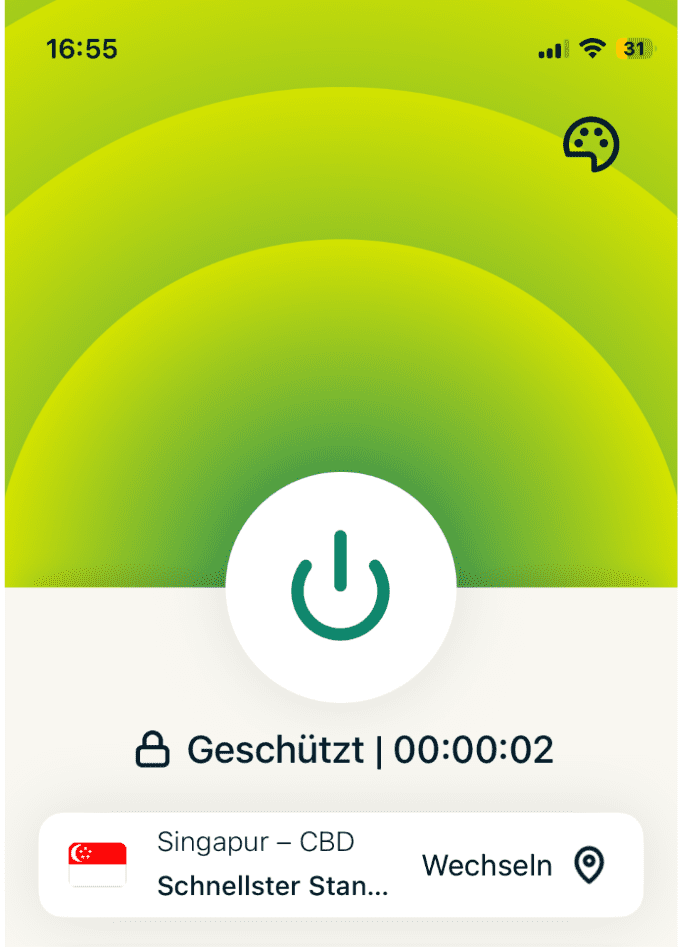
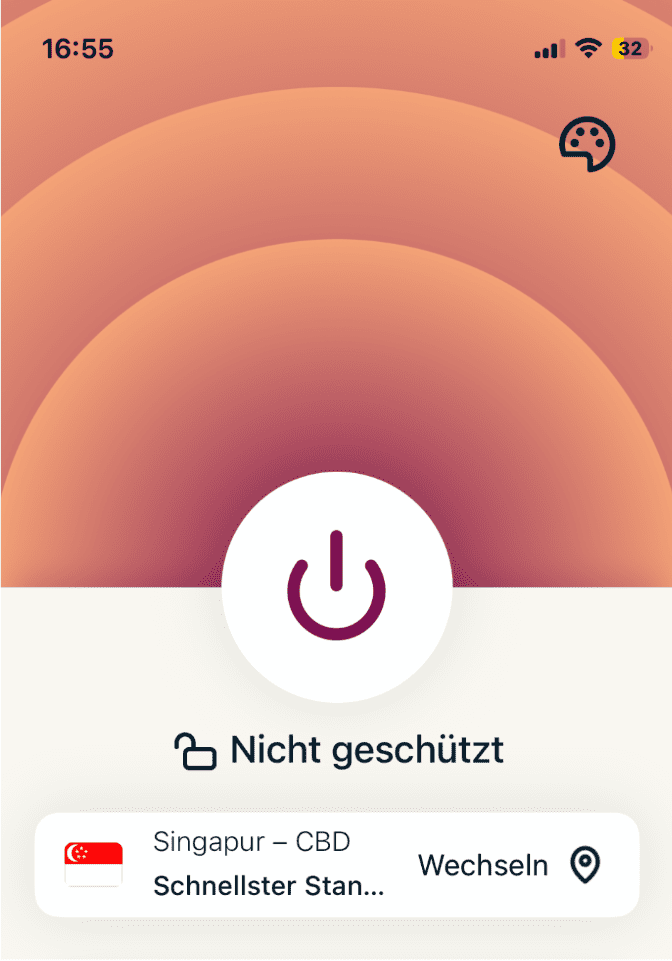
- Klicke oder tippe auf die Power-Taste in der Mitte der Anwendung. Die Verbindung wird getrennt. Du erkennst, dass das VPN deaktiviert ist, wenn der Status Nicht geschützt angezeigt wird.
VPN auf dem Fire TV Stick ausschalten
Fire TV Sticks haben keine integrierten VPN-Einstellungen. Nutzer können jedoch VPN-Apps installieren, um beim Streaming zusätzliche Privatsphäre und Sicherheit zu erhalten. Wenn du dein VPN auf dem Fire TV Stick ausschalten möchtest, gehe so vor:- Suche deine VPN-App in der Liste der installierten Apps auf deinem Fire TV Stick.
- Öffne die App und wähle die Option oder Schaltfläche, um die aktive VPN-Verbindung zu deaktivieren.
VPN auf einem Smart-TV ausschalten
Die Benutzeroberflächen von Smart-TVs unterscheiden sich je nach Hersteller stark. Die meisten Modelle haben keine eigenen VPN-Einstellungen. Stattdessen installieren Nutzer eine VPN-App, um ihre Verbindung zu schützen. Wenn du eine VPN-App auf deinem Smart-TV installiert hast, kannst du sie so deaktivieren:- Öffne das Menü Apps.
- Wähle die VPN-App aus und öffne sie.
- Wähle die Option, um die VPN-Verbindung auszuschalten.
VPN im Browser ausschalten
VPN-Verbindungen können auch durch Browser-Erweiterungen aktiv sein, zum Beispiel in Google Chrome oder Mozilla Firefox. Diese Erweiterungen lassen sich schnell und einfach deaktivieren.Google Chrome
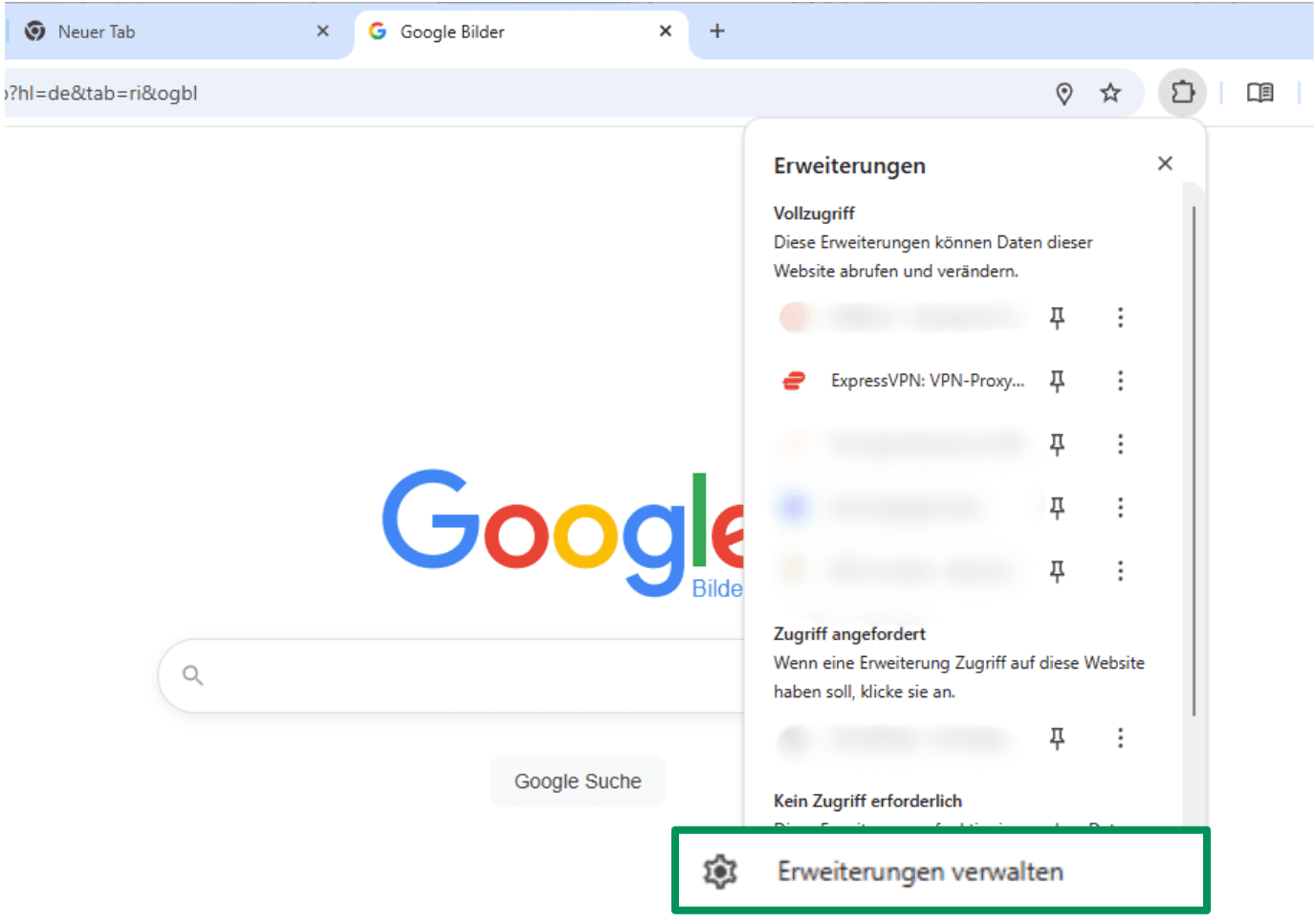
- Klicke auf das Erweiterungen-Symbol oben rechts im Browserfenster. Das Symbol sieht aus wie ein Puzzleteil. Klicke anschließend auf Erweiterungen verwalten.
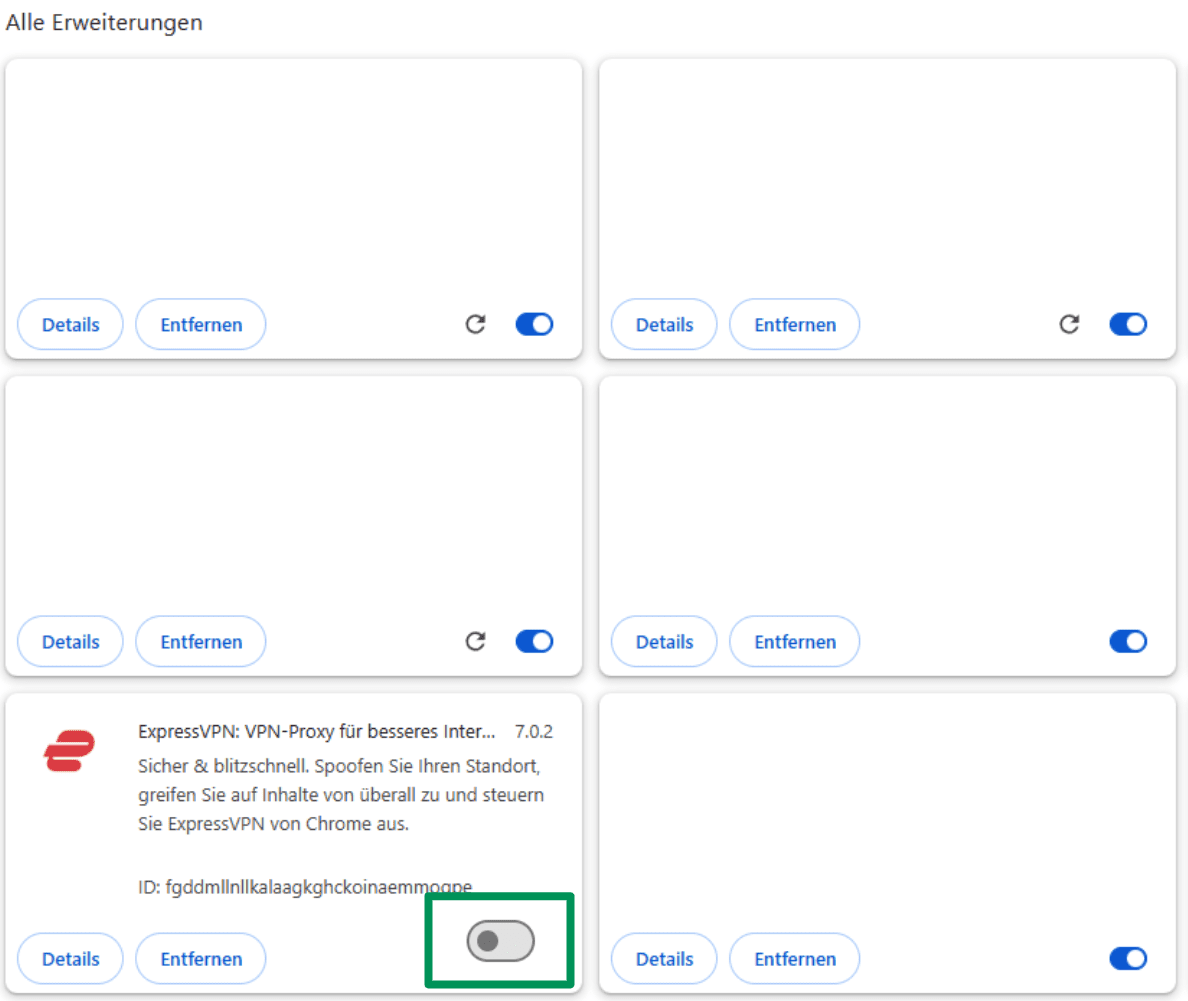
- Suche deine VPN-Erweiterung und schalte sie aus.
Mozilla Firefox
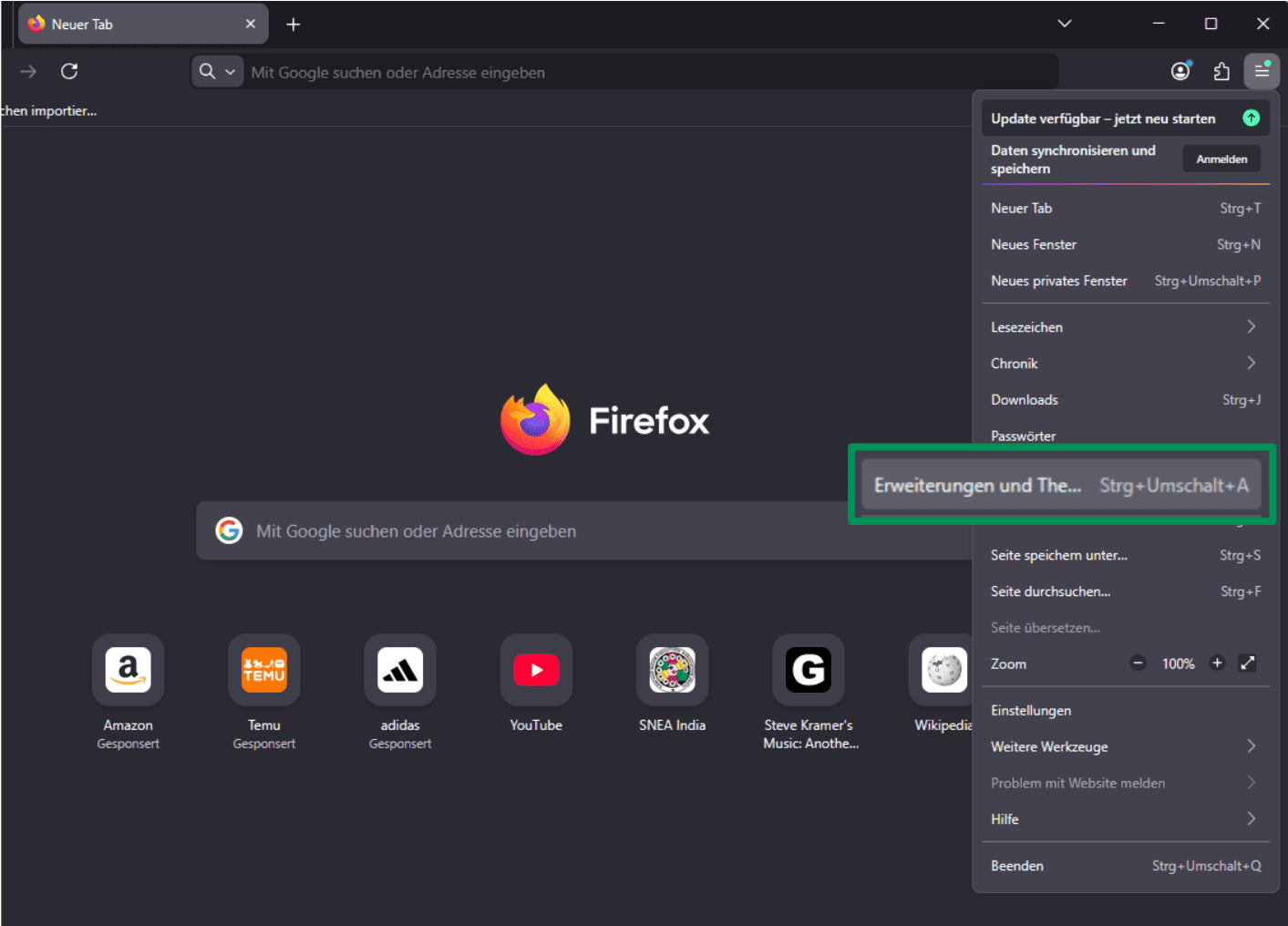
- Klicke auf das Menü-Symbol oben rechts im Browserfenster und wähle anschließend Erweiterungen und Themes.
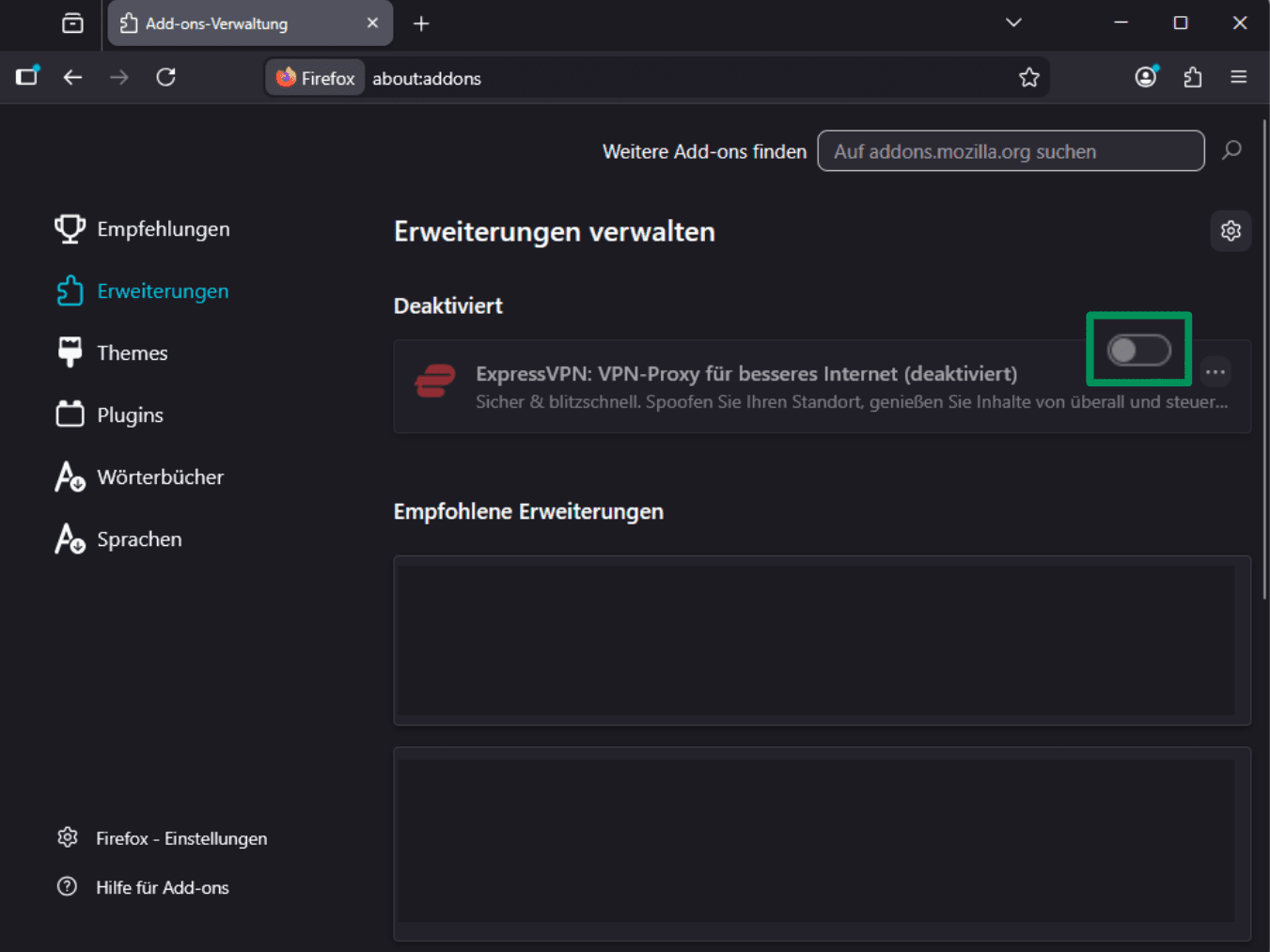
- Suche deine VPN-Erweiterung und schalte sie aus.
So schaltest du ein VPN über die Betriebssystem-Einstellungen aus
Manchmal ist es praktischer oder sogar notwendig, eine VPN-Verbindung direkt über die Netzwerkeinstellungen deines Betriebssystems zu deaktivieren, anstatt die VPN-App zu benutzen. Das hilft zum Beispiel, wenn die VPN-App eingefroren ist oder nicht mehr reagiert, wenn du ein fremdes Gerät nutzt und nicht sicher bist, welche VPN-App (falls überhaupt eine) aktiv ist, oder wenn die VPN-Verbindung manuell über dein Betriebssystem eingerichtet wurde und es keine separate App zur Steuerung gibt. Beachte aber, dass das Deaktivieren des VPNs auf diese Weise nicht immer möglich ist, das hängt vom Gerät, dem VPN-Typ und der verwendeten App ab.VPN auf dem iPhone oder iPad ausschalten (iOS)
Eine VPN-Verbindung auf einem iOS-Gerät wie iPhone oder iPad zu deaktivieren ist schnell und einfach. Der genaue Ablauf kann sich jedoch leicht unterscheiden, je nachdem welches Gerät du verwendest und welche iOS-Version installiert ist. Ältere iOS-Versionen erfordern meist ein paar zusätzliche Schritte, während neuere Geräte den Vorgang deutlich einfacher machen. Unter iOS 26.0.1 gehst du so vor: Öffne die App-Einstellungen. Scrolle nach unten, bis du den VPN-Schalter findest, und schalte ihn aus. Beachte, dass dieser Schalter bei den meisten kommerziellen VPN-Diensten nur funktioniert, wenn du die VPN-Verbindung zuvor über denselben Schalter aktiviert hast. Wenn du die Verbindung über eine VPN-App hergestellt hast, funktioniert der Schalter meist nicht und du musst die Verbindung direkt in der App deaktivieren.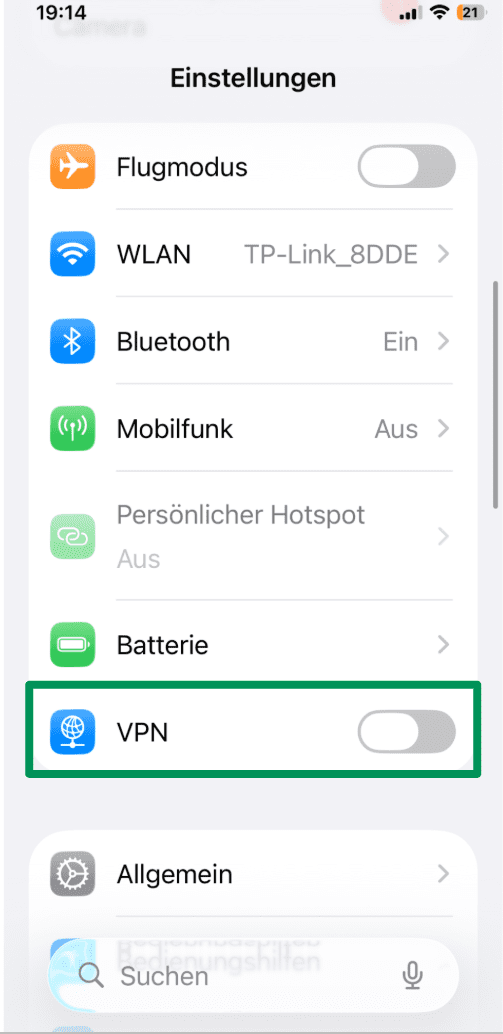 Weitere Informationen dazu, wie du ein VPN auf dem iPhone ausschaltest, auch auf älteren Geräten, findest du in unserem ausführlichen Leitfaden.
VPN auf Android ausschalten
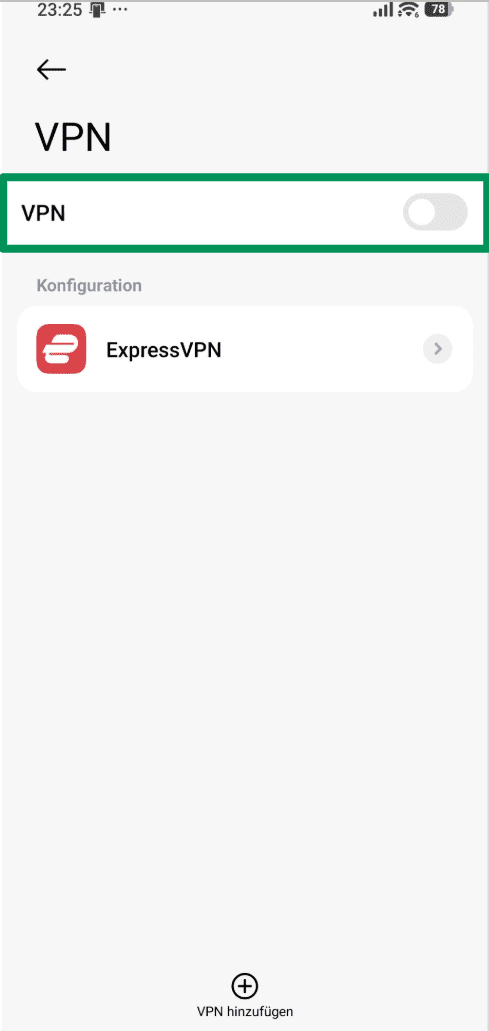
Wenn du ein VPN eines Drittanbieters verwendest, kannst du die aktive VPN-Verbindung zwar im Einstellungsmenü deines Android-Smartphones sehen, sie dort aber meistens nicht direkt deaktivieren. Trotzdem ist das hilfreich, wenn du nicht sicher bist, welches VPN aktiv ist. Du kannst in den Einstellungen nachsehen und anschließend die Verbindung in der entsprechenden App ausschalten. So kannst du auf einem Xiaomi 15 Ultra mit Android 15 überprüfen, welches VPN aktiv ist:- Öffne die App Einstellungen. Gib im Suchfeld VPN ein.
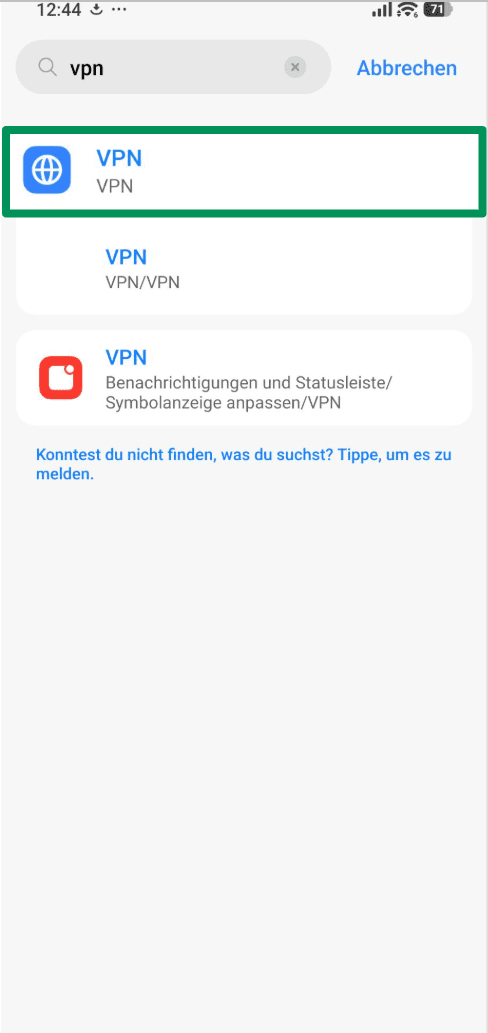
- Im Menü VPN kannst du den VPN-Schalter ausschalten. In den meisten Fällen öffnet sich dabei automatisch die VPN-App. Falls nicht, weißt du jetzt zumindest, welches VPN aktiv ist, und kannst es direkt in der App deaktivieren.
VPN unter Windows ausschalten
Das Deaktivieren einer VPN-Verbindung unter Windows kann sich leicht unterscheiden, je nach Windows-Version. Für manuell eingerichtete VPN-Verbindungen unter Windows 11 gehst du normalerweise so vor:- Öffne die App Einstellungen. Du kannst sie über das Startmenü öffnen oder die Tastenkombination Windows + I drücken. Klicke anschließend auf NNetzwerk und Internet.
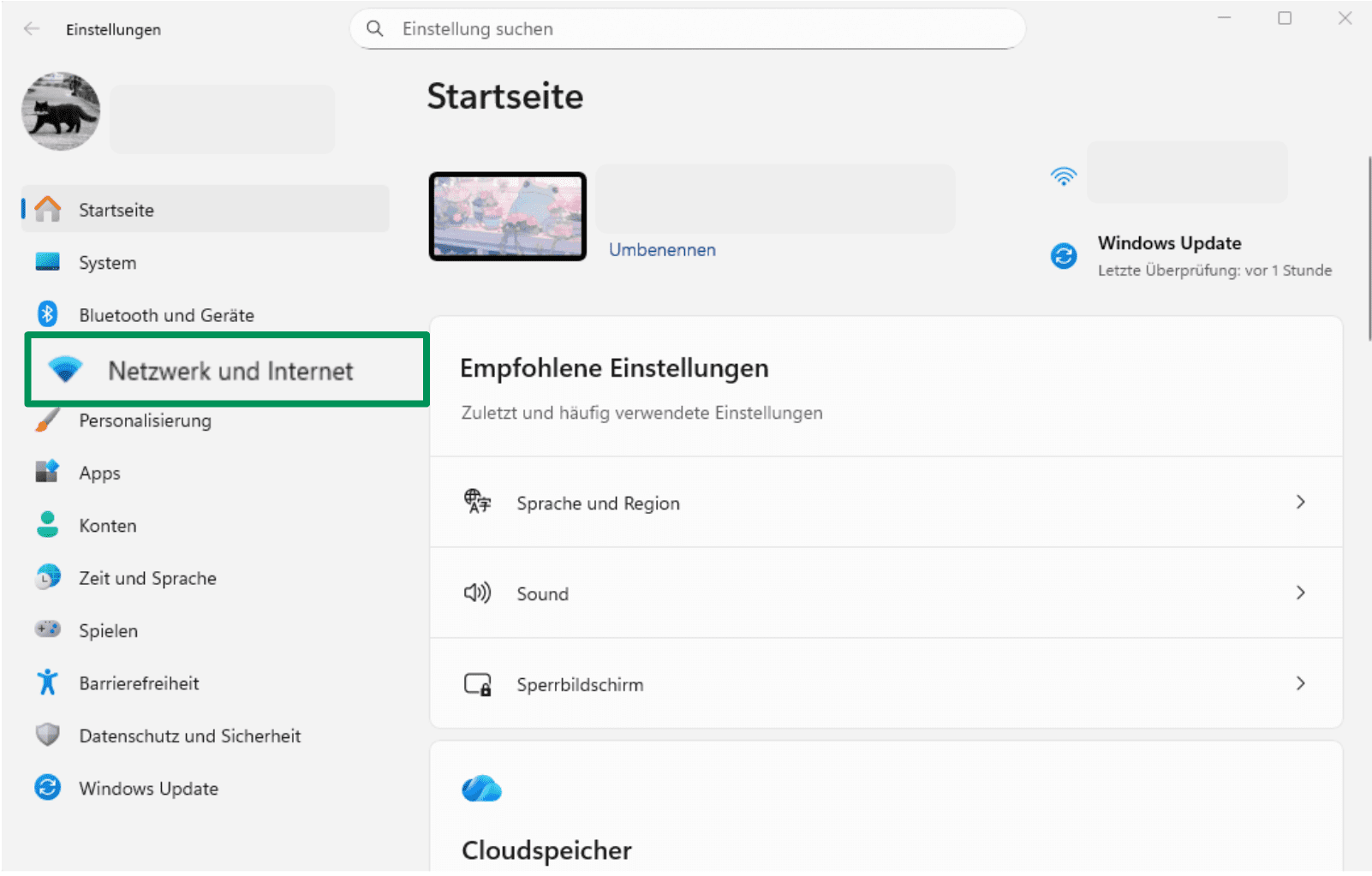
- Wähle VPN aus.
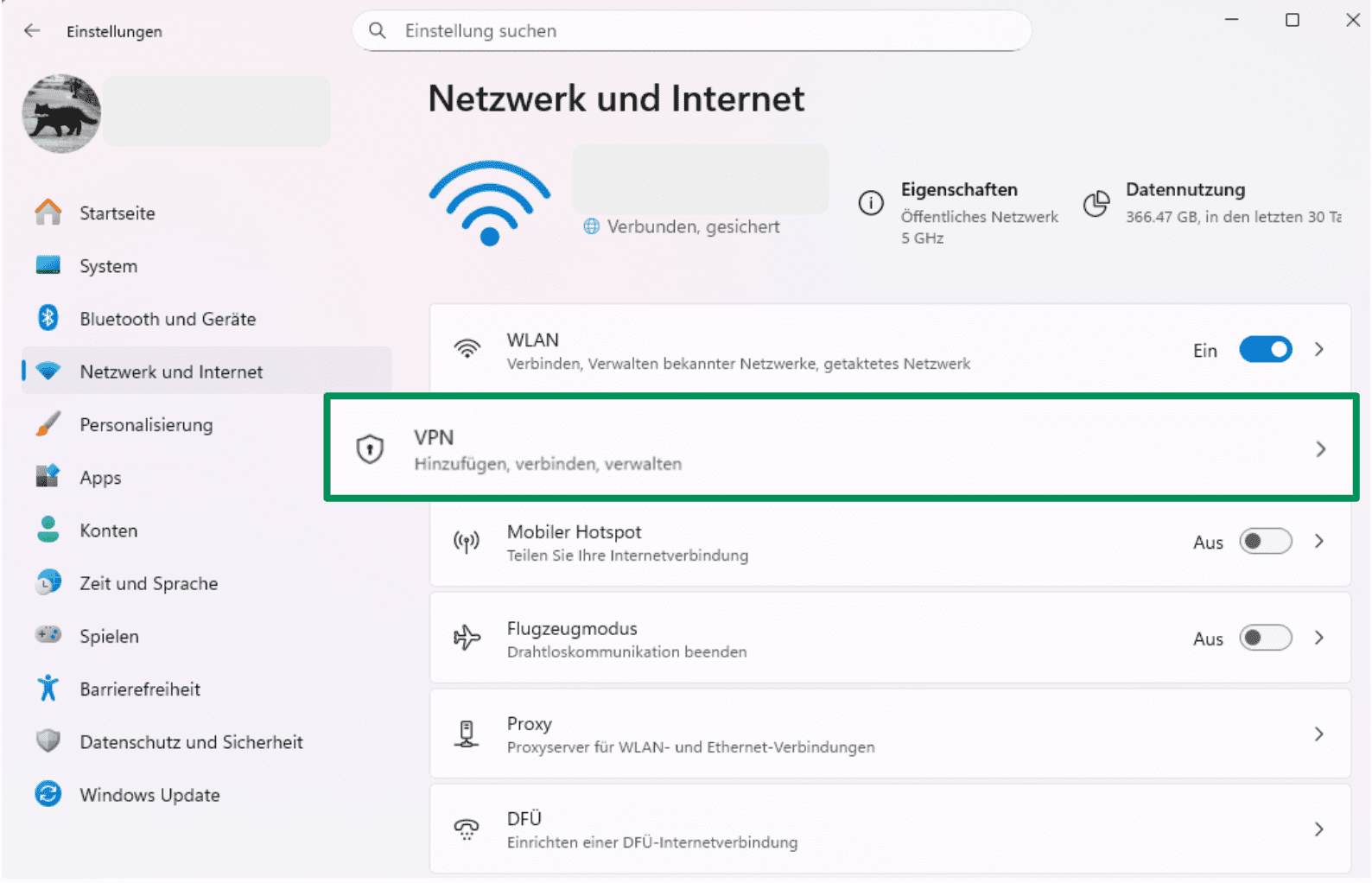
- Suche die VPN-Verbindung, die du deaktivieren möchtest, und klicke auf Trennen.
VPN unter macOS ausschalten
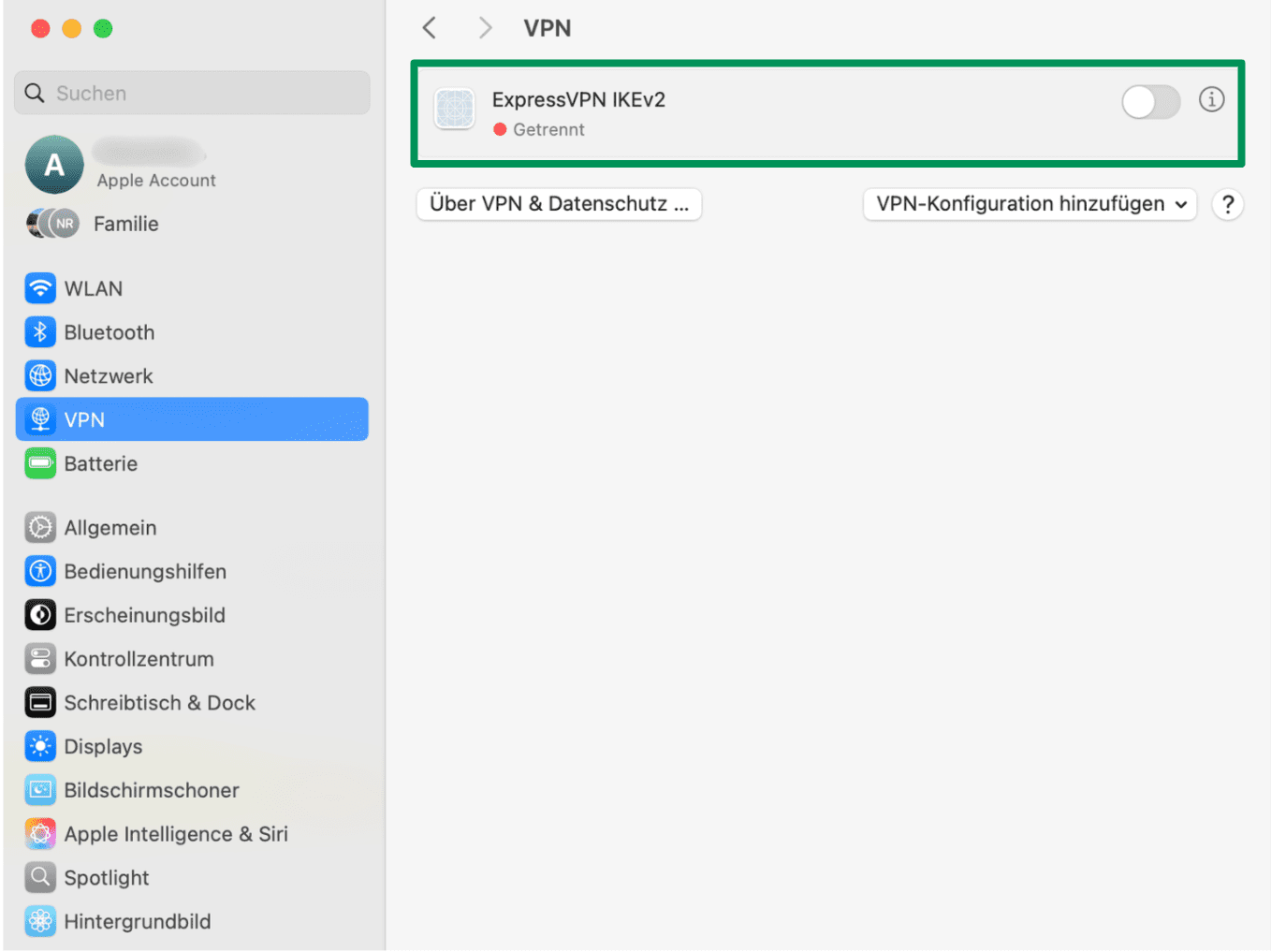
Wenn du ein VPN unter macOS 15.6 manuell eingerichtet hast, kannst du es mit wenigen Schritten deaktivieren:- Klicke oben links auf das Apple-Symbol und wähle Systemeinstellungen.
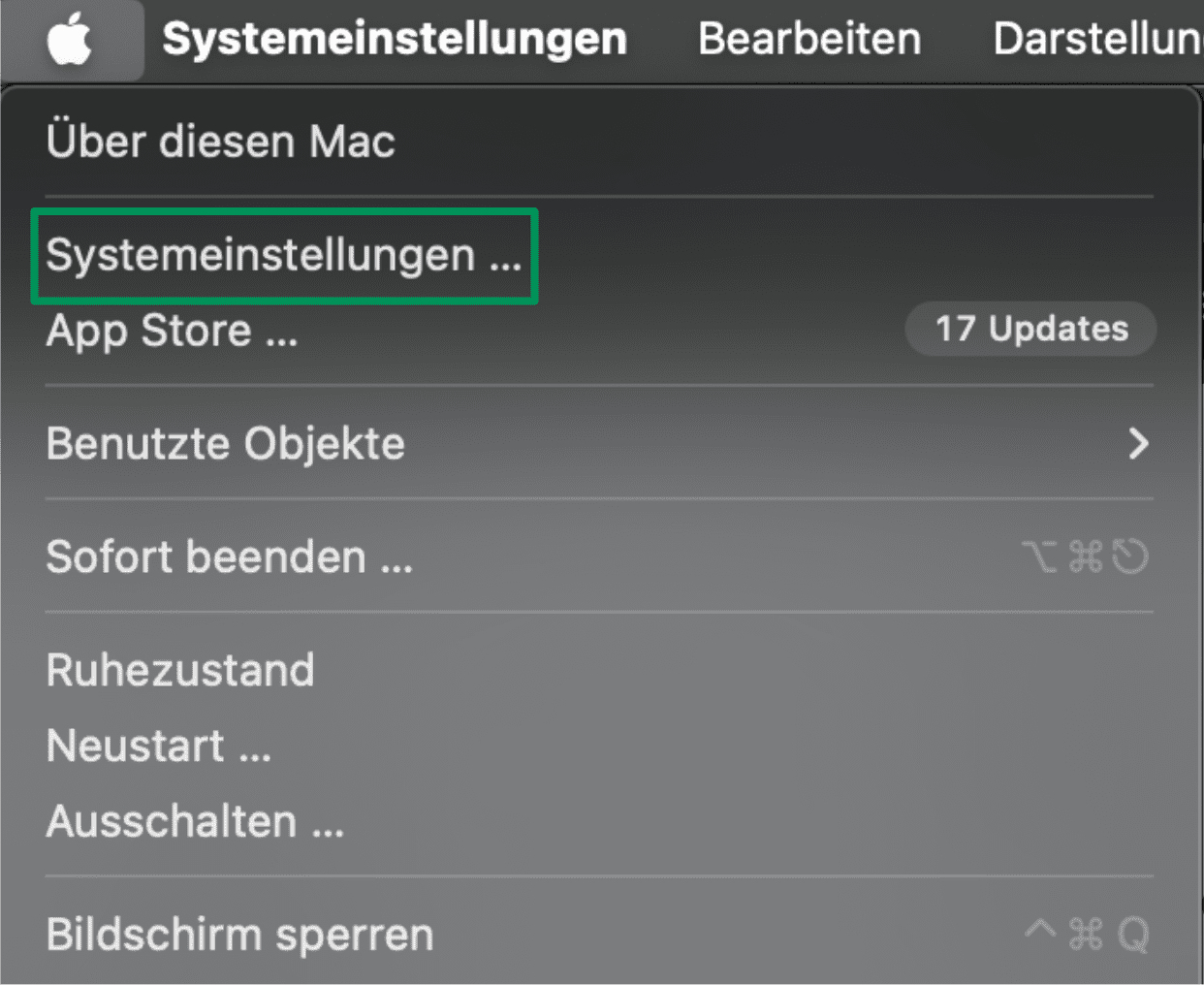
- Klicke auf VPN und schalte die VPN-Verbindung aus.
VPN unter Linux ausschalten
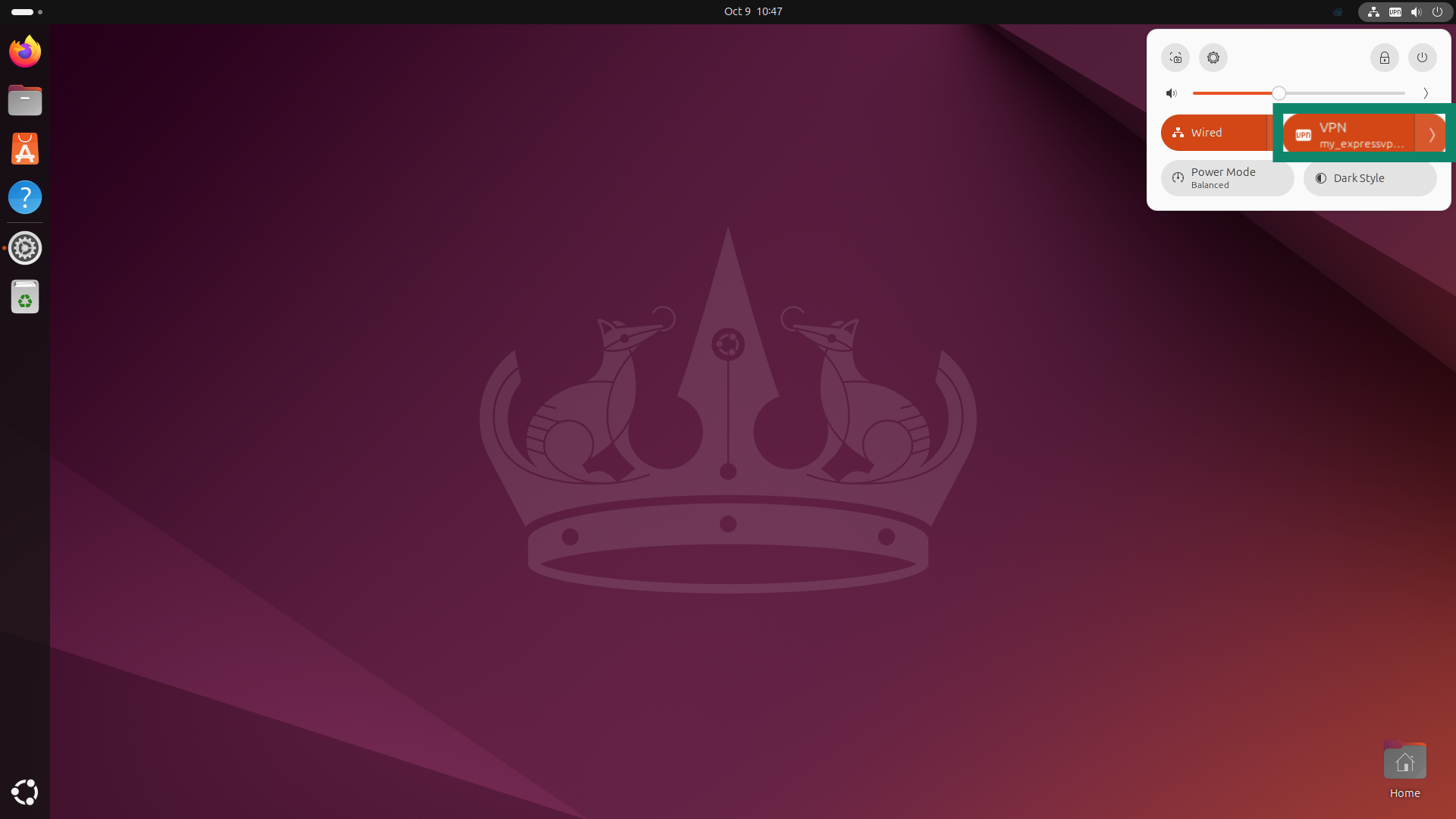
Es gibt mehrere Möglichkeiten, ein VPN unter Linux zu deaktivieren. Der genaue Ablauf hängt von der verwendeten Distribution ab. In vielen Desktop-Umgebungen funktioniert es jedoch ähnlich:- Klicke auf das network icon (Netzwerksymbol) oben rechts auf dem Bildschirm.
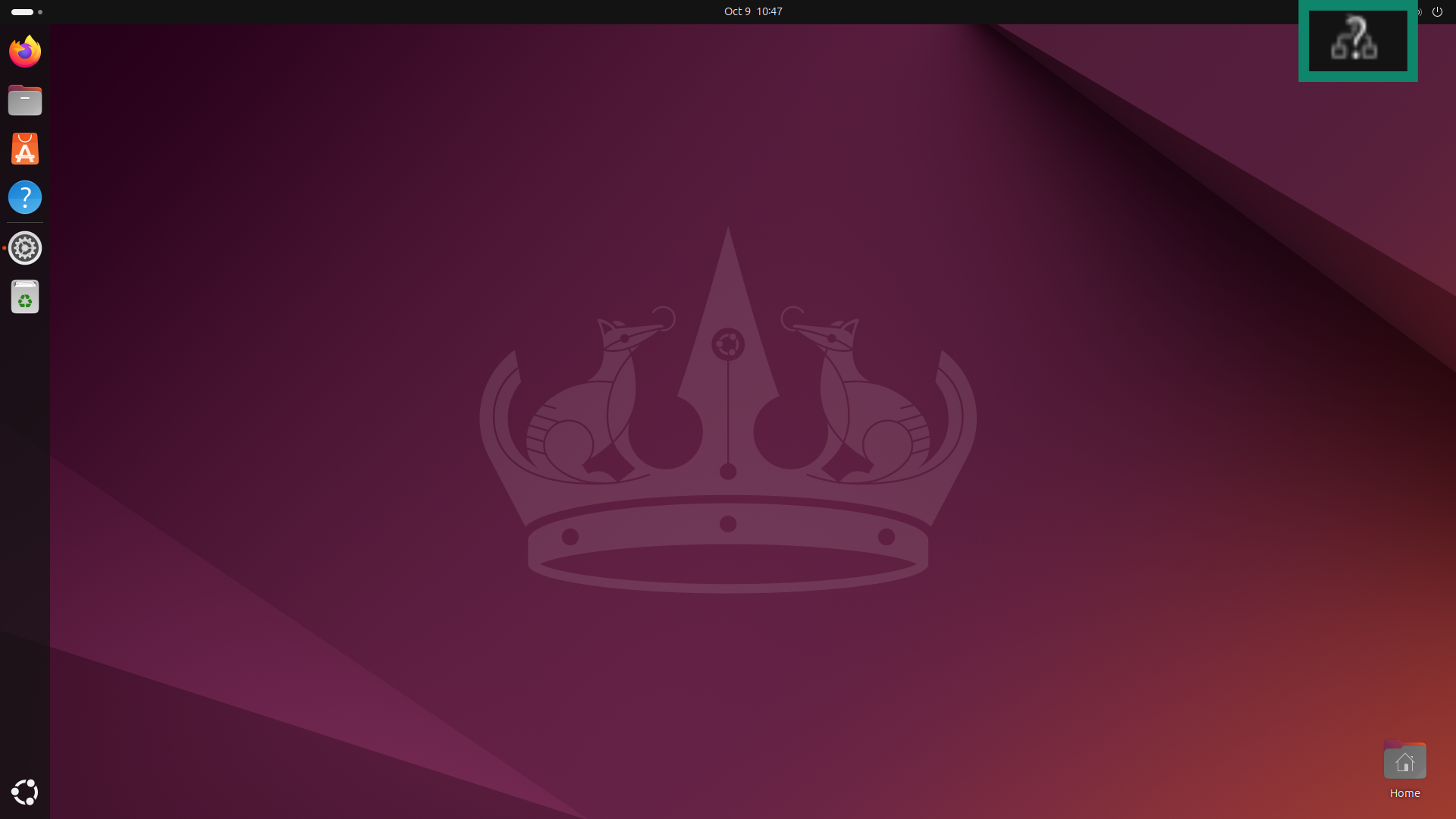
- Suche im Menü nach VPN connections (VPN-Verbindungen). Wähle die aktive VPN-Verbindung aus und deaktiviere sie.
VPN auf einem Router ausschalten
Auch bei Routern kann der genaue Ablauf variieren, je nach Hersteller und Modell. In den meisten Fällen funktioniert es jedoch nach dem gleichen Prinzip:- Öffne deinen Browser und rufe die Admin-Seite deines Routers auf. Dazu gibst du meist eine IP-Adresse wie 192.168.1.1 oder 192.168.0.1 in die Adressleiste ein.
- Melde dich im Router-Adminbereich an. Die Zugangsdaten stehen oft auf dem Router selbst, wurden von deinem Internetanbieter bereitgestellt oder wurden von dir selbst festgelegt.
- Suche die VPN-Einstellungen. Je nach Router findest du sie unter „VPN", „WAN", „Internet-Einrichtung" oder „Erweitert".
Woran erkenne ich, ob mein VPN ein- oder ausgeschaltet ist?
Der erste Schritt ist meist ein Blick in die VPN-App. Dort siehst du normalerweise sofort, ob eine Verbindung aktiv ist. Wenn du jedoch ein unbekanntes Gerät verwendest und nicht weißt, welche Apps installiert sind, gibt es noch andere Möglichkeiten, den Status zu überprüfen. Du kannst zum Beispiel den VPN-Bereich in den Geräteeinstellungen öffnen und nachsehen, ob dort eine aktive VPN-Verbindung angezeigt wird. Die Anzeige eines VPNs unterscheidet sich je nach Gerät. Manche Systeme zeigen ein spezielles Netzwerksymbol, sobald ein VPN aktiv ist, während andere überhaupt kein sichtbares Symbol anzeigen. In einigen Fällen hängt das auch von deinen individuellen Einstellungen ab. Eine weitere Möglichkeit ist ein IP-Adress-Check. Wenn dir der Dienst deine normale IP-Adresse anzeigt, ist dein VPN nicht verbunden. Wenn dagegen eine andere IP-Adresse erscheint, möglicherweise aus einer anderen Region oder sogar einem anderen Land, bedeutet das, dass dein VPN aktiv ist.Was passiert, wenn du dein VPN deaktivierst?
Wenn dein VPN aktiv ist, wird dein gesamter Internetverkehr verschlüsselt und über einen sicheren Tunnel übertragen. Dadurch bleiben deine Daten privat und besser geschützt. Wenn du dein VPN deaktivierst, wird dein Datenverkehr nicht mehr verschlüsselt übertragen. Deine echte IP-Adresse wird für Drittanbieter sichtbar, und du hast keinen Schutz mehr vor bestimmten Arten von Cyberangriffen. Dazu gehören zum Beispiel Man-in-the-Middle-Angriffe (MITM) oder das Ausspähen deiner Verbindung in öffentlichen WLAN-Netzwerken.Ist es manchmal sinnvoll, das VPN auszuschalten?
In den meisten Fällen ist es besser, das Internet mit aktivem VPN zu nutzen, da es wichtige Vorteile für Privatsphäre und Sicherheit bietet. Selbst wenn du Verbindungsprobleme hast oder eine bestimmte Website nicht erreichbar ist, gibt es oft andere Lösungen, bevor du dein VPN vollständig deaktivierst. Dazu gehören zum Beispiel Split Tunneling oder das Wechseln zu einem anderen Server. In manchen Situationen bleibt jedoch keine andere Möglichkeit, als die VPN-Verbindung vorübergehend zu deaktivieren. Das kann zum Beispiel passieren, wenn du dich in einem Land befindest, in dem die Nutzung von VPNs eingeschränkt ist, oder wenn du ein Problem mit deinem VPN-Client beheben musst. In solchen Fällen solltest du dir der Risiken bewusst sein und dein VPN möglichst nur dann ausschalten, wenn du mit einem vertrauenswürdigen Heim- oder Firmennetzwerk verbunden bist und nicht mit einem öffentlichen WLAN.Wann solltest du dein VPN besser nicht ausschalten?
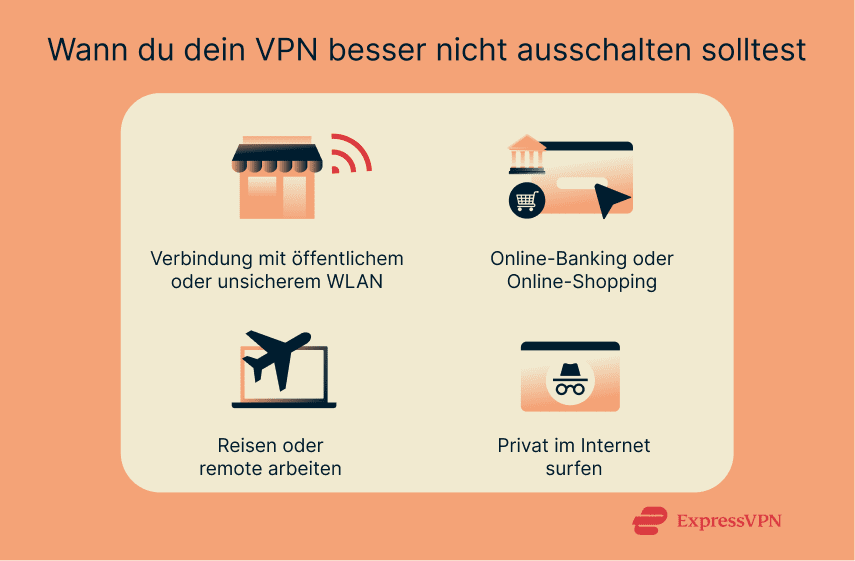
Auch wenn es Situationen gibt, in denen das Deaktivieren eines VPNs sinnvoll sein kann, gibt es viele Fälle, in denen du dein VPN unbedingt aktiviert lassen solltest.- Wenn du dich mit öffentlichen oder unsicheren WLAN-Hotspots verbindest, etwa in Hotels, Flughäfen oder Cafés, schützt dich ein VPN vor verschiedenen Arten von Cyberangriffen. Ohne VPN könnten Angreifer beispielsweise über sogenannte Evil-Twin-Angriffe ein falsches WLAN erstellen oder deine Aktivitäten im Netzwerk überwachen.
- Auch beim Online-Banking solltest du dein VPN eingeschaltet lassen. Beim Zugriff auf Bankkonten oder beim Online-Shopping werden sensible Daten übertragen, etwa Zahlungsinformationen oder persönliche Daten. Ein VPN sorgt dafür, dass diese Informationen verschlüsselt bleiben.
- Beim Reisen ins Ausland kann ein VPN ebenfalls sehr hilfreich sein. Viele Streaming-Plattformen unterliegen regionalen Lizenzbeschränkungen. Mit einem VPN kannst du dich mit einem Server in deinem Heimatland verbinden und weiterhin auf Inhalte zugreifen, für die du ein Abonnement hast.
- Wenn du privat im Internet surfen möchtest, solltest du dein VPN ebenfalls aktiv lassen. Dadurch wird deine IP-Adresse verborgen und weder dein Internetanbieter, dein Arbeitgeber, deine Schule noch andere Dritte können leicht nachvollziehen, welche Websites du besuchst oder welche Inhalte du herunterlädst.
VPN nicht ausschalten? Nutze stattdessen Split Tunneling
Da es in den meisten Fällen besser ist, dein VPN aktiviert zu lassen, lohnt es sich, Alternativen zum vollständigen Deaktivieren zu nutzen. Eine praktische Lösung ist die Funktion Split Tunneling, die in vielen VPN-Apps verfügbar ist, auch bei ExpressVPN. Split Tunneling teilt deine Internetverbindung in zwei Teile auf. Ein Teil des Datenverkehrs läuft über das VPN, während der andere Teil direkt über deine normale Internetverbindung geht. So kannst du festlegen, welche Apps das VPN nutzen und welche nicht. Einige Anwendungen laufen dann weiterhin geschützt über das VPN, während andere direkt verbunden sind, etwa um lokale Dienste oder Websites zu nutzen, die VPN-Verbindungen blockieren.FAQ: Häufige Fragen zum Ausschalten eines VPN
Wie schalte ich das VPN auf meinem iPhone aus?
Um ein VPN auf dem iPhone zu trennen, öffne die App-Einstellungen, suche den VPN-Schalter und stelle ihn auf Aus. Wenn du eine VPN-App eines Drittanbieters verwendest, öffne die App und tippe dort auf Trennen oder Disconnect. Diese Schritte gelten genauso für iPads.
Wie entferne ich ein VPN aus meinem WLAN?
Wenn du ein VPN aus deinem Heimnetzwerk oder Router entfernen möchtest, musst du die Admin-Seite deines Routers öffnen. Melde dich dort an, suche die VPN-Einstellungen und deaktiviere die VPN-Verbindung direkt im Routermenü.
Wo finde ich mein VPN auf dem Smartphone?
Das hängt davon ab, welches Smartphone du verwendest und ob du die integrierten VPN-Einstellungen oder eine VPN-App nutzt. In den meisten Fällen findest du die VPN-Einstellungen im Menü Einstellungen. Wenn du eine VPN-App eines Drittanbieters verwendest, kannst du die Verbindung auch direkt in dieser App verwalten.
Warum kann ich mein VPN nicht deaktivieren?
Wenn sich dein VPN nicht ausschalten lässt, kann es mehrere Gründe geben. Möglicherweise ist das VPN so eingestellt, dass es sich automatisch verbindet. Diese Option kannst du in den VPN-Einstellungen deines Geräts deaktivieren. Es kann auch ein Fehler in der VPN-App oder ein Systemproblem vorliegen. In vielen Fällen hilft es, das Gerät einfach neu zu starten.
Ist es sicher, das VPN auszuschalten?
Das kommt auf die Situation an. Wenn du dein VPN ausschaltest, wird dein Datenverkehr nicht mehr verschlüsselt, und deine IP-Adresse ist für Websites sichtbar. Deshalb kann es riskant sein, ein VPN zu deaktivieren, wenn du mit einem unsicheren WLAN-Netzwerk verbunden bist oder sensible Dienste nutzt, etwa Online-Banking.
Machen Sie den ersten Schritt, um sich online zu schützen. Testen Sie ExpressVPN risikofrei.
Hol dir ExpressVPN