Schritt-für-Schritt-Anleitung, wie du dein PayPal-Konto dauerhaft löschst


Wenn du PayPal nicht mehr nutzen möchtest, kannst du dein PayPal-Konto löschen. Der Vorgang ist grundsätzlich unkompliziert. Wichtig ist jedoch, dass du einige Schritte vorbereitest, damit es später keine Probleme gibt.
In diesem Artikel zeigen wir dir, wie du dein PayPal-Konto dauerhaft schließt, was mit Guthaben, Transaktionen und Streitfällen passiert und welche Vorbereitungen wichtig sind, damit alles reibungslos läuft.
Was du vor dem Löschen deines PayPal-Kontos beachten solltest
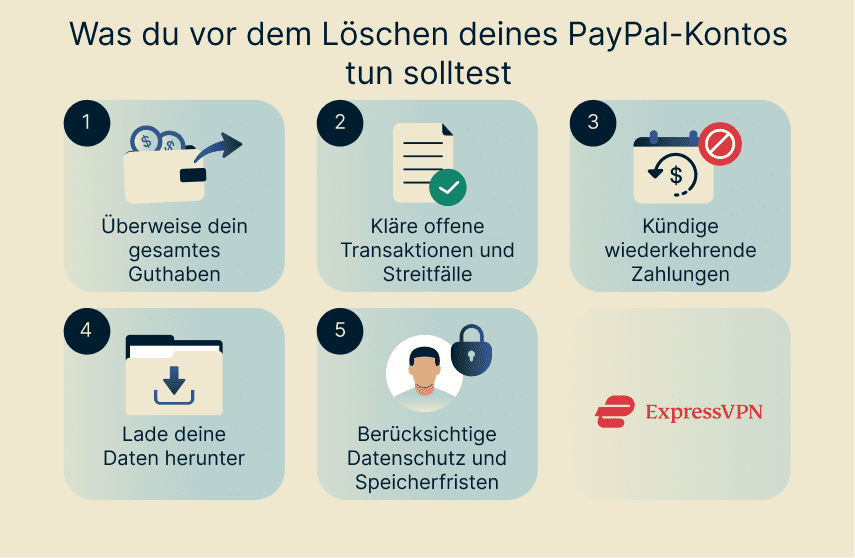
Wenn du dein PayPal-Konto schließt (also dauerhaft löschst), ist das endgültig. Du kannst es später nicht wiederherstellen oder reaktivieren. Auch Gutscheine, Bonusprogramme oder Treuepunkte gehen verloren, sofern sie nicht separat per E-Mail zugestellt wurden. Damit es nicht zu Komplikationen kommt, solltest du vorab folgende Punkte prüfen.
Guthaben prüfen und auszahlen
Du kannst dein PayPal-Konto nicht löschen, wenn sich noch Geld darauf befindet oder dein Konto im Minus ist. PayPal muss alle finanziellen Vorgänge korrekt abschließen, bevor ein Konto geschlossen werden darf.
Überweise daher dein restliches Guthaben auf dein Bankkonto oder ein anderes PayPal-Konto. Falls eine elektronische Überweisung nicht möglich ist, kannst du auch einen Scheck anfordern. Bei negativem Saldo musst du zuerst den offenen Betrag ausgleichen.
So überweist du dein PayPal-Guthaben auf dein Bankkonto:
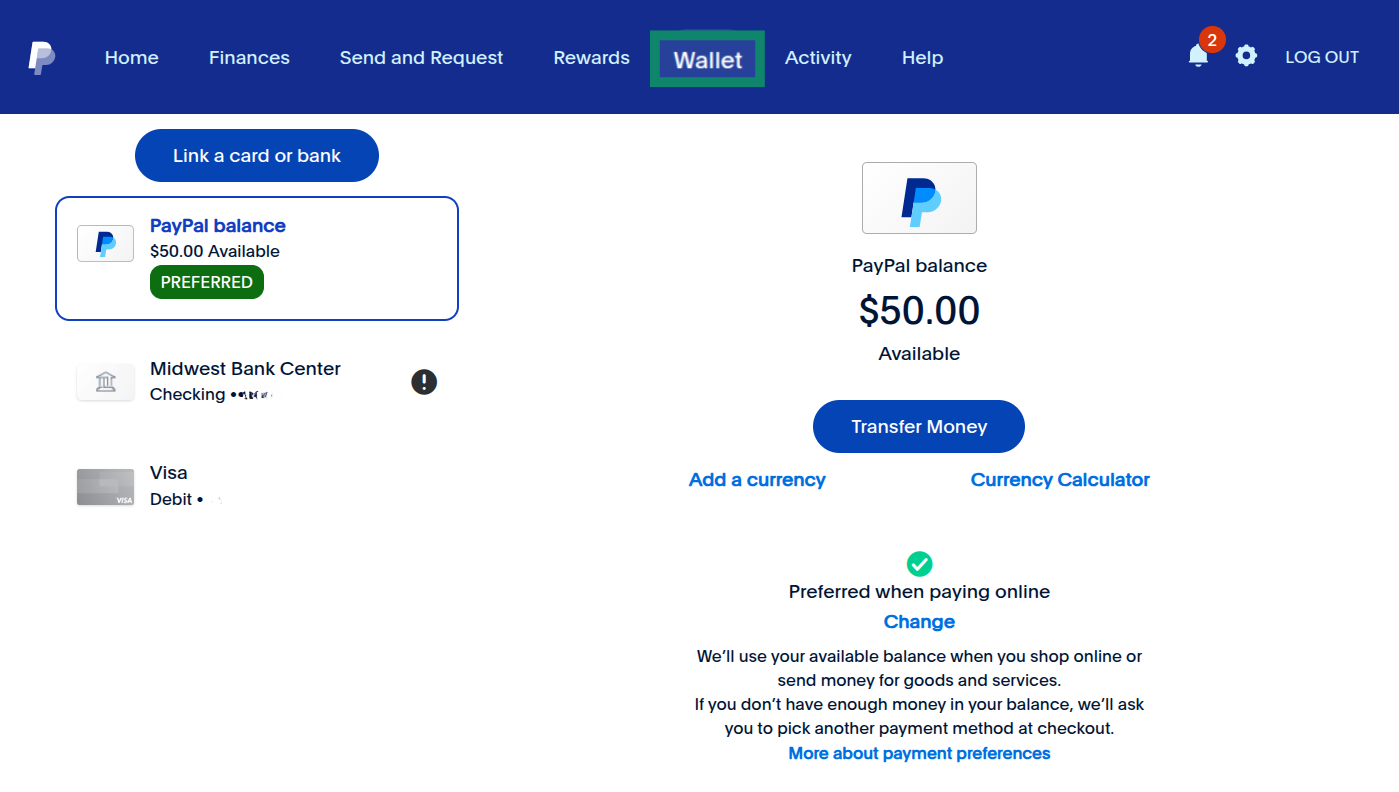
- Melde dich in deinem PayPal-Konto an und klicke oben im Menü auf Wallet.
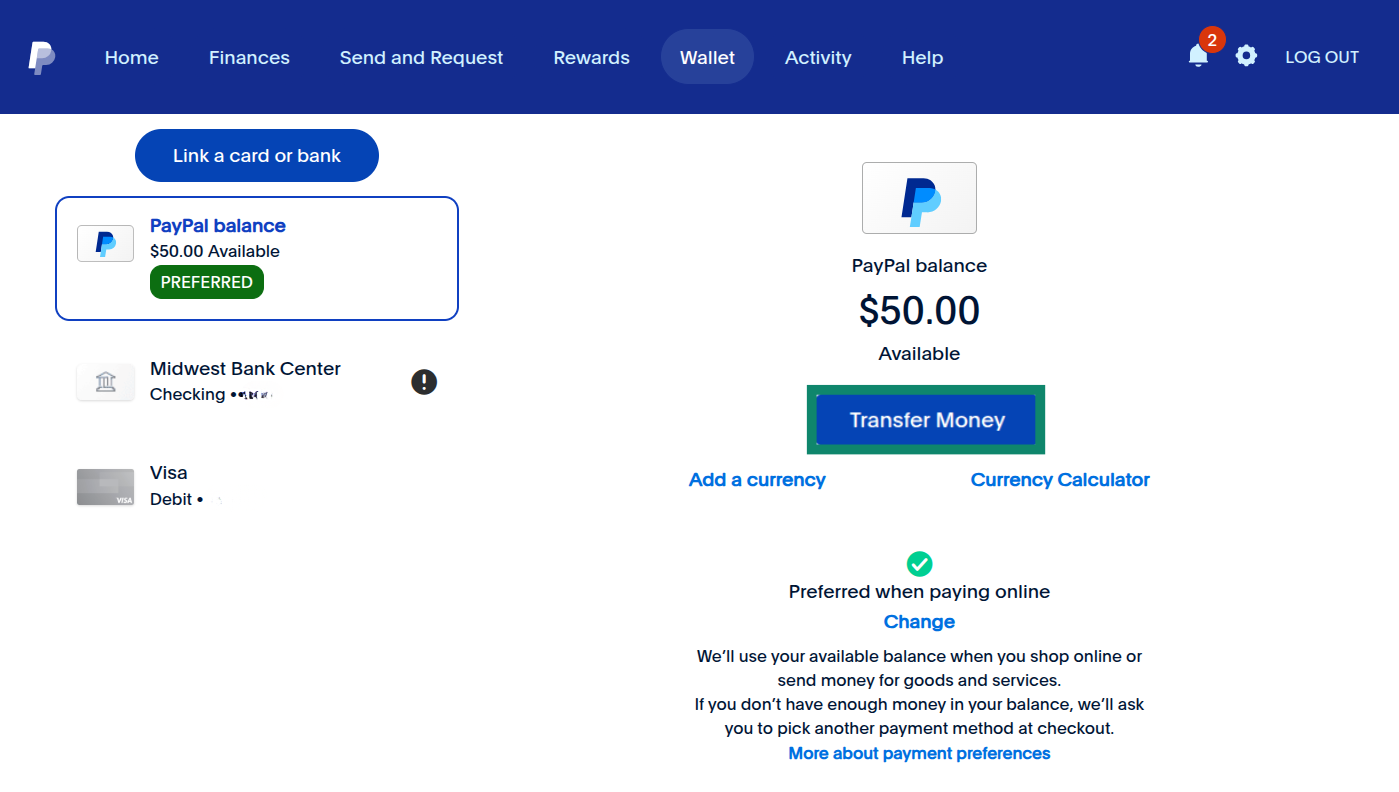
- Wähle Transfer Money (Geld einzahlen oder abbuchen).
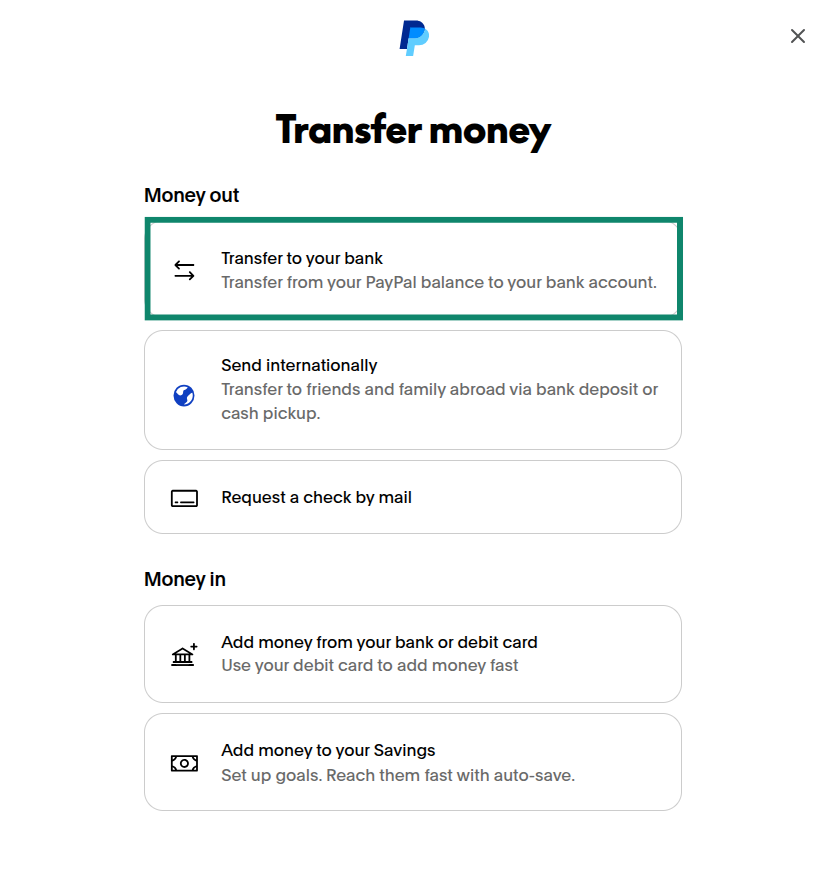
- Klicke auf Transfer to your bank (Geld abbuchen).
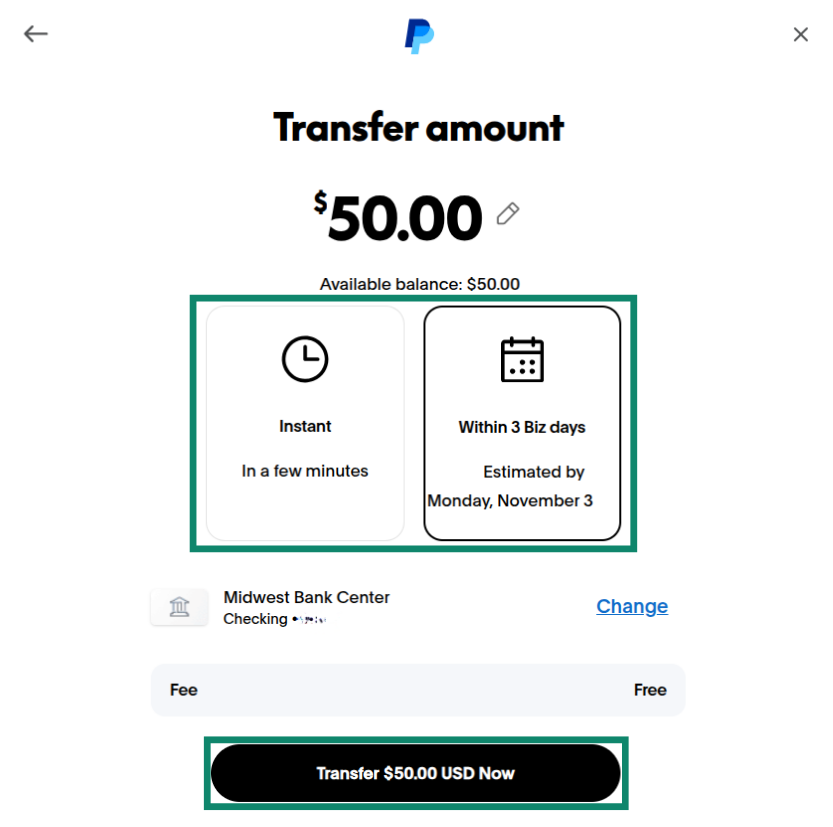
- Wähle die gewünschte Überweisungsart: Instant (Sofort, innerhalb weniger Minuten) oder Standard (innerhalb von drei Werktagen). Bestätige die Überweisung.
Offene Transaktionen oder Konflikte klären
Du kannst dein PayPal-Konto nicht löschen, wenn noch offene Transaktionen, Streitfälle oder Rückbuchungen bestehen. Diese Regel schützt Käufer und Verkäufer vor offenen Ansprüchen oder nicht abgeschlossenen Zahlungen.
Ausstehende Transaktionen
Offene Zahlungen findest du im Bereich Activity (Aktivitäten). Dazu gehören beispielsweise Überweisungen oder Zahlungen mit dem Status „Unclaimed", also noch nicht angenommen. Solche Zahlungen kannst du direkt dort stornieren. Falls du nichts unternimmst, wird PayPal den Betrag nach 30 Tagen automatisch zurückerstatten.
Manche offenen Beträge sind lediglich temporäre Zahlungsautorisierungen, die Händler setzen. Diese verfallen meist automatisch nach etwa 30 Tagen. Wenn du die Freigabe beschleunigen möchtest, kontaktiere den Händler und bitte um Stornierung der Autorisierung.
Streitfälle und Rückbuchungen
Falls dein Konto in einen Streitfall verwickelt ist, musst du diesen zunächst im Resolution Center (Konfliktlösungscenter) klären. Bei offenen Rückbuchungen musst du warten, bis der Status auf „Closed" oder „Resolved" gesetzt wird. Erst dann kannst du dein PayPal-Konto löschen.
Wenn du mit dem Ausgang eines Verfahrens nicht einverstanden bist, solltest du den PayPal-Kundenservice über das Konfliktlösungscenter kontaktieren.
Deine Daten herunterladen
Deine PayPal-Transaktionsverlauf kann für Steuererklärungen, Geschäftsausgaben oder zur Dokumentation früherer Zahlungen wichtig sein. Nach dem Löschen deines Kontos hast du keinen Zugriff mehr darauf. Es empfiehlt sich daher, vor dem Schließen des Kontos eine Kopie deiner Daten herunterzuladen.
So lädst du deine PayPal-Daten herunter:
- Gehe zu Settings (Einstellungen) (Zahnrad-Symbol).
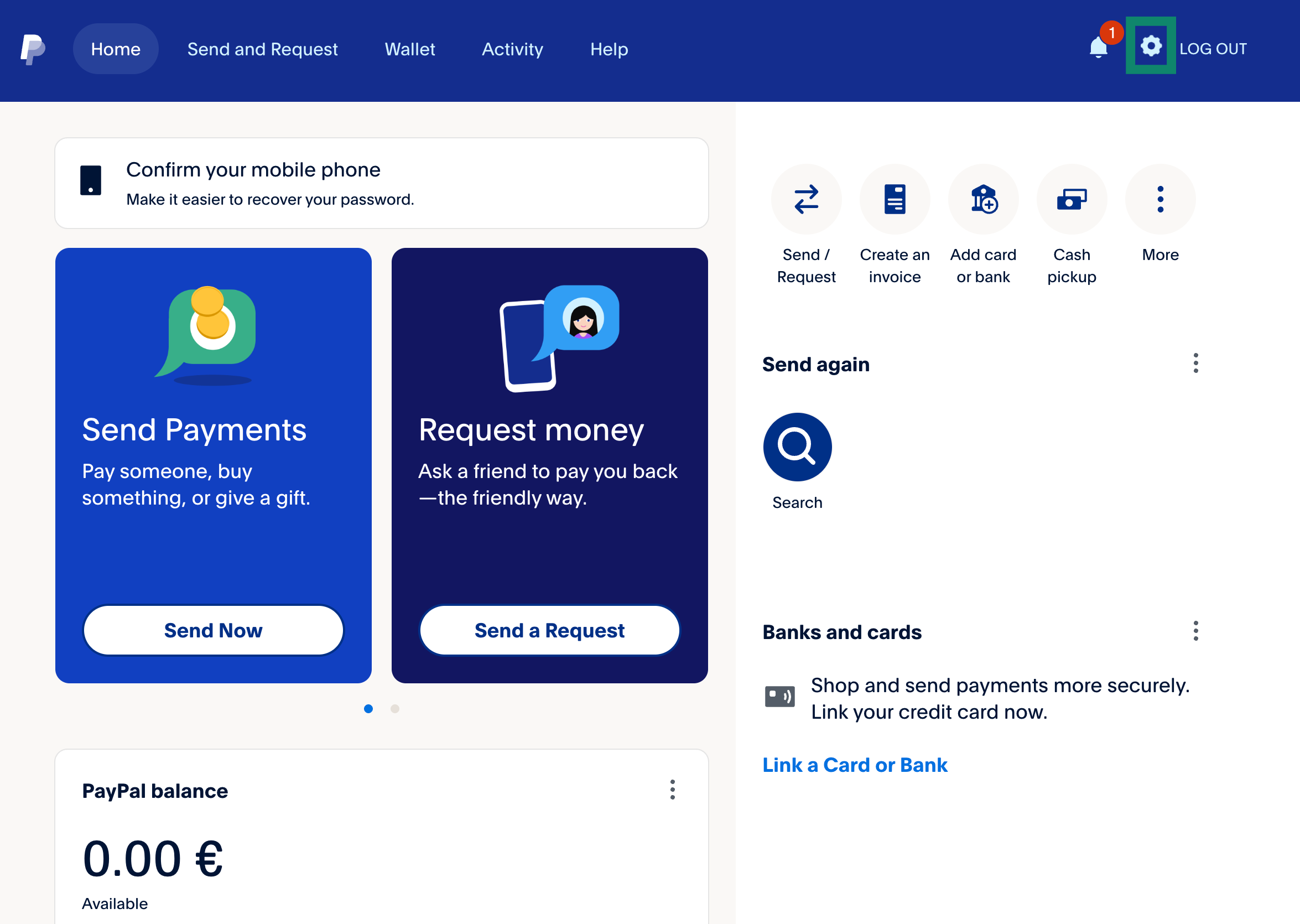
- Wähle Data & Privacy (Daten und Datenschutz).
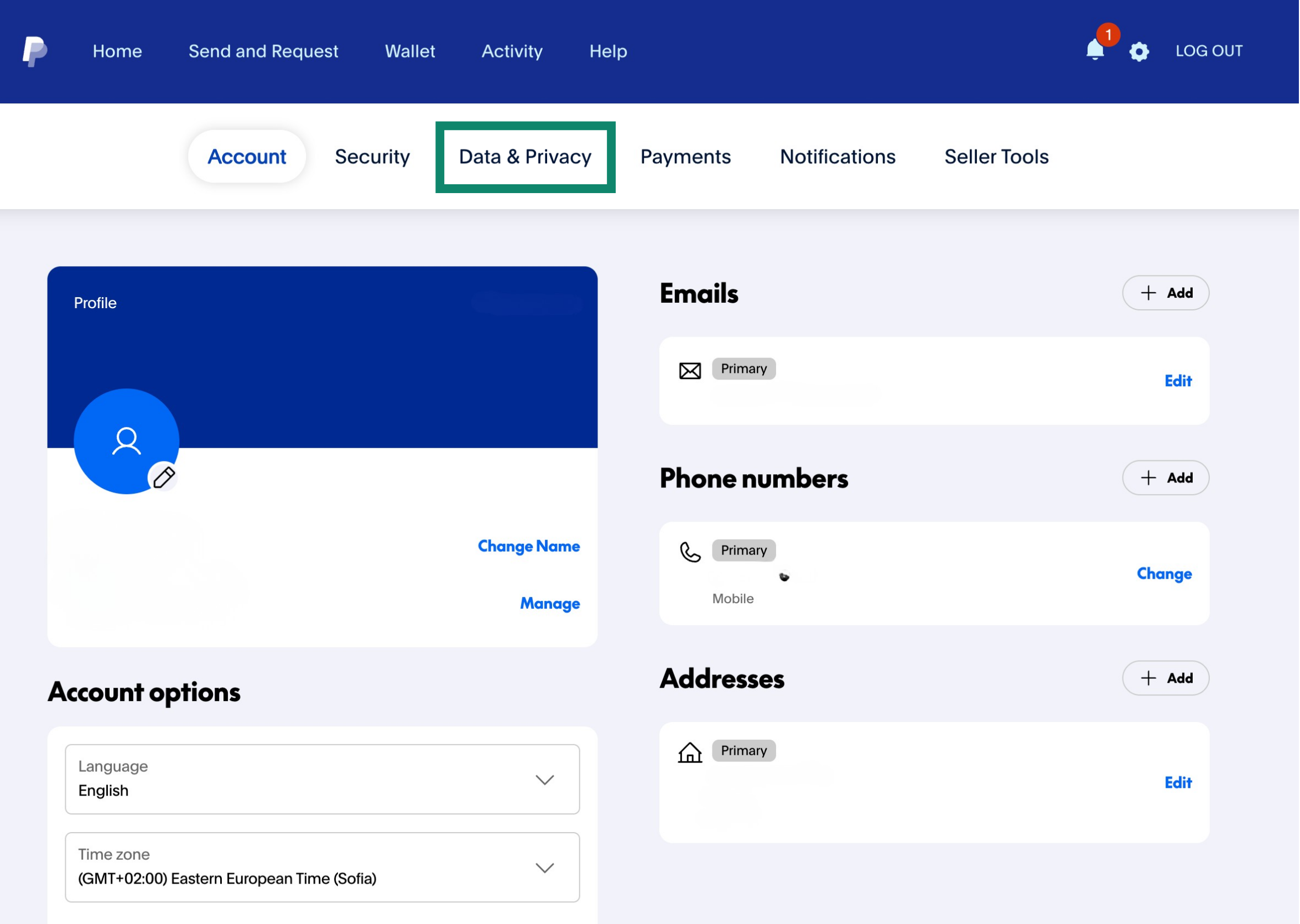
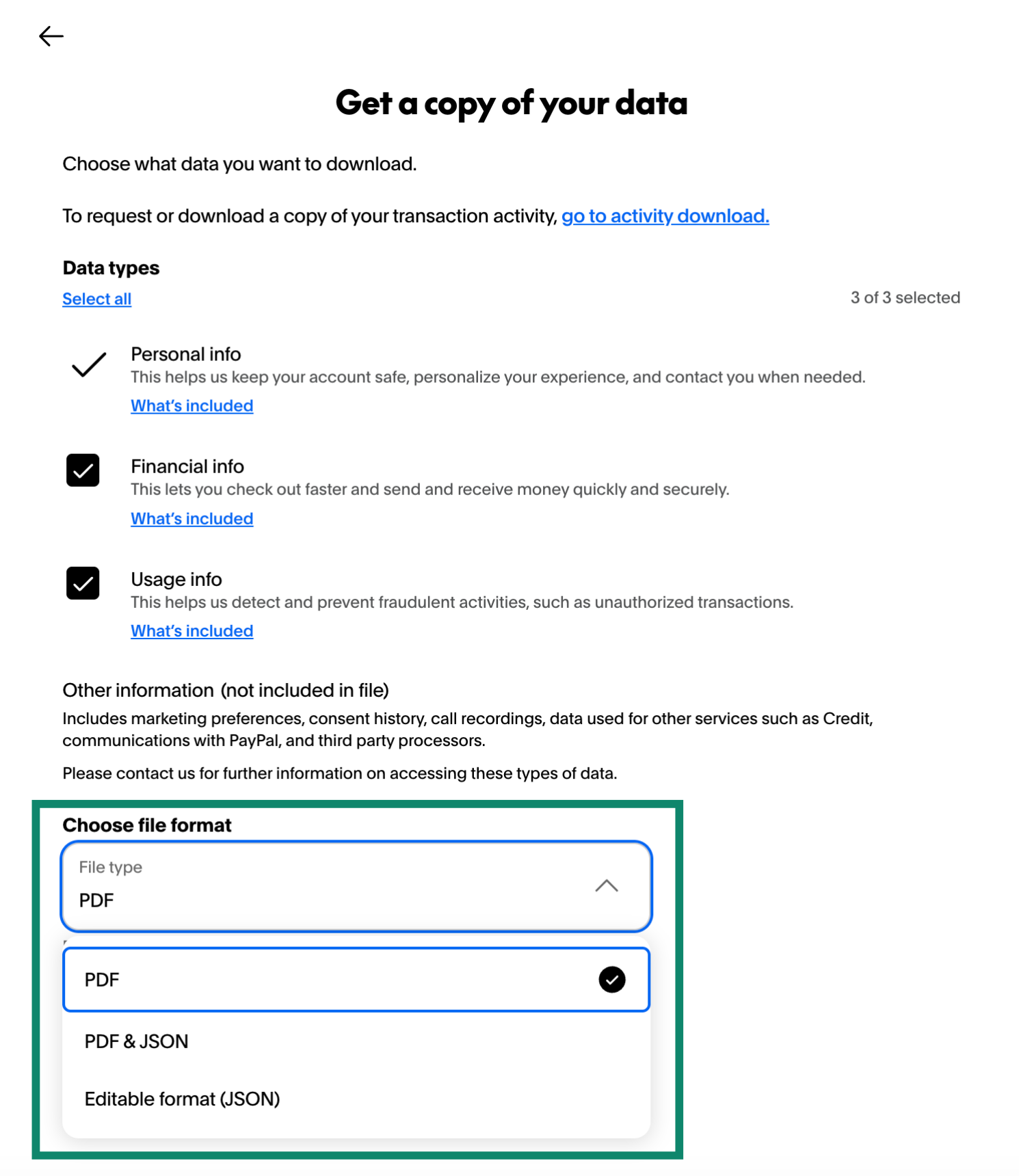
- Klicke auf Download your data (Deine Daten herunterladen).
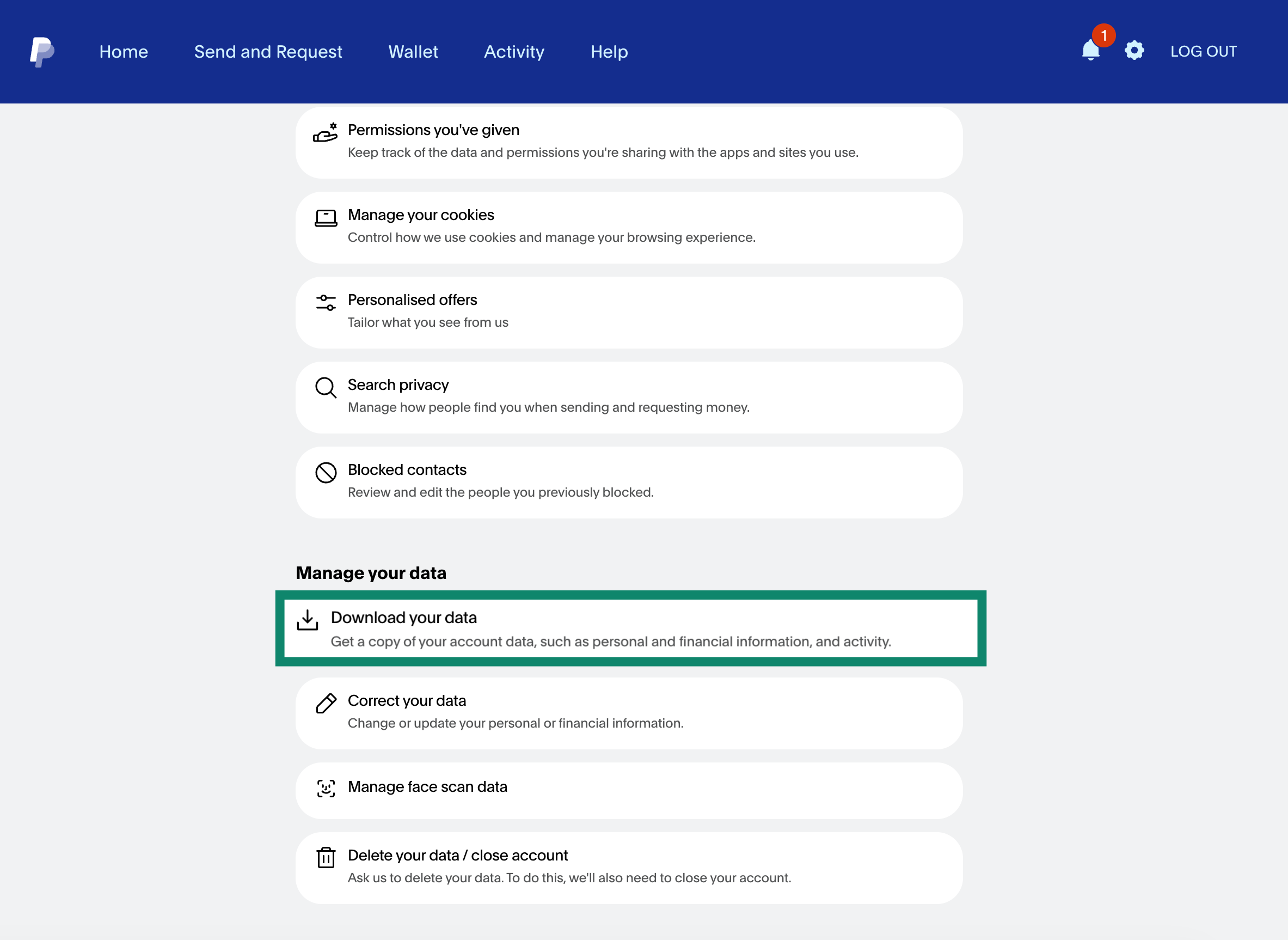
- Wähle die gewünschten Datentypen aus.
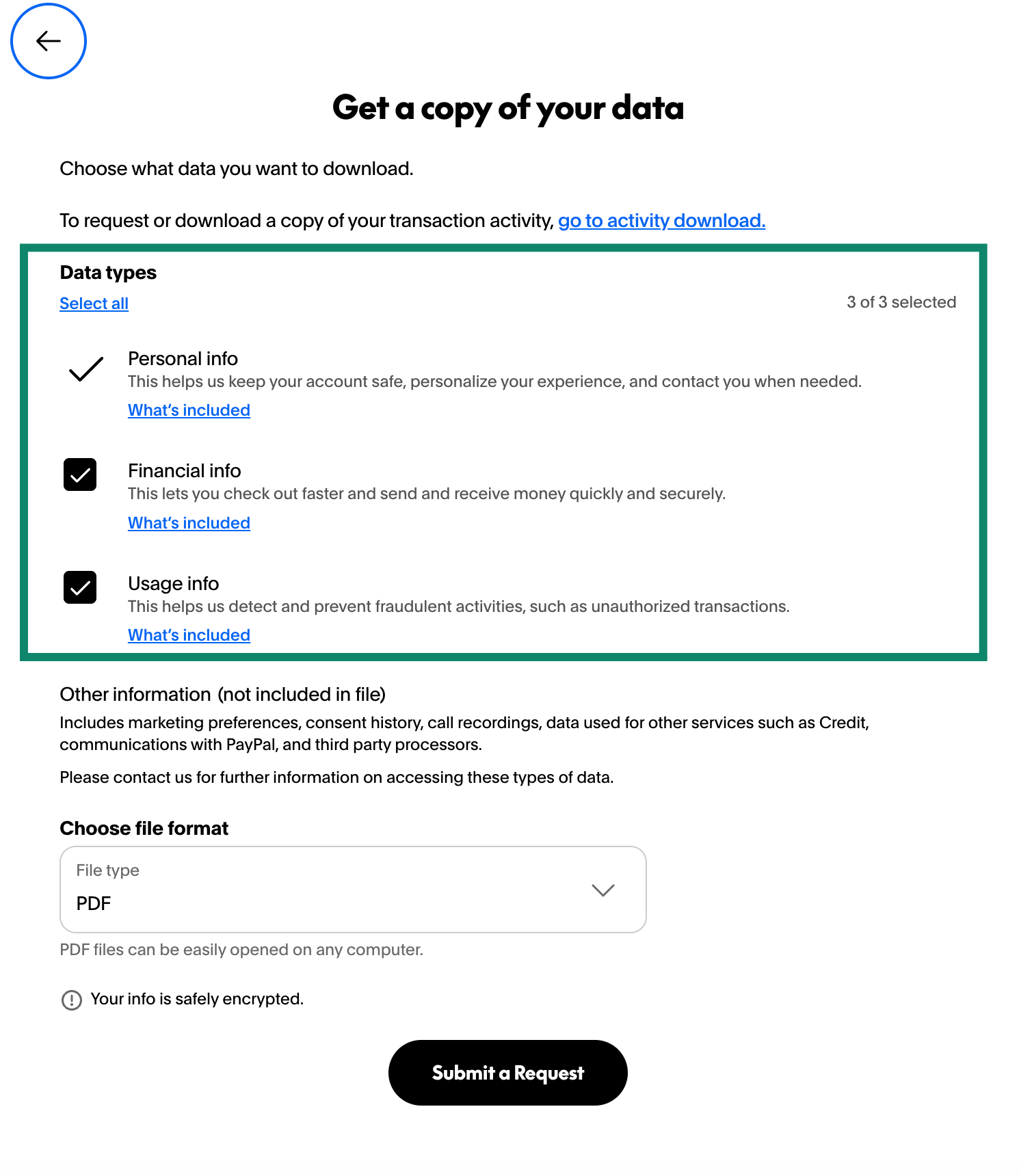
- Scrolle nach unten, wähle ein Dateiformat und sende deine Anfrage ab.
Wiederkehrende Zahlungen und Abonnements kündigen
Wenn du dein PayPal-Konto löschst, deaktiviert PayPal automatisch aktive Abonnements und verhindert weitere Abbuchungen durch Händler. Möchtest du ein Abo behalten, musst du vor dem Schließen deines Kontos direkt beim Anbieter eine neue Zahlungsmethode hinterlegen. So stellst du sicher, dass dein Dienst ohne Unterbrechung weiterläuft.
Benötigst du ein Abonnement nicht mehr, kannst du es entweder in PayPal oder direkt beim Händler kündigen. Beachte jedoch: Manche Abos erscheinen nicht in deinen PayPal-Abrechnungsvereinbarungen. Das passiert, wenn PayPal nur die erste Zahlung verarbeitet hat und der Händler die Folgebuchungen selbst verwaltet. In diesem Fall musst du den Anbieter direkt kontaktieren, um zu kündigen oder die Zahlungsart zu ändern.
Einige Abos laufen bis zum Ende der aktuellen Abrechnungsperiode weiter, selbst wenn du sie kündigst. Überprüfe daher abschließend deine Liste der automatischen Zahlungen in PayPal und stelle sicher, dass alle Einträge als inaktiv markiert sind.
Datenschutz und Speicherfristen beachten
PayPal löscht deine Daten nicht sofort nach dem Schließen deines Kontos. Das Unternehmen speichert personenbezogene Daten bis zu zehn Jahre, um gesetzlichen Verpflichtungen nachzukommen, etwa zur Bekämpfung von Geldwäsche, zur Steuerprüfung oder zur Betrugsaufklärung.
Biometrische Daten wie Sprach- oder Gesichtserkennung können bis zu drei Jahre gespeichert werden.
Vor dem endgültigen Löschen bietet PayPal dir die Möglichkeit, die Entfernung bestimmter Daten zu beantragen. Je nach Land gelten unterschiedliche Datenschutzgesetze. In der Europäischen Union gewährt die DSGVO grundsätzlich ein Recht auf Löschung. Finanzdienstleister müssen jedoch weiterhin Daten zur Erfüllung gesetzlicher Pflichten aufbewahren. Wenn du unter erweiterten Datenschutzrechten lebst, kannst du dich direkt an das PayPal-Datenschutzteam wenden.
PayPal-Konto am Desktop-PC löschen
Das Löschen deines PayPal-Kontos dauert nur wenige Minuten, sofern dein Guthaben ausgeglichen ist und keine offenen Zahlungen oder Streitfälle bestehen. So kannst du dein PayPal-Konto löschen über die Webversion:
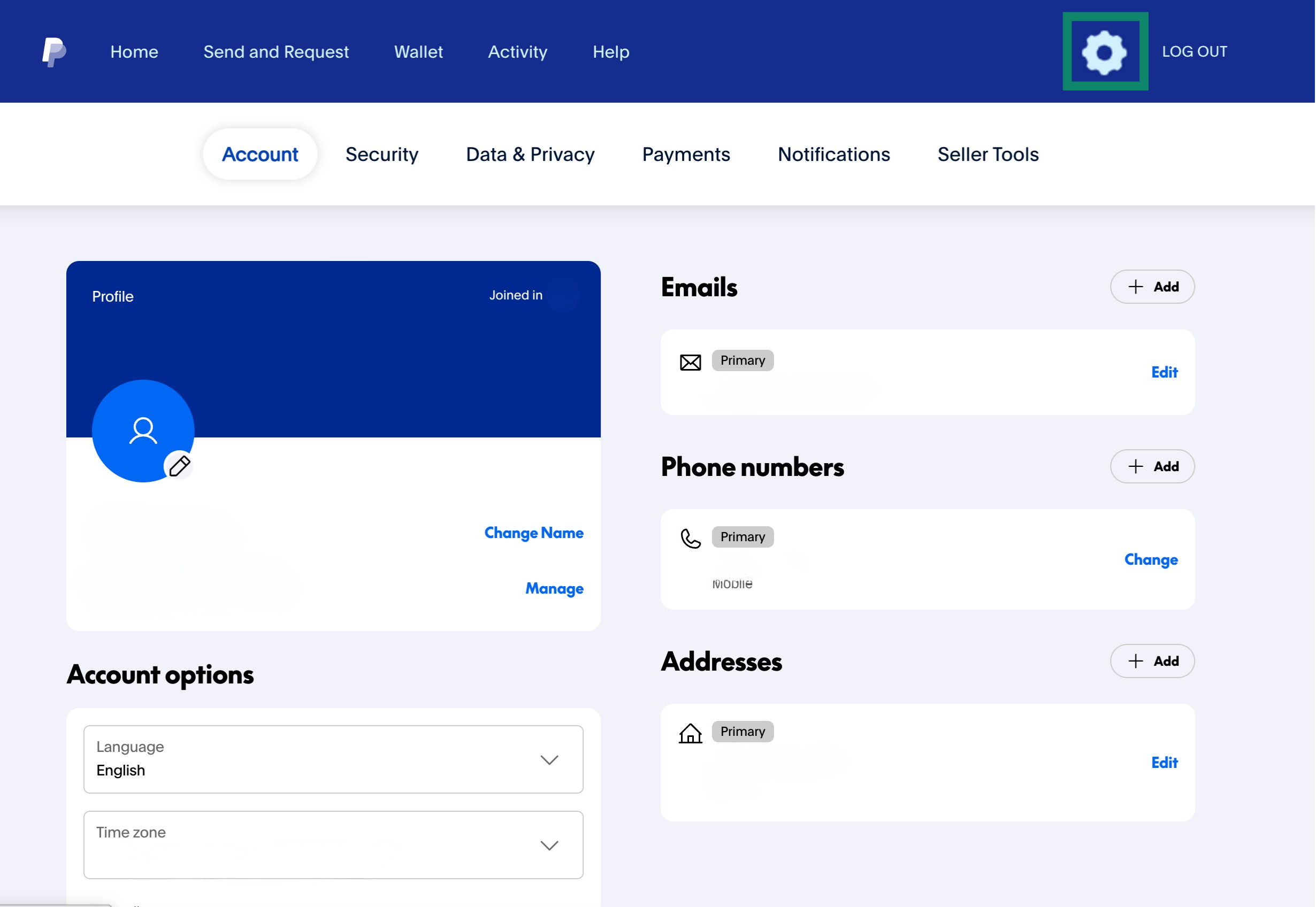
- Klicke in deinem PayPal-Konto oben rechts auf das Settings (Einstellungen) (Zahnrad-Symbol).
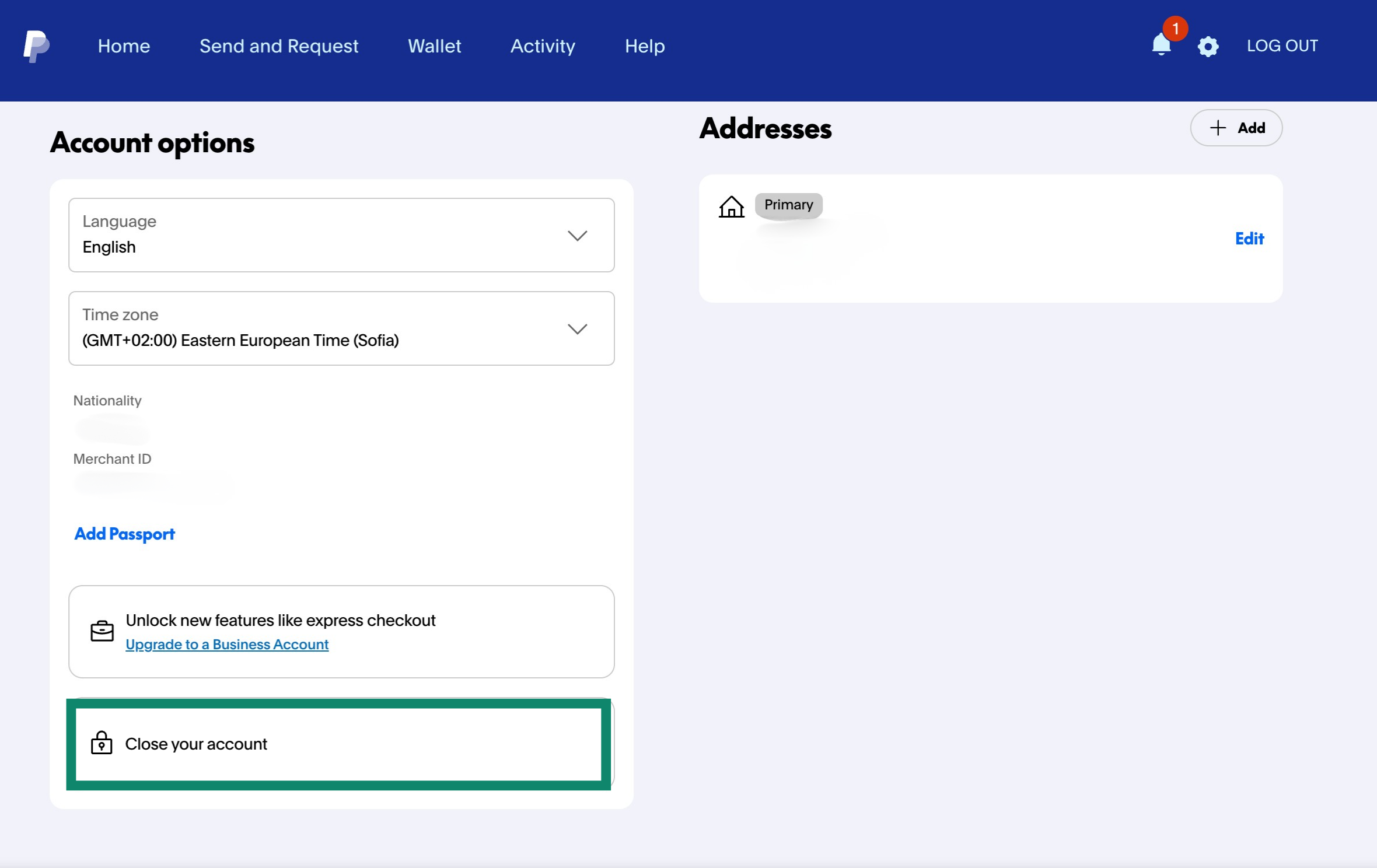
- Scrolle im Bereich Account options (Kontoeinstellungen) nach unten und wähle Close your account (Konto schließen). PayPal prüft nun, ob offene Beträge, negative Salden oder andere Einschränkungen bestehen.
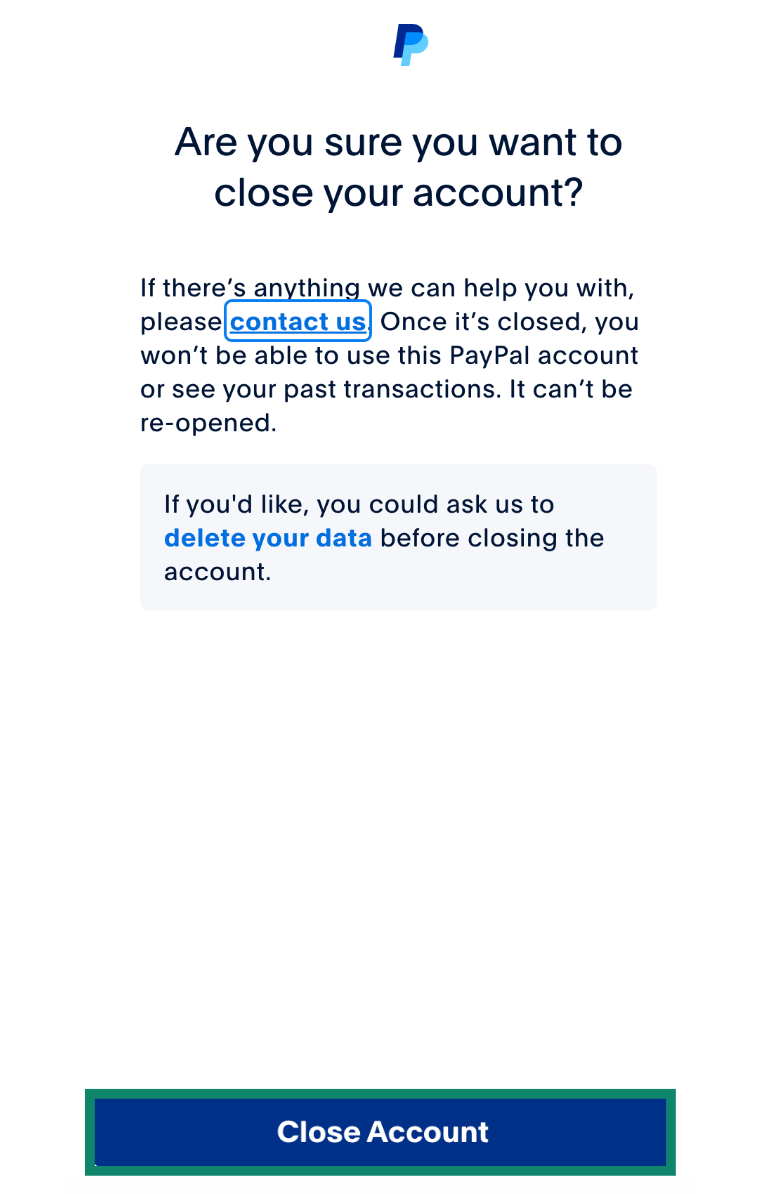
- Klicke auf Close Account (Konto schließen), um dein PayPal-Konto dauerhaft zu löschen. An dieser Stelle kannst du auch beantragen, dass deine Daten gelöscht werden.
PayPal-Konto in der App löschen
Du kannst dein PayPal-Konto auch direkt in der mobilen App löschen. So gehst du vor:
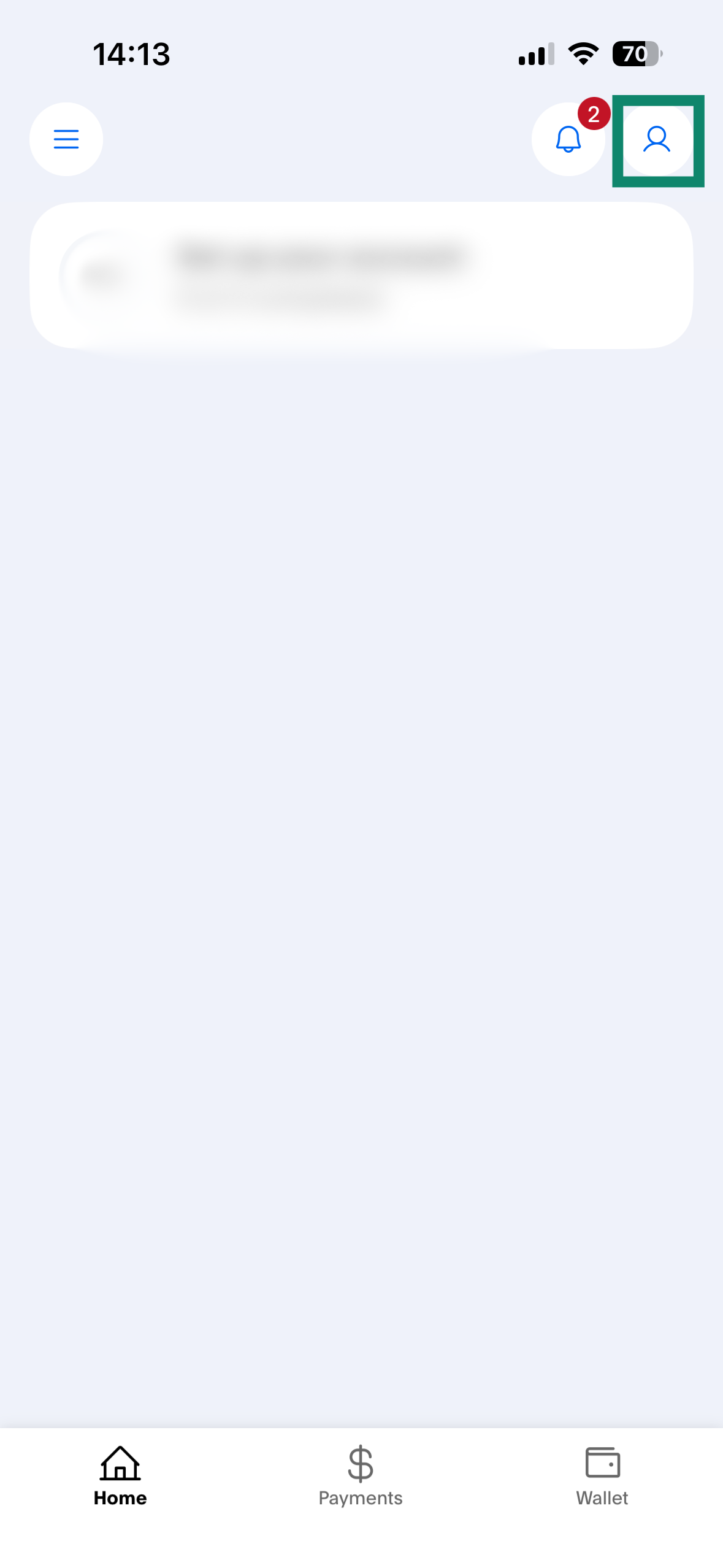
- Tippe oben rechts auf dein Profile (Profil)-Symbol.
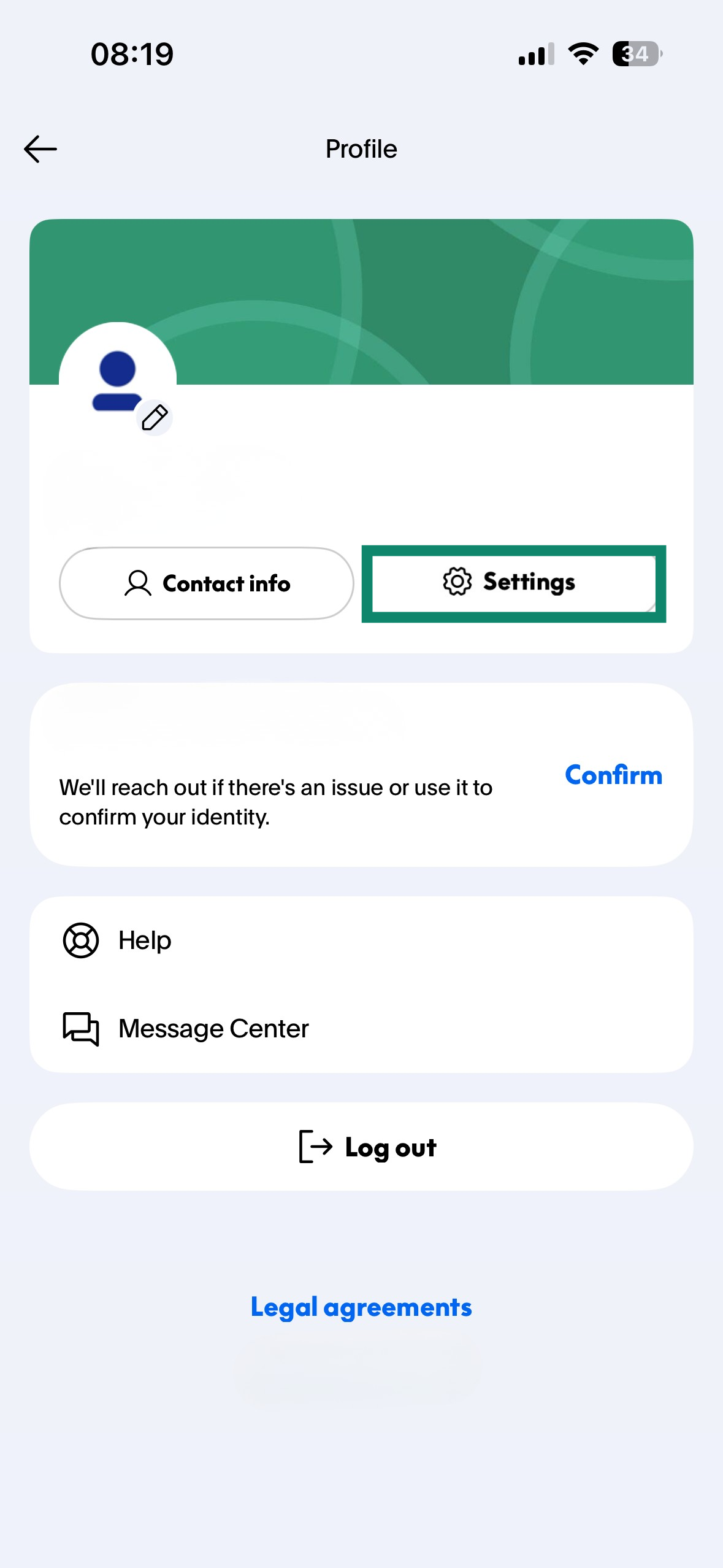
- Wähle Settings (Einstellungen).
- Scrolle nach unten und tippe auf Close your account (Konto schließen).
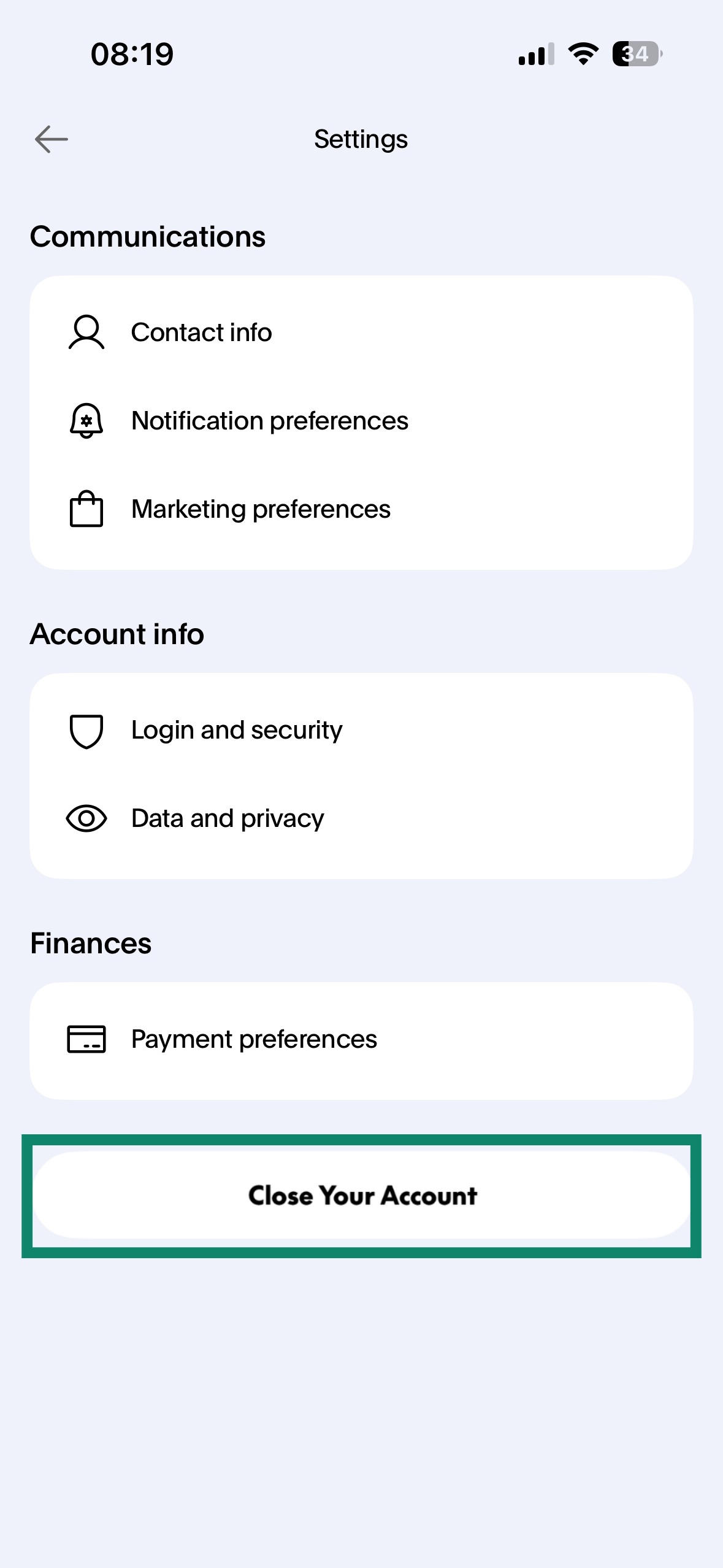
Hinweis: Falls diese Option fehlt, aktualisiere die App und überprüfe, ob Konto-Einschränkungen bestehen.
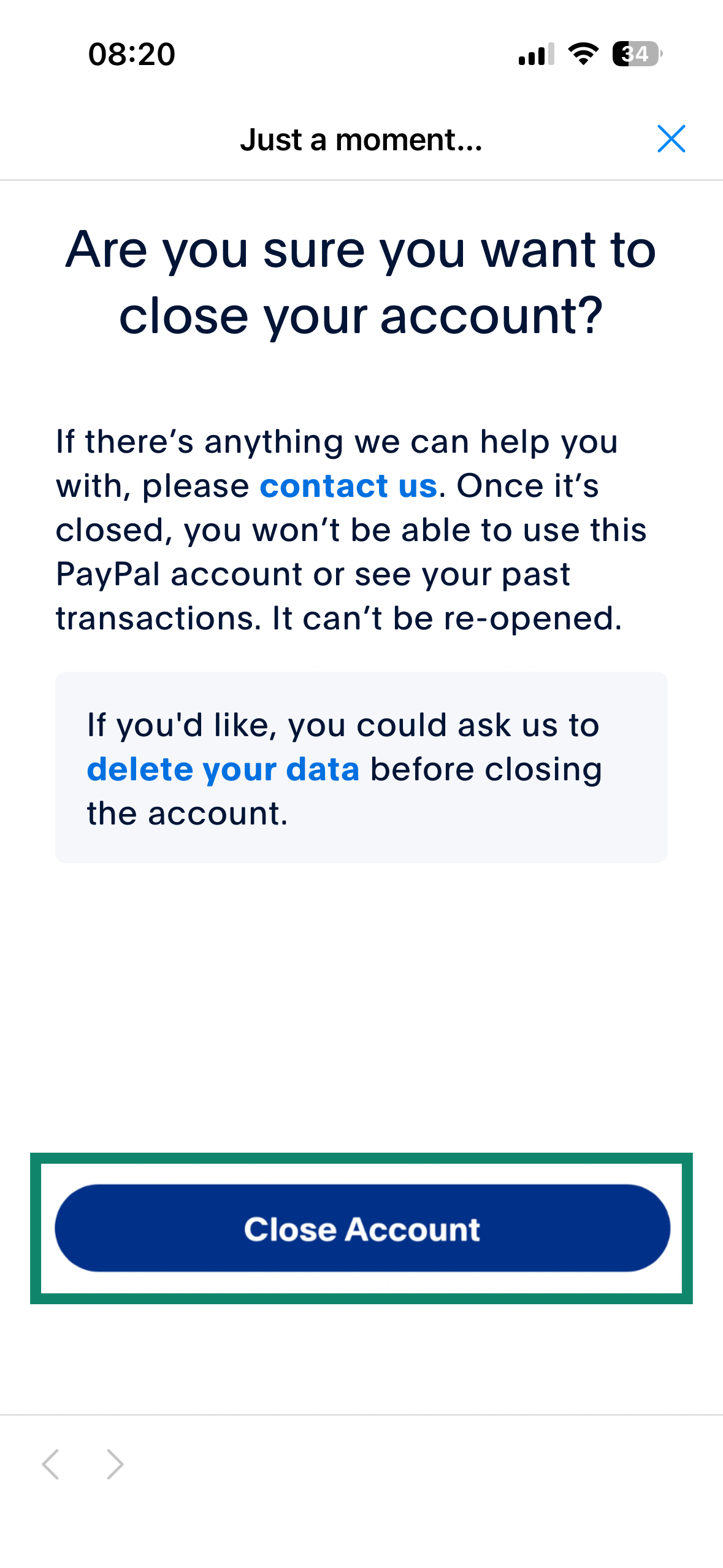
- Tippe auf Close Account (Konto schließen), um die Löschung zu bestätigen.
Sicherheitstipps beim Löschen deines PayPal-Kontos
Bevor du dein PayPal-Konto endgültig schließt, solltest du einige Sicherheitsmaßnahmen berücksichtigen, um Risiken zu vermeiden und deine Daten bestmöglich zu schützen:
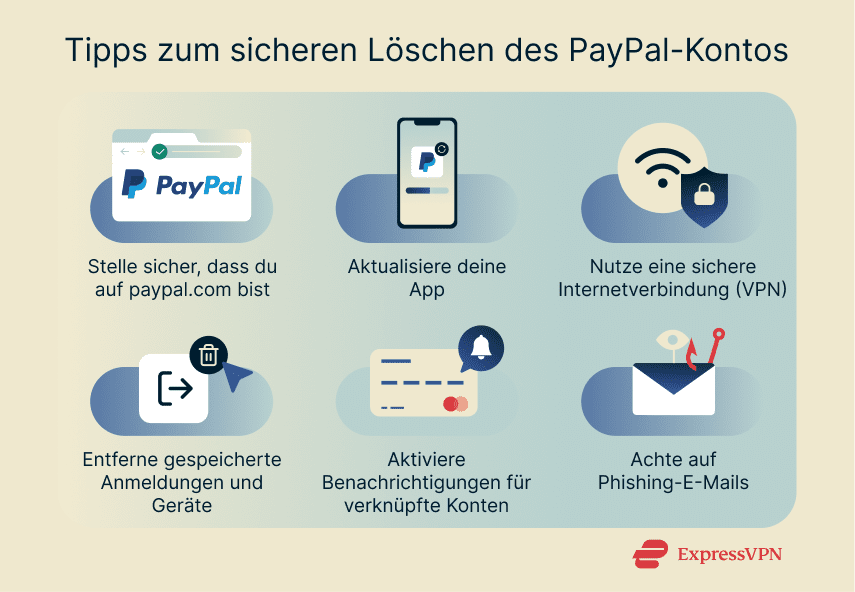
- Achte darauf, dass du die echte PayPal-Website verwendest: Wenn du dein Konto über einen Browser schließt, rufe die Seite direkt über paypal.com auf. Verwende keine Links aus E-Mails, Werbeanzeigen oder Suchergebnissen. Betrüger erstellen häufig täuschend echte Kopien der PayPal-Seite, um Login-Daten abzugreifen.
- Aktualisiere die App auf die neueste Version: Stelle sicher, dass du die aktuelle Version der PayPal-App nutzt. Ältere Versionen zeigen unter Umständen nicht alle Optionen an oder können beim Löschvorgang Fehler verursachen.
- Prüfe die Sicherheit deiner Internetverbindung: Vermeide es, dein PayPal-Konto über öffentliches WLAN zu löschen. Öffentliche Netzwerke sind oft ungesichert und anfällig für Datenabgriff. Falls du unterwegs bist und keine Alternative hast, nutze eine vertrauenswürdige VPN-Verbindung, um deinen Datenverkehr zu verschlüsseln. Auch verschlüsselte DNS-Dienste können zusätzlichen Schutz bieten.
- Melde dich von allen Geräten und Browsern ab: Nachdem du dein Konto gelöscht hast, solltest du dich auf allen Geräten und in allen Browsern abmelden und gespeicherte Zugangsdaten entfernen. So verhinderst du, dass alte Sitzungstokens oder gespeicherte Logins weiterhin Zugriff ermöglichen.
- Aktiviere Benachrichtigungen bei verknüpften Konten: Schalte Transaktionswarnungen für dein Bankkonto oder deine Kreditkarte ein, die zuvor mit PayPal verbunden waren. So kannst du ungewöhnliche Aktivitäten schnell erkennen und im Zweifel sofort reagieren.
- Sei weiterhin wachsam gegenüber Phishing-Versuchen: Auch nach der Löschung deines Kontos könnten Betrüger versuchen, dich mit gefälschten E-Mails zu täuschen, etwa mit angeblichen Problemen beim Schließen deines Kontos oder mit Rückerstattungen. PayPal wird dich niemals per E-Mail nach deinem Passwort oder sensiblen Finanzdaten fragen.
Was passiert nach dem Löschen deines PayPal-Kontos?
Sobald du dein PayPal-Konto dauerhaft löscht, endet der Zugriff sofort. Du kannst dich nicht mehr anmelden, dein Guthaben nicht einsehen und auch keine Transaktionshistorie mehr abrufen.
Da PayPal die Kontoschließung in der Regel nur mit ausgeglichenem Saldo erlaubt, solltest du dein Guthaben vorher vollständig auszahlen. Alle verknüpften Bankkonten, Kreditkarten und Zahlungsvereinbarungen werden automatisch getrennt. Aktive, von PayPal verwaltete Abonnements werden ebenfalls beendet.
Kann ich ein geschlossenes PayPal-Konto wieder öffnen?
Nein. Ein einmal geschlossenes Konto kann nicht wieder aktiviert werden. Wenn du es dir später anders überlegst, musst du ein komplett neues Profil erstellen. Du kannst dafür dieselbe E-Mail-Adresse verwenden, aber das neue Konto hat keinerlei Verbindung zu deinem alten PayPal-Konto. Transaktionsverlauf, Einstellungen oder frühere Daten werden nicht übernommen.
Wie lange dauert es, bis mein PayPal-Konto gelöscht ist?
Es gibt keine Wartezeit oder Prüfphase. Sobald du die Löschung bestätigst, wird dein PayPal-Konto sofort deaktiviert. Dein Login funktioniert nicht mehr, und der Zugriff endet unmittelbar.
Wichtig ist jedoch: Auch wenn dein Konto geschlossen ist, speichert PayPal bestimmte personenbezogene und transaktionsbezogene Daten bis zu zehn Jahre. Das dient gesetzlichen Verpflichtungen, etwa zur Geldwäscheprävention, zur Streitbeilegung oder zur ordnungsgemäßen Finanzdokumentation.
Welche Daten werden nach der Löschung gespeichert?
Nach dem Schließen deines PayPal-Kontos wird dein Zugang dauerhaft deaktiviert. Bestimmte Informationen bleiben jedoch aus Compliance- und Sicherheitsgründen gespeichert. Dazu gehören:
- Transaktions- und Zahlungsdaten: Aufbewahrung bis zu zehn Jahre gemäß Finanz- und Aufbewahrungspflichten.
- Identitätsnachweise: Hochgeladene Ausweisdokumente oder Verifizierungsunterlagen werden im gleichen Zeitraum gespeichert.
- Biometrische Daten: Sprach- oder Gesichtserkennungsdaten zur Authentifizierung können bis zu drei Jahre gespeichert bleiben.
Häufige Probleme und Lösungen
Warum kann ich mein PayPal-Konto nicht löschen?
Wenn die Option zum Schließen deines Kontos nicht angezeigt wird, liegt meist eine Einschränkung vor. Neben einem offenen oder negativen Saldo sowie aktiven Streitfällen oder Rückbuchungen blockiert PayPal die Konto-Löschung auch bei Kontoeinschränkungen wegen verdächtiger Aktivitäten oder regulatorischer Prüfungen.
In der Regel informiert PayPal dich über solche Einschränkungen. So überprüfst du deine Benachrichtigungen:
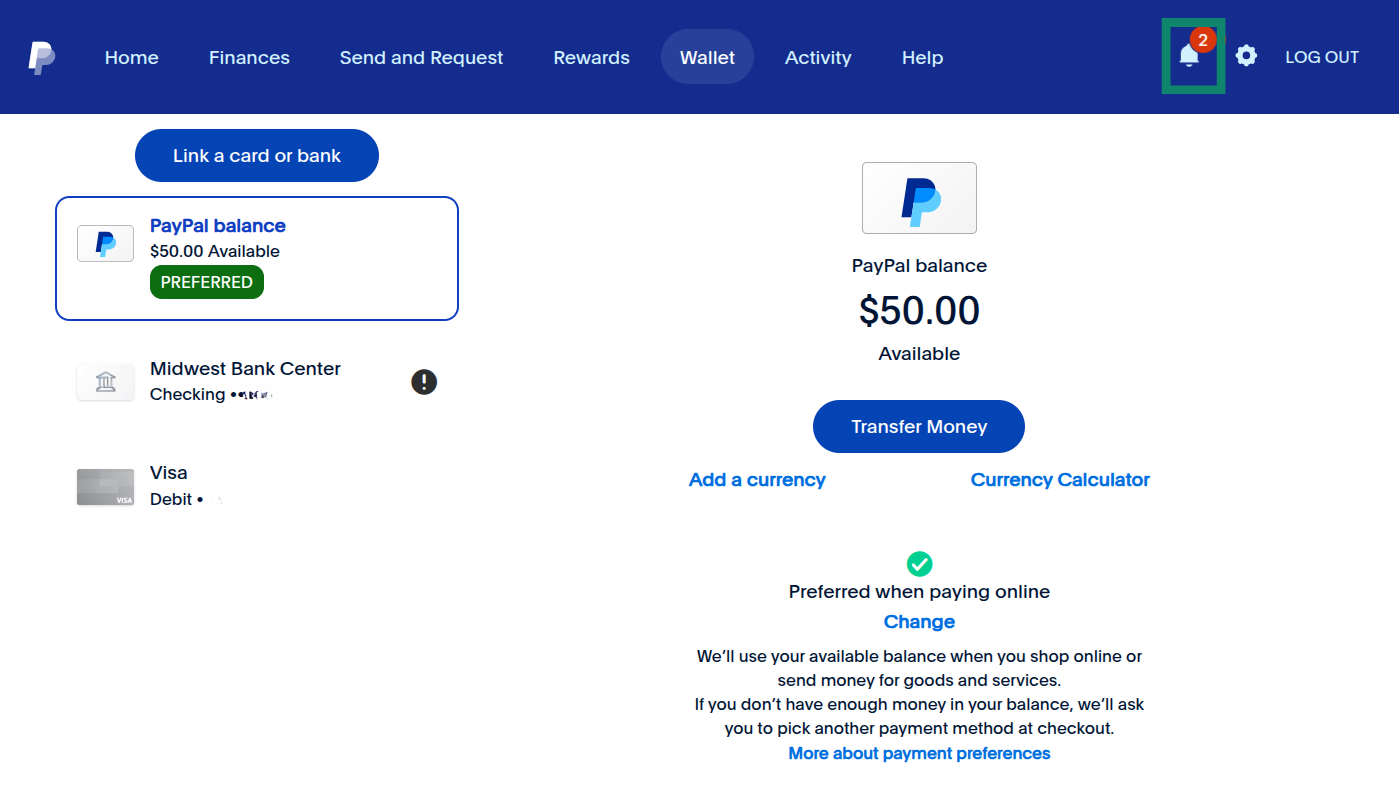
- Öffne PayPal und tippe auf das Benachrichtigungssymbol (Glocke).
- Prüfe deine Hinweise auf Kontoeinschränkungen.
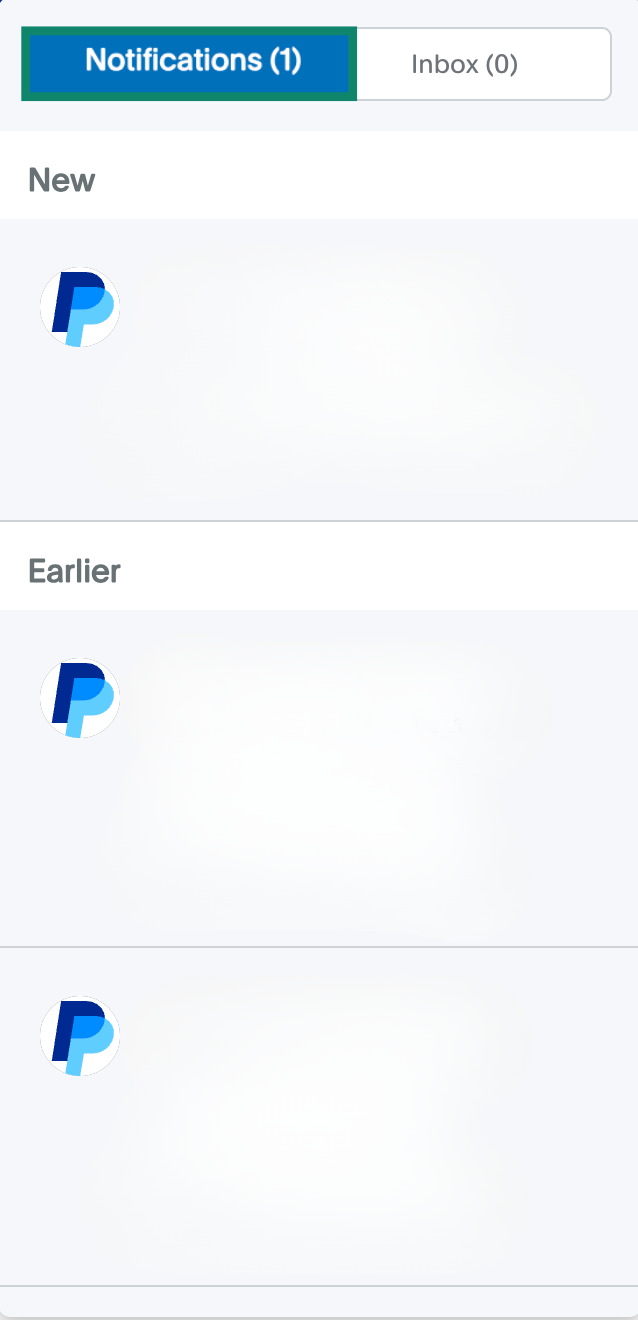
Tippe auf die jeweilige Meldung, um zu sehen, welche Schritte zur Behebung erforderlich sind.
Tipp: Prüfe zusätzlich unter Aktivitäten, ob unbestätigte E-Mail-Adressen, nicht angenommene Zahlungen oder offene Transaktionen vorliegen, und kläre diese, bevor du erneut versuchst, dein PayPal-Konto zu löschen.
Was tun bei ausstehenden Transaktionen?
Zahlungen mit dem Status Offen kannst du im Bereich Aktivitäten stornieren. Andernfalls werden sie nach 30 Tagen automatisch zurückerstattet. So prüfst du offene Transaktionen:
- Öffne PayPal und tippe auf Activity (Aktivitäten).
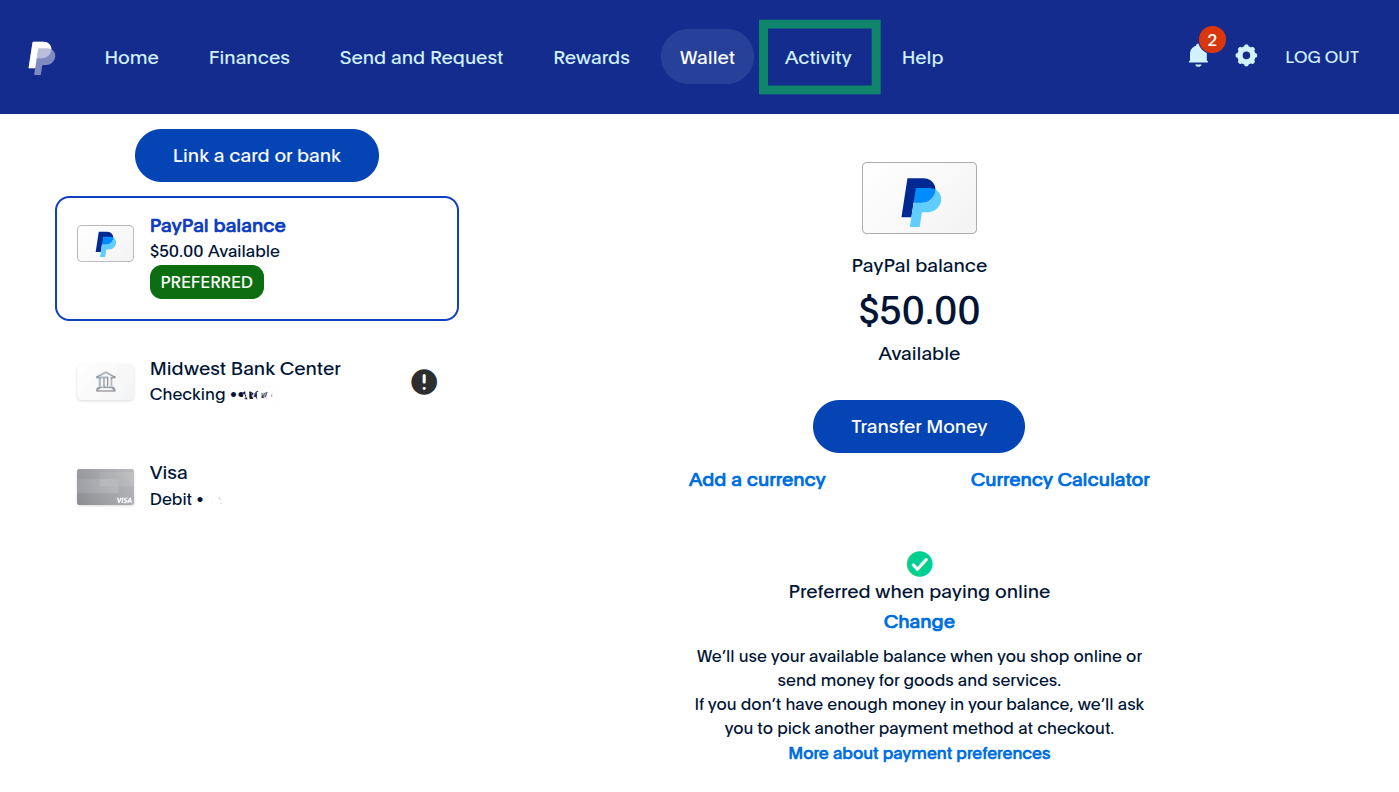
- Suche im Abschnitt Pending (Ausstehend) nach ausstehenden Zahlungen.
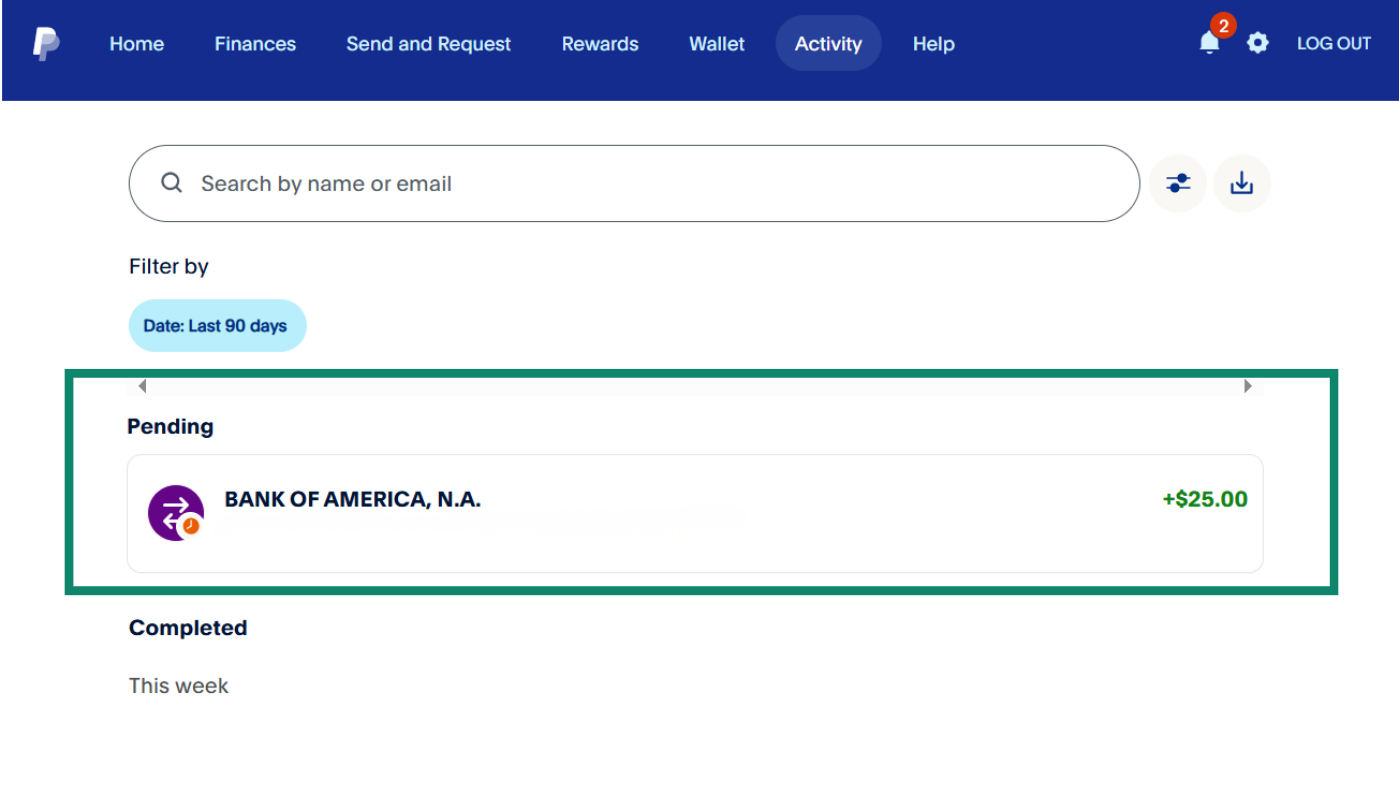
Wenn eine Stornierung möglich ist, erscheint eine kleine Schaltfläche Abbrechen. Falls keine Stornierung möglich ist, kannst du dort zumindest den Status einsehen. Bei bereits abgeschlossenen Zahlungen, für die eine Rückerstattung erforderlich ist, musst du den Empfänger direkt kontaktieren.
PayPal-Kundenservice kontaktieren
Wenn du ein Problem nicht selbst lösen kannst, wende dich an den PayPal-Kundenservice über die Seite Kontakt auf der offiziellen PayPal-Website. Wähle dort die Kategorie aus, die dein Anliegen am besten beschreibt, und entscheide, ob du mit einem Mitarbeiter chatten, telefonischen Kundenservice nutzen oder den Chatbot verwenden möchtest.
Der telefonische Kundenservice ist in der Regel von Mo.-Sa. 9:00 bis 19:30 Uhr erreichbar. Über das Nachrichtencenter kannst du dich mit einem Live-Agenten verbinden lassen, falls der automatische Assistent dein Anliegen nicht klären kann. Halte beim Kontakt am besten deine Kontodaten sowie relevante Transaktionsinformationen bereit. So vermeidest du Verzögerungen und kannst dein PayPal-Konto schneller schließen.
Ist es sicherer, PayPal weiter zu nutzen statt mein Konto zu löschen?
Ja, grundsätzlich gilt PayPal als sicherer Zahlungsdienst. Das Unternehmen setzt mehrere Schutzmechanismen ein, um deine Daten und Transaktionen abzusichern. Dazu gehören unter anderem:
- Verschlüsselung: Alle Daten und Zahlungen werden verschlüsselt übertragen. Dadurch wird es für unbefugte Dritte deutlich erschwert, auf deine Informationen zuzugreifen.
- Betrugserkennung in Echtzeit: PayPal nutzt automatisierte Systeme, um verdächtige Aktivitäten zu erkennen und zu blockieren.
- Käuferschutz: Bestimmte Einkäufe sind abgesichert, wenn ein Artikel nicht geliefert wird oder erheblich von der Beschreibung abweicht.
- Privacy by Design: Händler sehen niemals deine vollständige Bankverbindung oder Kreditkartennummer. PayPal fungiert als Zwischeninstanz und schützt deine Finanzdaten selbst dann, wenn das System eines Händlers kompromittiert wird.
Allerdings ist kein System vollkommen unangreifbar. Auch PayPal kann Ziel von Phishing-Angriffen oder Datenlecks sein. Im Jahr 2022 kam es zu sogenannten Credential-Stuffing-Angriffen, bei denen Sozialversicherungsnummern von rund 35.000 Nutzern offengelegt wurden.
So bleibst du sicher, wenn du PayPal weiter nutzt:
- Starkes, einzigartiges Passwort verwenden: Verwende kein Passwort, das du auch auf anderen Websites nutzt.
- Zwei-Faktor-Authentifizierung aktivieren (2FA): Aktiviere 2FA, um eine zusätzliche Sicherheitsebene beim Login zu schaffen.
- Auf Phishing achten: Klicke nicht auf verdächtige Links und öffne keine unerwarteten Anhänge in E-Mails.
- VPN nutzen: Wenn du PayPal in einem öffentlichen Netzwerk verwendest, verbinde dich über ein sicheres VPN, wie ExpressVPN, um deinen Datenverkehr zu verschlüsseln.
- Konto regelmäßig prüfen: Überprüfe deine Aktivitäten regelmäßig auf unbekannte Transaktionen oder Anzeichen für einen möglichen Datenmissbrauch. Nutzerinnen und Nutzer von ExpressVPN in den USA können je nach Abonnement zusätzlich die Identity Defender Suite nutzen. Sie enthält unter anderem ID Alerts, die das Darknet nach deinen persönlichen Daten durchsuchen, sowie einen Credit Scanner zur Überwachung deiner Kreditaktivitäten.
FAQ: Häufige Fragen zum Löschen eines PayPal-Kontos
Wie kann ich mein PayPal-Konto dauerhaft löschen?
Um dein PayPal-Konto dauerhaft zu löschen, melde dich zunächst an und gehe in deine Kontoeinstellungen. Dort findest du die Option zum Schließen deines Kontos. Beachte, dass dieser Schritt endgültig ist. Nach der Bestätigung kannst du dein Konto nicht wiederherstellen. Stelle daher sicher, dass kein Restguthaben oder negativer Saldo vorhanden ist und dass alle offenen Streitfälle, Rückbuchungen oder Zahlungsansprüche vollständig geklärt sind.
Kann ich mein PayPal-Konto löschen, ohne mich einzuloggen?
Nein. PayPal verlangt eine Anmeldung, bevor ein Konto geschlossen werden kann. Dadurch wird sichergestellt, dass nur die rechtmäßige Kontoinhaberin oder der rechtmäßige Kontoinhaber die Löschung veranlasst. Falls du keinen Zugriff mehr auf deine hinterlegte E-Mail-Adresse oder Telefonnummer hast und dich nicht authentifizieren kannst, nutze zunächst die Wiederherstellungsfunktionen oder kontaktiere den Kundenservice. Erst nachdem dein Zugang wiederhergestellt ist, kannst du dein Konto schließen.
Kann ich PayPal bitten, mein Konto für mich zu löschen?
Ja, du kannst dich an den PayPal-Kundenservice wenden und um Unterstützung bei der Kontoschließung bitten. Du musst jedoch deine Identität nachweisen, damit PayPal sicherstellen kann, dass du tatsächlich die Inhaberin oder der Inhaber des Kontos bist. In besonderen Situationen, beispielsweise im Todesfall eines Kontoinhabers, kann das Konto nach Vorlage entsprechender Nachweise geschlossen werden.
Löscht PayPal alle meine Daten?
Nein. Auch nach dem Schließen deines PayPal-Kontos speichert das Unternehmen bestimmte personenbezogene und transaktionsbezogene Daten weiter. Dies ist erforderlich, um gesetzlichen Verpflichtungen nachzukommen, etwa im Zusammenhang mit Geldwäscheprävention, Steuerrecht oder Betrugsermittlungen. In der Regel werden Daten für die Dauer der Geschäftsbeziehung plus bis zu zehn Jahre aufbewahrt. Biometrische Daten können bis zu drei Jahre gespeichert bleiben. Nach Ablauf der gesetzlichen Aufbewahrungsfristen und sofern keine rechtlichen Gründe mehr bestehen, werden die Daten gelöscht.
Kann ich problemlos zu einem anderen Zahlungsdienst wechseln?
Nach dem Löschen deines Kontos kannst du jederzeit ein neues PayPal-Konto erstellen, entweder mit derselben oder einer anderen E-Mail-Adresse. Dein früherer Transaktionsverlauf wird dabei jedoch nicht wiederhergestellt. Wenn du zu einem anderen Zahlungsanbieter wechselst, solltest du zuvor alle aktiven PayPal-Abonnements kündigen und deine Zahlungsdaten bei den Händlern aktualisieren, damit zukünftige Abbuchungen über den neuen Dienst erfolgen.
Sollte ich vor dem Zugriff auf mein PayPal-Konto ein VPN nutzen?
Ein VPN verschlüsselt deine Internetverbindung und schützt deine Daten insbesondere in unsicheren Netzwerken wie öffentlichen WLAN-Hotspots. Wenn du häufig unterwegs auf dein PayPal-Konto zugreifst oder dich in öffentlichen Netzwerken anmeldest, kann die Nutzung eines vertrauenswürdigen VPN-Dienstes, wie ExpressVPN deine Sicherheit zusätzlich erhöhen.
Machen Sie den ersten Schritt, um sich online zu schützen. Testen Sie ExpressVPN risikofrei.
Hol dir ExpressVPN