Internetgeschwindigkeit testen: Ein einfacher und sicherer Leitfaden


Eine schnelle Internetverbindung ermöglicht dir, Videos in hoher Qualität zu streamen, große Dateien schnell herunterzuladen und Online-Games flüssiger zu spielen. Langsame Geschwindigkeiten führen dagegen häufig zu Buffering, Verzögerungen und längeren Ladezeiten.
Wenn du deine Internetgeschwindigkeit testest, kannst du besser verstehen, wie gut deine Verbindung beim Surfen, Streamen oder Spielen tatsächlich funktioniert. Ein zuverlässiger Internetgeschwindigkeitstest zeigt dir deine Download-Rate, Upload-Rate und den Ping-Wert. Damit lassen sich Probleme wie langsame Verbindungen oder instabile Netzwerke leichter erkennen. Deine tatsächliche Internetgeschwindigkeit zu prüfen, ist außerdem hilfreich, wenn du mit deinem Internetanbieter über Verbindungsprobleme sprichst oder verschiedene Tarife vergleichen möchtest.
In diesem Artikel zeigen wir dir, wie du deine Internetgeschwindigkeit testen kannst und was die Ergebnisse bedeuten. Außerdem erfährst du, wie du dein Gerät auf einen möglichst genauen Test vorbereitest und was du tun kannst, wenn dein Internet langsamer ist als erwartet.
Was ist Internetgeschwindigkeit?
Die Internetgeschwindigkeit beschreibt, wie schnell Daten zwischen deinem Gerät und dem Internet übertragen werden. Sie wird in Megabit pro Sekunde (Mbps) gemessen und beeinflusst, wie schnell Webseiten laden, wie flüssig Videos gestreamt werden und wie stabil Online-Spiele oder Videoanrufe funktionieren. Eine schnellere Verbindung bedeutet in der Regel weniger Unterbrechungen und kürzere Wartezeiten.
Wenn du deine Internetgeschwindigkeit testest, werden normalerweise vier wichtige Werte gemessen:
- Die Downloadgeschwindigkeit zeigt, wie schnell dein Gerät Daten aus dem Internet empfängt.
- Die Uploadgeschwindigkeit zeigt, wie schnell dein Gerät Daten ins Internet sendet.
- Der Ping beschreibt die Zeit, die ein kleines Datenpaket benötigt, um von deinem Gerät zu einem Server und wieder zurück zu gelangen. Dieser Wert wird in Millisekunden (ms) gemessen.
- Der Paketverlust gibt an, wie viele Datenpakete ihr Ziel nicht erreichen. Ein hoher Paketverlust kann Aktivitäten wie Online-Gaming oder Videoanrufe stören.
Was ist eine gute Internetgeschwindigkeit?
Welche Internetgeschwindigkeit als „gut" gilt, hängt davon ab, wie viele Personen und Geräte die Verbindung gleichzeitig nutzen. Für ein einzelnes Gerät reichen meist 25–50 Mbps, um Webseiten zu laden, E-Mails zu prüfen oder gelegentlich online zu spielen.
Haushalte mit mehreren Nutzern, häufigen Videoanrufen oder mehreren Geräten, die gleichzeitig in 4K streamen, benötigen häufig 100 Mbps oder mehr. Je mehr Geräte gleichzeitig verbunden sind, desto höher muss die verfügbare Bandbreite sein, damit alle Anwendungen stabil funktionieren. Wenn in deinem Haushalt etwa ein 4K-Stream im Wohnzimmer läuft, während jemand anders im Arbeitszimmer im Videoanruf sitzt, ist ein Tarif mit etwa 100 Mbps oder mehr sinnvoll.
Mehr Informationen zu Internet-Tarifen und tatsächlichen Geschwindigkeiten findest du in unserem Artikel zu Durchsatz vs. Bandbreite.
Streaming-Anforderungen (SD, HD, 4K)
Streaming-Dienste benötigen unterschiedlich viel Bandbreite, abhängig von der Videoqualität. Standard Definition (SD) benötigt meist etwa 2 Mbps, während High Definition (HD) in der Regel 5–10 Mbps benötigt. Für 4K-Streaming solltest du pro Gerät ungefähr 25 Mbps einplanen. Wenn mehrere Personen gleichzeitig streamen, muss dein Internetanschluss die kombinierte Geschwindigkeit bewältigen können.
| Anzahl Streams | SD | HD | Full HD | UHD/4K |
| 1 Stream | 2-3 Mbps | 5 Mbps | 10 Mbps | 25 Mbps |
| 2 Streams | 4-6 Mbps | 10 Mbps | 20 Mbps | 50 Mbps |
| 3 Streams | 6-9 Mbps | 15 Mbps | 30 Mbps | 75 Mbps |
| 4 Streams | 8-12 Mbps | 20 Mbps | 40 Mbps | 100 Mbps |
Tipp: Um Buffering zu vermeiden, solltest du immer etwas zusätzliche Bandbreite für Surfen, Downloads und Smart-Home-Geräte einplanen.
Gaming- und Remote-Work-Anforderungen
Online-Gaming und Remote-Arbeit hängen sowohl von Geschwindigkeit als auch von Stabilität ab. Beliebte Online-Spiele wie Fortnite oder Counter-Strike 2 (CS2) benötigen in der Regel mindestens 15 Mbps Download und 5 Mbps Upload, um ohne spürbare Verzögerungen zu funktionieren.
Schnellere Verbindungen können jedoch die Reaktionszeit verbessern und den Ping-Wert reduzieren. Der Ping beschreibt die Zeit, die ein Datenpaket benötigt, um zu einem Server zu gelangen und eine Antwort zu erhalten. Ein niedriger Ping reduziert Verzögerungen und sorgt für ein flüssigeres Spielerlebnis.
Auch beim Remote-Arbeiten, etwa bei Videoanrufen oder beim Teilen großer Dateien, sind Geschwindigkeiten von 25 Mbps oder mehr empfehlenswert. Ein Ping unter 50 ms sorgt dabei für stabile und zuverlässige Verbindungen.
Faktoren, die die Internetgeschwindigkeit beeinflussen
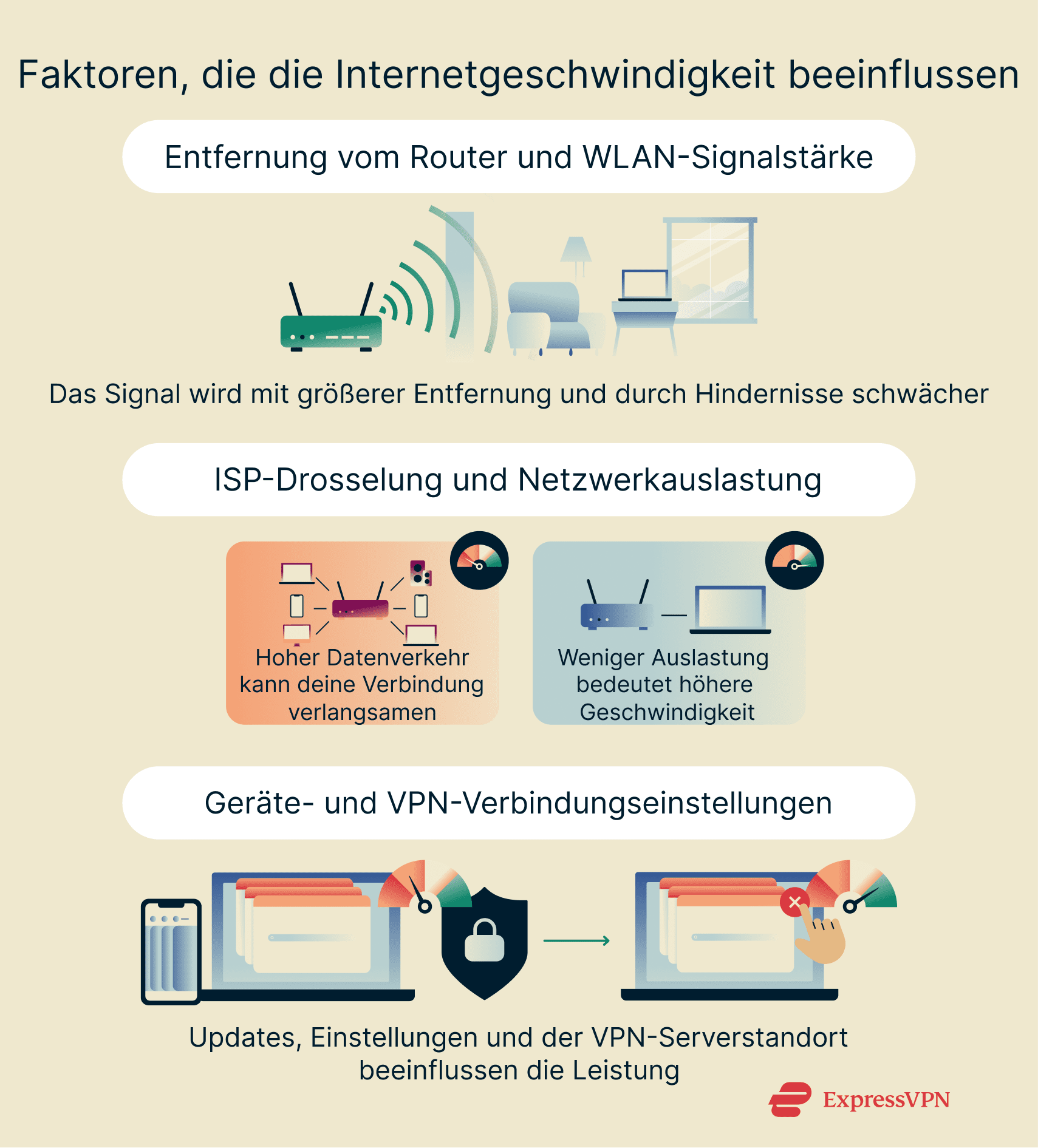
Software-, Geräte- und physische Faktoren können deine Internetverbindung verlangsamen, selbst wenn dein Tarif eigentlich hohe Geschwindigkeiten verspricht. Auch der Abstand zum Router, die Anzahl der Nutzer im Netzwerk und bestimmte Geräteeinstellungen spielen eine Rolle. Wenn du diese Faktoren kennst, kannst du besser erkennen, warum deine Verbindung langsam ist und wie du sie verbessern kannst.
Entfernung zum Router und WLAN-Signalstärke
WLAN-Signale werden schwächer, je weiter du dich vom Router entfernst. Auch Wände, Decken und Haushaltsgeräte können das Signal blockieren oder abschwächen. Wenn sich dein Gerät weit vom Router entfernt oder in einem anderen Raum befindet, kann die Verbindung instabil werden oder langsamer sein.
Um die Abdeckung zu verbessern, kannst du den Router möglichst zentral in deiner Wohnung oder deinem Haus platzieren, Hindernisse zwischen Router und Gerät reduzieren oder einen WLAN-Repeater beziehungsweise ein Mesh-System einsetzen, um das Signal besser zu verteilen.
Drosselung durch den Internetanbieter und Netzwerküberlastung
Dein Internetanbieter kann deine Verbindung zu bestimmten Zeiten oder nach hohem Datenverbrauch verlangsamen. Dieses Verfahren wird Drosselung (Throttling) genannt und dient dazu, den Datenverkehr zu steuern, wenn viele Nutzer gleichzeitig online sind.
Auch in dicht besiedelten Wohngebieten, zum Beispiel in großen Wohnanlagen, kann es zu langsameren Geschwindigkeiten kommen. Dort teilen sich viele Haushalte dieselbe Netzwerkinfrastruktur. Wenn mehrere Personen gleichzeitig WLAN oder kabelgebundene Verbindungen nutzen, kann es zu Netzwerküberlastung kommen. Dadurch steht jedem Nutzer weniger Bandbreite zur Verfügung. Wenn du deine Internetgeschwindigkeit zu verschiedenen Tageszeiten testest, kannst du herausfinden, ob Drosselung oder Netzwerküberlastung die Ursache für langsamere Verbindungen ist.
Geräteeinstellungen und VPN-Verbindungen
Ältere Geräte, viele Hintergrundprogramme oder falsche Netzwerkeinstellungen können deine Internetverbindung ebenfalls verlangsamen. Auch ein VPN kann sich auf die Geschwindigkeit auswirken. In manchen Fällen kann es die Leistung jedoch verbessern, wenn dein Internetanbieter bestimmte Datenverbindungen drosselt. Die Geschwindigkeit hängt dabei auch von Faktoren wie Serverauslastung und Entfernung zum Server ab. Server in deiner Nähe bieten normalerweise schnellere Verbindungen, während weit entfernte oder stark ausgelastete Server langsamer sein können.
So kannst du deine Internetgeschwindigkeit testen
Die Internetgeschwindigkeit zu testen, ist einfach und dauert nur wenige Sekunden. Du brauchst lediglich ein zuverlässiges Online-Tool und eine stabile Verbindung. Beim Test werden Download-Geschwindigkeit, Upload-Geschwindigkeit und Ping gemessen, um zu zeigen, wie gut deine Verbindung tatsächlich funktioniert. Durch regelmäßige Tests erkennst du schneller, ob sich Probleme einschleichen, die sich auf Surfen, Streaming oder Gaming auswirken.
Ein zuverlässiges Speedtest-Tool auswählen
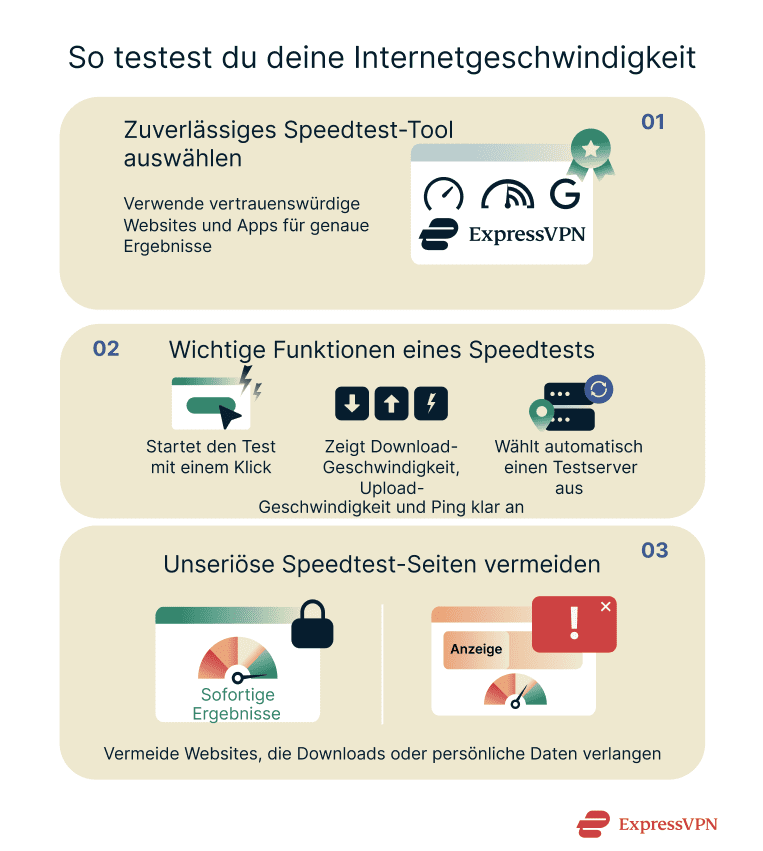
Für genaue Ergebnisse ist es wichtig, vertrauenswürdige Websites zu nutzen. Eine der bekanntesten Optionen ist Speedtest von Ookla, das Download-, Upload- und Latenzwerte innerhalb weniger Sekunden misst. Weitere zuverlässige Alternativen sind Fast.com und der Google-Geschwindigkeitstest, den du findest, wenn du nach „Internetgeschwindigkeit testen" suchst.
Als ExpressVPN-Abonnent kannst du außerdem das integrierte Speedtest-Tool verwenden. Damit lässt sich die Leistung verschiedener VPN-Server messen, ohne dass du die Verbindung trennen musst.
Woran du ein gutes Speedtest-Tool erkennst
Ein gutes Speedtest-Tool zeigt Download-, Upload- und Ping-Werte klar und verständlich an und wählt automatisch den nächstgelegenen Testserver aus, um möglichst genaue Ergebnisse zu liefern. Einige Tools, wie der Geschwindigkeitstest von Google, erklären zusätzlich, was deine Verbindung praktisch leisten kann, zum Beispiel ob sie für Streaming, Online-Gaming oder Videoanrufe geeignet ist. Funktionen wie ein Verlauf der Geschwindigkeitstests oder eine übersichtliche Oberfläche erleichtern es außerdem, Ergebnisse über längere Zeit zu vergleichen und schnelle Tests durchzuführen.
Warum du unseriöse Testseiten vermeiden solltest
Einige Websites behaupten zwar, die Internetgeschwindigkeit zu testen, sammeln dabei jedoch persönliche Daten oder verlangen die Installation unerwünschter Software. Solche Seiten können deine Privatsphäre gefährden und dein Gerät mit Schadsoftware infizieren. Nutze daher nur bekannte Tools, die keine Downloads oder persönlichen Informationen verlangen. Seriöse Testplattformen zeigen die Ergebnisse schnell an und enthalten keine verdächtigen Werbeanzeigen oder Pop-ups.
Internetgeschwindigkeit testen (Schritt für Schritt)
Ein Geschwindigkeitstest zeigt, ob du tatsächlich die Internetgeschwindigkeit erhältst, für die du bezahlst. Der Test selbst dauert nur kurz, aber eine gute Vorbereitung sorgt für genauere Ergebnisse. In diesem Beispiel verwenden wir speedtest.net.
Vorbereitung für den Test
Bevor du beginnst, schließe alle Apps, Downloads oder Browser-Tabs, die das Internet nutzen. Wenn möglich, verbinde deinen Computer direkt per Ethernet-Kabel mit dem Router. Für Smartphones benötigst du dafür gegebenenfalls einen Ethernet-Adapter.
Wenn du deine normale Internetgeschwindigkeit testen möchtest, trenne zunächst deine VPN-Verbindung. Wenn du dagegen die Geschwindigkeit deiner VPN-Verbindung prüfen willst, lasse das VPN eingeschaltet. Falls du WLAN verwendest, stelle sicher, dass der Router nicht durch Möbel blockiert wird, auf dem Boden steht oder hinter einem Regal versteckt ist. Hindernisse oder eine niedrige Position können das Signal auch auf kurze Distanz deutlich schwächen.
Test durchführen
Während des Tests solltest du keine anderen Apps oder Websites verwenden, da dies die Ergebnisse verfälschen kann. Der Vorgang dauert in der Regel weniger als eine Minute.
- Öffne speedtest.net und klicke auf Go (LOS).
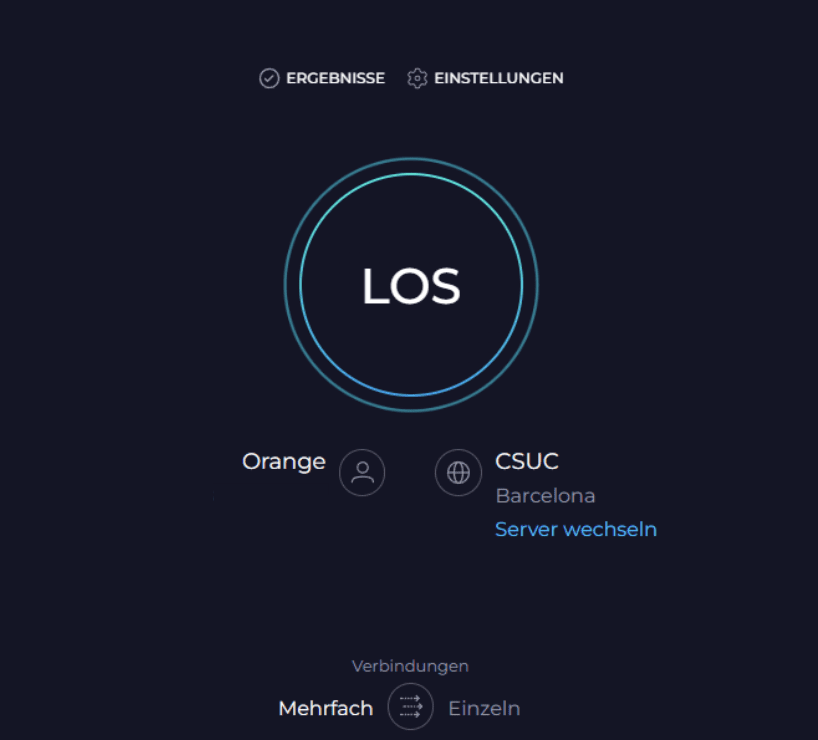
- Warte, bis der Test abgeschlossen ist.
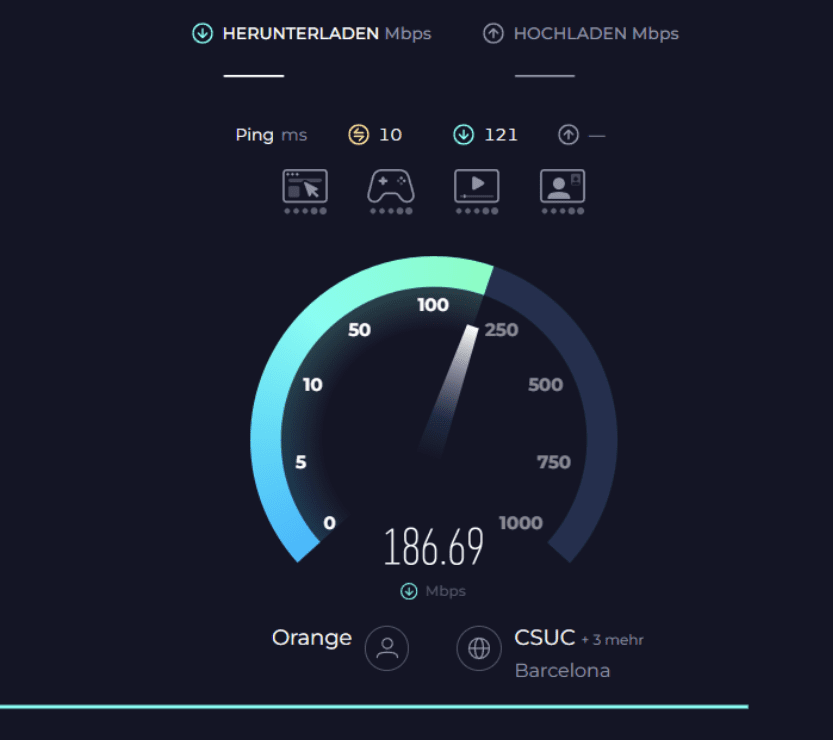
- Die Website misst automatisch deine Werte für den Download (Herunterladen), den Upload (Hochladen) und deinen Ping.
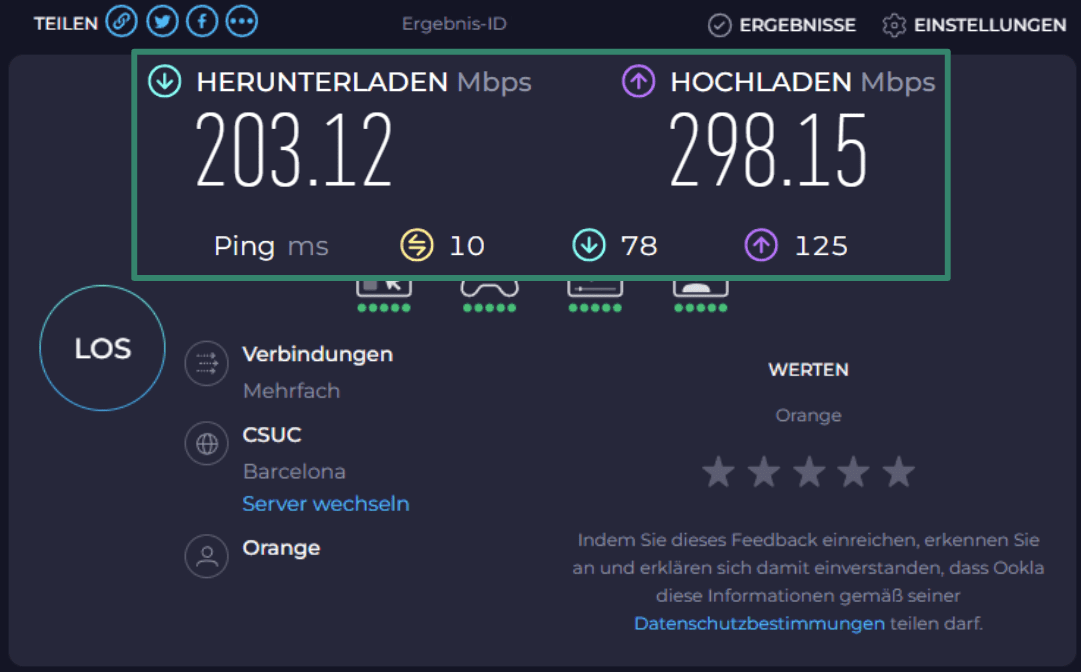
- Mache anschließend einen Screenshot der Ergebnisse. Das kann hilfreich sein, wenn du deinen Internetanbieter wegen langsamer Geschwindigkeit oder Leistungsproblemen kontaktieren möchtest.
Speedtest-Ergebnisse verstehen
Download-Geschwindigkeit, Upload-Geschwindigkeit und Ping beeinflussen unterschiedliche Online-Aktivitäten. Wenn du weißt, was diese Werte bedeuten, kannst du deine Testergebnisse besser einordnen und entscheiden, welche Schritte du als Nächstes unternehmen solltest.
Was die Download-Geschwindigkeit im Alltag bedeutet
Die Download-Geschwindigkeit zeigt, wie schnell Daten aus dem Internet auf dein Gerät übertragen werden. Sie beeinflusst, wie schnell Webseiten laden, Videos streamen oder Apps aktualisiert werden. Für die meisten Aktivitäten wie Surfen oder das Anschauen von Videos in Full HD reichen etwa 10 Mbps aus. Wenn du häufig 4K-Inhalte streamst oder dir die Verbindung mit anderen teilst, sind 100 Mbps oder mehr empfehlenswert, damit alles flüssig läuft.
Was die Upload-Geschwindigkeit für das Teilen von Daten bedeutet
Die Upload-Geschwindigkeit misst, wie schnell dein Gerät Daten ins Internet senden kann. Das ist wichtig beim Hochladen von Videos, beim Versenden großer E-Mail-Anhänge oder beim Sichern von Dateien in der Cloud. Viele Internet-Tarife bieten niedrigere Upload- als Download-Geschwindigkeiten, was völlig normal ist. Für Videoanrufe oder Cloud-Speicher solltest du mindestens 5–10 Mbps einplanen, damit Uploads nicht zu lange dauern und Gespräche stabil bleiben.
Was Ping bei Gaming und Anrufen bedeutet
Der Ping misst, wie schnell dein Gerät mit einem Server kommuniziert. Der Wert wird in Millisekunden (ms) angezeigt. Ein niedriger Ping bedeutet, dass deine Verbindung schnell reagiert – besonders wichtig für Online-Gaming, Videoanrufe und andere Echtzeit-Anwendungen. Ein Ping unter 50 ms gilt für die meisten Anwendungen als sehr gut. Werte über 150 ms können zu Verzögerungen, Lag oder abgebrochenen Anrufen führen.
Mehr dazu erfährst du in unserem Artikel zum Thema Network Jitter.
So kannst du eine langsame Internetverbindung verbessern
Wenn der Geschwindigkeitstest niedrigere Werte zeigt als erwartet, gibt es viele Möglichkeiten, deine Internetverbindung zu verbessern, von einfachen Maßnahmen bis hin zu etwas umfangreicheren Schritten. Beginne am besten mit den grundlegenden Lösungen und gehe erst zu einer tieferen Fehlersuche über, wenn das Problem weiterhin besteht.
Schnelle Lösungen
Bevor du Einstellungen änderst, solltest du zunächst Apps schließen, die viele Daten verbrauchen, etwa Streaming-Dienste oder Cloud-Backup-Tools. Pausiere außerdem große Downloads oder Updates, die im Hintergrund laufen. Achte auch darauf, dass niemand anderes im Netzwerk gerade viel Bandbreite nutzt, zum Beispiel durch 4K-Streaming oder Online-Gaming.
Router und Modem neu starten
Ein einfacher Neustart kann viele Verbindungsprobleme lösen und ist oft der erste Schritt, bevor man den technischen Support kontaktiert. Ziehe den Stecker von Router und Modem, warte etwa 30 Sekunden und schließe sie anschließend wieder an.
Ein Neustart des Routers hat mehrere Vorteile:
- Er erneuert die Verbindung zu deinem Internetanbieter.
- Er entfernt temporäre Dateien oder kleinere Softwarefehler.
- Er startet interne Prozesse neu, einschließlich Sicherheitsfunktionen.
- Er weist deinem WLAN einen neuen Kanal zu, um Störungen zu reduzieren und die Geschwindigkeit zu verbessern.
Sobald alles wieder hochgefahren ist, führe erneut einen Geschwindigkeitstest durch.
Zwischen WLAN und Ethernet wechseln
WLAN ist praktisch, aber häufig langsamer und weniger stabil als eine kabelgebundene Verbindung. Wenn deine Geschwindigkeit ungewöhnlich niedrig erscheint, verbinde deinen Computer direkt mit dem Router über ein Ethernet-Kabel. Dadurch werden Signalverluste und Störungen reduziert. Wenn der Test mit Kabel deutlich bessere Ergebnisse zeigt, liegt das Problem wahrscheinlich am WLAN-Signal.
Erweiterte Fehlersuche
Wenn die grundlegenden Maßnahmen nicht helfen, prüfe zunächst, ob dein Router frei im Raum steht und nicht hinter Möbeln oder direkt an einer Wand platziert ist. Du kannst außerdem versuchen, das 5GHz-WLAN-Band zu nutzen, das auf kurze Distanz höhere Geschwindigkeiten bietet. In den WLAN-Einstellungen deines Geräts kannst du meist das Netzwerk auswählen, das „5G" oder „5GHz" im Namen trägt. Zusätzlich lohnt es sich, in der App oder auf der Website deines Internetanbieters nachzusehen, ob es aktuell bekannte Störungen in deiner Region gibt.
Für technischere Lösungsansätze kann es außerdem hilfreich sein, sich mit den Grundlagen der Netzwerkarchitektur zu beschäftigen. Dadurch lässt sich besser verstehen, wie ein Netzwerk aufgebaut ist und wie sich Probleme gezielt beheben lassen.
Störungen und zu viele Geräte vermeiden
Viele Haushaltsgeräte wie Mikrowellen, schnurlose Telefone oder Bluetooth-Geräte können WLAN-Signale stören. Versuche daher, deinen Router weiter von solchen Geräten entfernt aufzustellen. Außerdem solltest du alte oder ungenutzte Geräte aus deinem Netzwerk entfernen. Zu viele gleichzeitig verbundene Geräte können die Internetgeschwindigkeit deutlich reduzieren, besonders zu Stoßzeiten.
Router-Firmware und Einstellungen aktualisieren
Router benötigen regelmäßig Updates, genau wie Computer oder Smartphones. Melde dich dazu auf der Einstellungsseite deines Routers an, die häufig über 192.168.0.1 im Browser erreichbar ist, und suche nach einer Option für Firmware-Updates. Updates können Fehler beheben und die Leistung verbessern.
Während du dort bist, solltest du auch überprüfen, ob dein Router Wi-Fi Protected Access 3 (WPA3) oder Wi-Fi Protected Access 2 (WPA2) verwendet. Außerdem sollte dein WLAN-Passwort ausreichend stark sein, damit niemand unbefugt dein Netzwerk nutzt. Ein sicheres Passwort enthält Großbuchstaben, Zahlen und Sonderzeichen, zum Beispiel Secur3!HomeN3t.
Mehr dazu erfährst du in unserem Artikel darüber, wie du die IP-Adresse deines Routers findest.
Betriebssystemspezifische Tools nutzen (Windows, Mac, Linux)
Jedes Betriebssystem verfügt über integrierte Tools, mit denen sich Netzwerkeinstellungen aktualisieren und kleinere Verbindungsprobleme beheben lassen. Eine einfache Maßnahme ist das Leeren des DNS-Caches. Dabei werden veraltete Website-Adressen entfernt, was die Ladezeiten von Webseiten verbessern kann. So funktioniert es:
- Windows: Öffne die Eingabeaufforderung (Command Prompt) und führe ipconfig /flushdns aus.
- Mac: Öffne Terminal und führe sudo dscacheutil -flushcache; sudo killall -HUP mDNSResponder aus.
- Linux: Je nach System kannst du sudo systemd-resolve --flush-caches ausführen oder deinen DNS-Dienst neu starten.
Dieser Schritt erhöht zwar nicht direkt deine Download- oder Upload-Geschwindigkeit, kann aber das Surfen schneller und stabiler wirken lassen.
Wann du deinen Internetanbieter kontaktieren solltest
Wenn du alle möglichen Lösungen ausprobiert hast und deine Internetgeschwindigkeit immer noch deutlich unter dem Wert liegt, den dein Tarif verspricht, solltest du deinen Internetdienstanbieter (ISP) kontaktieren. Dort kann überprüft werden, ob es in deiner Region eine Störung gibt, Kabel beschädigt sind oder ein Problem mit deinem Anschluss vorliegt.
Bevor du anrufst, solltest du mehrere Geschwindigkeitstests zu unterschiedlichen Tageszeiten durchführen und die Ergebnisse notieren. So kannst du das Problem genauer beschreiben. Manchmal liegt die Ursache auch nur an einem schwachen WLAN-Signal. Deshalb lohnt es sich, vor dem Anruf noch einmal die Position deines Routers und die Signalstärke zu überprüfen. Wenn deine Verbindung häufig abbricht oder über mehrere Tage hinweg langsam bleibt, muss dein Anbieter möglicherweise die Leitung zurücksetzen oder einen Techniker schicken.
Wie ein VPN ISP-Throttling umgehen kann
Einige Internetanbieter verlangsamen bestimmte Aktivitäten wie Streaming oder Online-Gaming während besonders stark ausgelasteter Zeiten. Dieses Vorgehen nennt man Throttling. Ein VPN kann in solchen Fällen helfen, weil es deine Daten verschlüsselt und über einen sicheren Server leitet. Dadurch kann dein Internetanbieter nicht sehen, welche Websites oder Apps du verwendest.
Da dein Anbieter deine Online-Aktivitäten nicht erkennt, kann er bestimmte Dienste auch nicht gezielt verlangsamen. Wenn das Throttling jedoch auf der gesamten Bandbreitennutzung basiert und nicht auf bestimmten Aktivitäten, kann ein VPN dies nicht verhindern.
Beeinflusst ein VPN die Ergebnisse eines Geschwindigkeitstests?
Ja, ein VPN kann die Ergebnisse eines Geschwindigkeitstests beeinflussen. Da ein VPN deinen Internetverkehr über einen sicheren Server leitet, entsteht ein zusätzlicher Schritt zwischen deinem Gerät und dem Internet. Dadurch können sich die Download-Geschwindigkeit und Upload-Geschwindigkeit leicht verringern und der Ping kann etwas steigen. Wie stark sich das auswirkt, hängt vom VPN-Dienst, dem Serverstandort und der Geschwindigkeit deiner ursprünglichen Internetverbindung ab.
Warum VPNs manchmal die Geschwindigkeit reduzieren
VPNs verschlüsseln ausgehende Daten, um deine Privatsphäre zu schützen. Diese Verschlüsselung benötigt zusätzliche Rechenleistung und kann zu etwas höherer Latenz führen. Außerdem wird der Datenverkehr über einen Server geleitet, der sich möglicherweise weiter entfernt befindet als dein normaler Internetzugang. Beide Faktoren können dazu führen, dass sich die Verbindung etwas langsamer anfühlt.
Wie ExpressVPN Geschwindigkeitsverluste minimiert
ExpressVPN betreibt ein weltweites Netzwerk aus 10Gbps-Servern, wodurch du in der Regel problemlos einen Server in deiner Nähe findest. Das Netzwerk ist darauf ausgelegt, hohe Datenraten zu verarbeiten und Überlastungen zu reduzieren.
Zusätzlich verwendet ExpressVPN das Lightway-Protokoll, das effizienter arbeitet und mit weniger Code auskommt. Lightway Turbo (derzeit für Windows verfügbar) verteilt den Datenverkehr über mehrere Datenkanäle, sodass mehr Daten gleichzeitig übertragen werden können. Dadurch können sich Download- und Upload-Geschwindigkeiten verbessern.
So testest du deine Internetgeschwindigkeit mit aktivem VPN
Wenn du prüfen möchtest, wie sich ein VPN auf deine Verbindung auswirkt, kannst du unseren Artikel zum Testen der Internetgeschwindigkeit mit einem VPN lesen. Kurz gesagt solltest du zunächst einen Geschwindigkeitstest mit aktivem VPN durchführen und das Ergebnis anschließend mit einem Test ohne VPN vergleichen. So siehst du genau, wie stark sich das VPN auf Download-Geschwindigkeit, Upload-Geschwindigkeit und Ping auswirkt. Achte darauf, dass während des Tests keine anderen Apps das Internet nutzen, damit die Ergebnisse möglichst genau sind.
Tipp: Lies auch unseren Ratgeber dazu, wie du die VPN-Geschwindigkeit verbessern kannst, um eine bessere Leistung zu erreichen.
FAQ: Häufige Fragen zum Testen der Internetgeschwindigkeit
Wie teste ich meine volle Internetgeschwindigkeit?
Um deine volle Internetgeschwindigkeit zu testen, solltest du sowohl die Download- als auch die Upload-Geschwindigkeit unter möglichst idealen Bedingungen messen. Für möglichst genaue Ergebnisse schließe alle Apps, die das Internet nutzen, verbinde dein Gerät wenn möglich direkt mit dem Router und führe den Test auf einer vertrauenswürdigen Plattform wie speedtest.net durch. Mehrere Tests zu unterschiedlichen Tageszeiten können helfen, ein konsistentes Leistungsbild zu erhalten oder mögliche Probleme zu erkennen.
Warum unterscheiden sich Speedtest-Ergebnisse im Laufe des Tages?
Speedtest-Ergebnisse können sich aufgrund von Netzwerkauslastung und Traffic-Management durch den Internetanbieter (ISP) verändern. Zu Stoßzeiten nutzen mehr Menschen das Internet, was die Verbindung verlangsamen kann. Außerdem kann dein Anbieter bestimmte Arten von Datenverkehr priorisieren oder drosseln, wodurch auch auf demselben Gerät oder mit demselben Tarif unterschiedliche Ergebnisse entstehen können.
Welche Geschwindigkeit gilt als schnell für Streaming und Gaming?
Eine schnelle Internetverbindung für Streaming und Gaming beginnt in der Regel bei etwa 25 Mbps für einen einzelnen HD-Stream oder gelegentliches Online-Gaming. Für mehrere HD-Streams, 4K-Inhalte oder kompetitives Gaming sind Geschwindigkeiten von über 100 Mbps empfehlenswert, um eine stabile Leistung mit geringer Latenz zu gewährleisten. Ein Ping unter 50 ms ist ebenfalls ideal für reaktionsschnelles Gaming und Videoanrufe.
Wie genau sind Online-Speedtests?
Online-Speedtests sind relativ genau, wenn deine Verbindung stabil ist und keine anderen Geräte Bandbreite nutzen. Die Ergebnisse können jedoch durch WLAN-Störungen, die Entfernung zum Testserver oder Hintergrund-Apps beeinflusst werden. Für möglichst zuverlässige Ergebnisse solltest du den Test über eine kabelgebundene Verbindung durchführen und ihn zu unterschiedlichen Tageszeiten wiederholen.
Welche Tools kann ich nutzen, um die Internetgeschwindigkeit auf dem Smartphone zu testen?
Die Internetgeschwindigkeit auf dem Smartphone kannst du mit Apps oder browserbasierten Tools wie speedtest.net, Fast.com oder dem integrierten Speedtest deines VPN-Anbieters testen. Diese Tools messen Download-Geschwindigkeit, Upload-Geschwindigkeit und Ping und geben dir einen schnellen Überblick über die Leistung deiner mobilen Verbindung. Achte darauf, dass dein Gerät mit dem Netzwerk verbunden ist, das du testen möchtest – entweder WLAN oder mobile Daten.
Kann ein VPN meine Internetgeschwindigkeit verbessern?
Ein VPN kann in manchen Fällen die Geschwindigkeit verbessern, wenn dein Internetanbieter bestimmte Aktivitäten wie Streaming oder Gaming drosselt. Durch die Verschlüsselung deines Datenverkehrs kann dein Anbieter nicht mehr erkennen, welche Dienste du nutzt, wodurch sich Throttling umgehen lässt. Die Geschwindigkeit kann durch die Verschlüsselung leicht sinken, aber mit einem schnellen VPN wie ExpressVPN bleibt die Verbindung meist stabil.
Wie teste ich die Geschwindigkeit von ExpressVPN-Servern?
Die Geschwindigkeit von ExpressVPN-Servern kannst du mit dem integrierten Speedtest-Tool der App testen. Dort werden Download-Geschwindigkeit, Upload-Geschwindigkeit und Latenz für verschiedene Server angezeigt, sodass du den schnellsten auswählen kannst. Zusätzlich kannst du einen externen Test auf speedtest.net durchführen, während du mit dem VPN verbunden bist, um die Ergebnisse zu vergleichen und den Einfluss des VPNs auf die Geschwindigkeit zu sehen.
Machen Sie den ersten Schritt, um sich online zu schützen. Testen Sie ExpressVPN risikofrei.
Hol dir ExpressVPN