Google kritische Sicherheitswarnung: So erkennst du sie und reagierst richtig


Eine Google-Sicherheitswarnung kann im ersten Moment beunruhigend wirken. Das bedeutet jedoch nicht automatisch, dass dein Konto tatsächlich in Gefahr ist. Manchmal löst du die Warnung selbst aus, zum Beispiel wenn du dich von einem neuen Gerät anmeldest. Trotzdem solltest du solche Hinweise ernst nehmen. Eine Google-Sicherheitswarnung kann auch darauf hindeuten, dass jemand versucht, auf dein Konto zuzugreifen. In manchen Fällen handelt es sich sogar um eine gefälschte Warnung, die darauf abzielt, deine Zugangsdaten zu stehlen.
In diesem Artikel erklären wir, was eine kritische Sicherheitswarnung von Google ist und wie du erkennst, ob sie echt ist. Außerdem zeigen wir dir, welche Maßnahmen du ergreifen kannst, um dein Google-Konto vor Kontoübernahmen und Phishing-Angriffen zu schützen.
Was ist eine kritische Sicherheitswarnung von Google?
Eine Google-Sicherheitswarnung informiert dich über verdächtige Aktivitäten rund um dein Konto. In den meisten Fällen sendet Google diese Meldung per E-Mail. Sie kann aber auch als Systembenachrichtigung auf deinem Smartphone erscheinen, wenn du dort angemeldet bist, oder als Hinweis innerhalb einer Google-App.
Manchmal erhältst du eine Warnung auch für ein anderes Google-Konto, das mit deinem verbunden ist, etwa über deine Wiederherstellungs-E-Mail-Adresse.
Warum Google Sicherheitswarnungen verschickt
Google verschickt solche Warnungen, damit du verdächtige Aktivitäten möglichst früh erkennen und schnell darauf reagieren kannst. Dazu gehören zum Beispiel unerlaubte Anmeldeversuche, Passwortänderungen oder Änderungen an wichtigen Sicherheitseinstellungen. Die Warnung gibt dir die Möglichkeit, die Aktivität zu überprüfen. Wenn sie nicht von dir stammt, kannst du sofort Maßnahmen ergreifen und dein Konto absichern.
Folgende Situationen können eine Google-Sicherheitswarnung auslösen:
Verdächtige Anmeldeversuche
Google markiert oder blockiert häufig Anmeldeversuche von ungewöhnlichen Standorten oder unbekannten Geräten. Deshalb kann eine Warnung erscheinen, wenn du dich auf Reisen anmeldest, ein neues Smartphone oder einen neuen Laptop verwendest oder ein VPN nutzt, das deine IP-Adresse verändert. Google nutzt diese Signale, um unbekannte Geräte oder Standorte zu erkennen.
Auffällige Passwortänderungen
Auch ein Versuch, dein Passwort zurückzusetzen, kann eine Sicherheitswarnung auslösen. Das passiert zum Beispiel, wenn die Anfrage von einem Gerät kommt, das du zuvor nicht verwendet hast, von einem neuen Standort aus erfolgt oder wenn mehrere fehlgeschlagene Anmeldeversuche registriert wurden. Selbst wenn du die Passwortänderung selbst anstößt, kann Google vorsorglich eine Warnung senden.
Ungewöhnliche Kontoaktivitäten
Google verschickt ebenfalls eine Sicherheitswarnung, wenn ungewöhnliche Aktivitäten in deinem Konto erkannt werden. Das kann zum Beispiel passieren, wenn auffällig viele E-Mails von deiner Adresse verschickt werden oder wenn wichtige Sicherheitseinstellungen geändert werden. Dazu gehören etwa Änderungen an deiner Wiederherstellungs-Telefonnummer oder an deiner Wiederherstellungs-E-Mail-Adresse.
Ist eine kritische Google-Sicherheitswarnung echt oder ein Betrug?
Google-Sicherheitswarnungen sind grundsätzlich legitim. Allerdings erstellen Cyberkriminelle häufig Phishing-E-Mails, die echten Google-Warnungen täuschend ähnlich sehen. Diese gefälschten Nachrichten können dich dazu auffordern, deine Zugangsdaten einzugeben oder auf schädliche Links zu klicken. Wenn du darauf hereinfällst, landest du möglicherweise auf einer Phishing-Seite oder lädst unbemerkt Schadsoftware herunter. Diese kann dein Gerät infizieren und beispielsweise deine Passwörter stehlen.
Anzeichen für eine echte Google-Sicherheitswarnung
Es gibt einige typische Hinweise, an denen du erkennen kannst, ob eine kritische Google-Sicherheitswarnung echt ist.
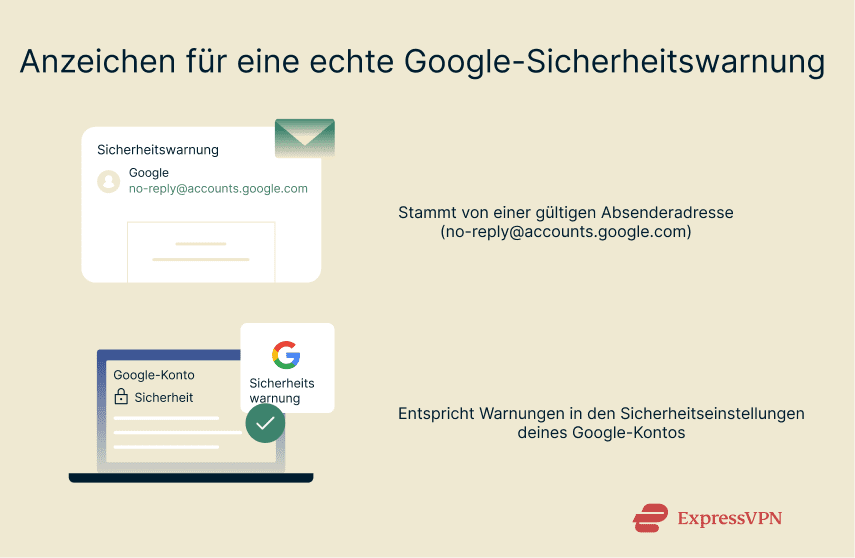
Absenderdomain der E-Mail
E-Mails mit Sicherheitswarnungen werden normalerweise von dieser Adresse verschickt:
no-reply@accounts.google.com.
Wenn die Nachricht von einer anderen Adresse stammt, handelt es sich sehr wahrscheinlich um einen Phishing-Versuch. Beachte jedoch: Angreifer können teilweise E-Mails fälschen, sodass sie scheinbar von dieser Adresse stammen. Verlasse dich daher nicht ausschließlich auf dieses Merkmal.
Aktivität stimmt mit deinem Konto überein
Echte Sicherheitswarnungen werden immer auch im Bereich Letzte Sicherheitsaktivitäten deines Google-Kontos angezeigt. Dort erscheinen Sicherheitsereignisse wie verdächtige Anmeldeversuche, Änderungen an deiner Wiederherstellungs-E-Mail-Adresse oder Passwortänderungen.
Vergleiche den Zeitpunkt und die Art der Aktivität mit der Warnung, die du per E-Mail oder als Benachrichtigung erhalten hast. Wenn dasselbe Ereignis auch in deinem Google-Konto auftaucht, ist die Warnung höchstwahrscheinlich echt. Wenn dort jedoch keine entsprechende Aktivität angezeigt wird, solltest du die erhaltene Nachricht mit besonderer Vorsicht behandeln.
Anzeichen für eine gefälschte Sicherheitswarnung
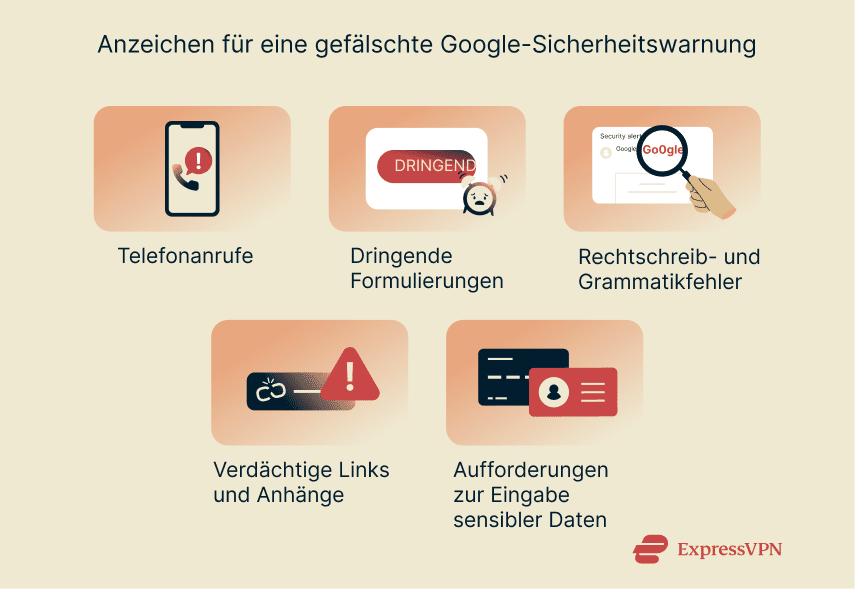
Wenn du eines der folgenden Merkmale bemerkst, handelt es sich wahrscheinlich um eine gefälschte Google-Sicherheitswarnung:
Telefonanrufe
Google ruft dich nicht wegen Sicherheitswarnungen an. Solche Hinweise werden ausschließlich per E-Mail oder als Hinweis innerhalb deiner Google-Dienste verschickt. Wenn dich jemand telefonisch kontaktiert und behauptet, von Google zu sein, handelt es sich höchstwahrscheinlich um einen Betrugsversuch.
Hinweis: Wenn du die Zwei-Faktor-Authentifizierung mit Telefonbestätigung aktiviert hast, kann Google dich automatisch anrufen, um eine Anmeldung zu bestätigen. Google wird dich jedoch niemals telefonisch nach persönlichen Daten fragen oder dich über einen Sicherheitsvorfall informieren.
Dringende Sprache und Fehler
Gefälschte Warn-E-Mails verwenden oft besonders dringende Formulierungen, um dich unter Druck zu setzen. Ziel ist es, dich dazu zu bringen, schnell auf einen Link zu klicken oder einen Anhang zu öffnen. Häufig wird zum Beispiel behauptet, dein Konto sei kompromittiert oder akut gefährdet.
Auch Rechtschreib- und Grammatikfehler können ein Hinweis auf eine gefälschte Nachricht sein. Offizielle Mitteilungen von Google sind in der Regel korrekt formuliert und sprachlich konsistent. Allerdings können Cyberkriminelle heute mithilfe moderner Tools wie KI täuschend echte Nachrichten erstellen. Deshalb solltest du zusätzlich auf einen ungewöhnlich formellen Ton oder unnatürliche Formulierungen achten. Echte Google-Sicherheitswarnungen sind meist kurz, klar formuliert und folgen einem einheitlichen Stil.
Verdächtige Links und Anhänge
Eine gefälschte Sicherheitswarnung kann dich dazu auffordern, eine Datei herunterzuladen. Die Datei wirkt möglicherweise harmlos, enthält aber in Wirklichkeit Schadsoftware. Echte Google-Sicherheitswarnungen enthalten grundsätzlich keine Dateianhänge. Wenn eine angebliche Google-E-Mail einen Anhang enthält, solltest du sie daher als verdächtig betrachten.
Fake-Nachrichten enthalten außerdem oft Links zu einer gefälschten Anmeldeseite, die deine Zugangsdaten stehlen soll. Bevor du auf einen Link klickst, kannst du prüfen, wohin er tatsächlich führt. Auf dem Desktop bewegst du den Mauszeiger über den Link. Auf dem Smartphone kannst du den Link länger gedrückt halten, um die Zieladresse zu sehen.
Aufforderungen zur Eingabe sensibler Daten
Eine gefälschte Warn-E-Mail kann dich auffordern, sensible Informationen preiszugeben, zum Beispiel dein Passwort oder Wiederherstellungs-Codes. Echte Google-Sicherheitswarnungen verlangen solche Daten niemals direkt in der Nachricht. Sie informieren dich lediglich über eine verdächtige Aktivität und verlinken auf dein Google-Konto, damit du die Situation dort überprüfen kannst.
In manchen Fällen musst du dich anmelden, um die Warnung zu prüfen. Achte dabei immer darauf, dass du dich tatsächlich auf der echten Google-Domain befindest. Wenn du unsicher bist, öffne dein Konto lieber direkt über folgende Adresse, anstatt einem Link aus der E-Mail zu folgen: https://myaccount.google.com/
Was tun, wenn du eine kritische Google-Sicherheitswarnung erhältst
Wenn du eine kritische Google-Sicherheitswarnung bekommst, solltest du zunächst kurz prüfen, ob sie tatsächlich echt ist, bevor du etwas unternimmst. Die folgenden Schritte helfen dir dabei, die Warnung zu verifizieren und zeigen dir, was du in den jeweiligen Fällen tun solltest.
Maßnahmen, wenn die Warnung echt ist
Wenn die Warnung legitim ist und du die Aktivität nicht selbst ausgelöst hast, solltest du dein Google-Konto sofort absichern.
Passwort sofort ändern
Dein Google-Passwort zu ändern ist der wichtigste erste Schritt. Dadurch wird jeder abgemeldet, der möglicherweise Zugriff auf dein Konto bekommen hat, und weitere unbefugte Aktivitäten werden verhindert.
Wenn du eine Warnung erhältst, kannst du dein Passwort so schnell aktualisieren:
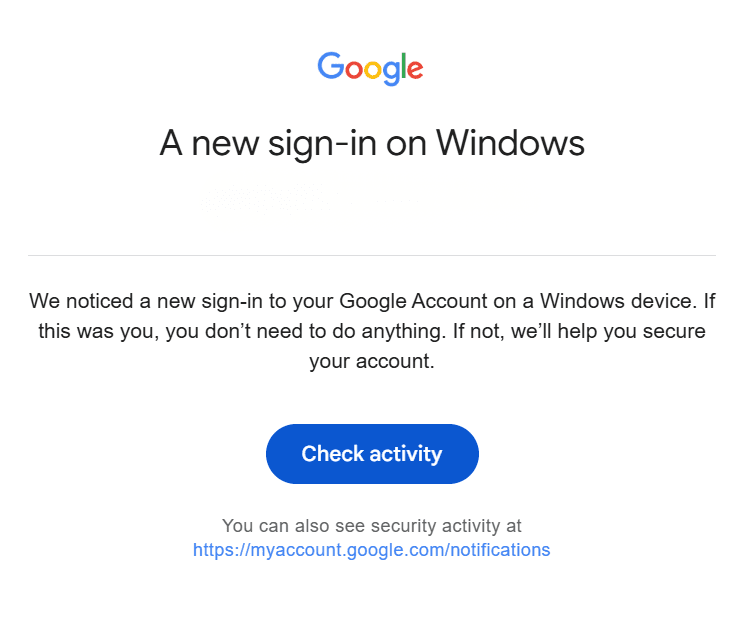
- Klicke in der E-Mail auf Check activity (Aktivität prüfen). Dadurch gelangst du direkt zum entsprechenden Sicherheitsprotokoll.
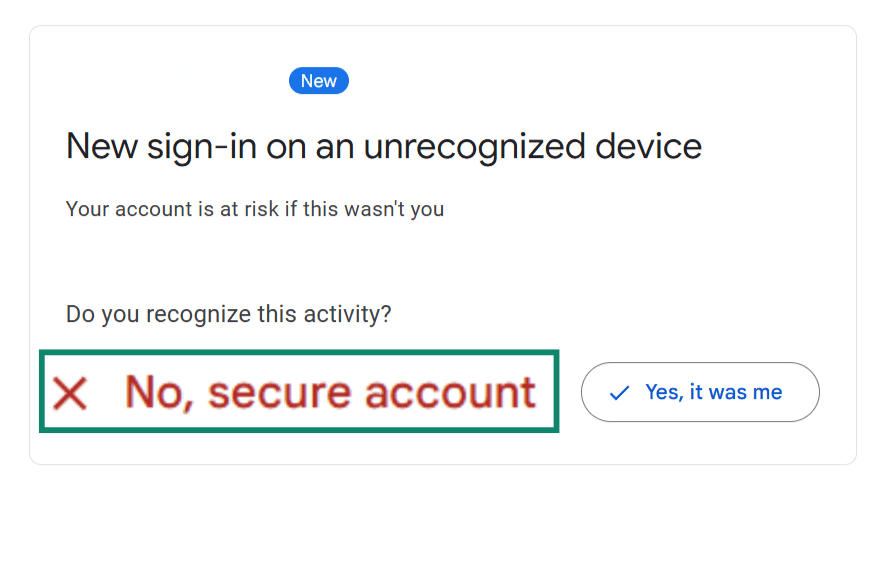
- Wähle No, secure account (Nein, Konto sichern). Dadurch wirst du auf den meisten Geräten automatisch abgemeldet und zu einer Seite weitergeleitet, auf der du dein Passwort ändern kannst.
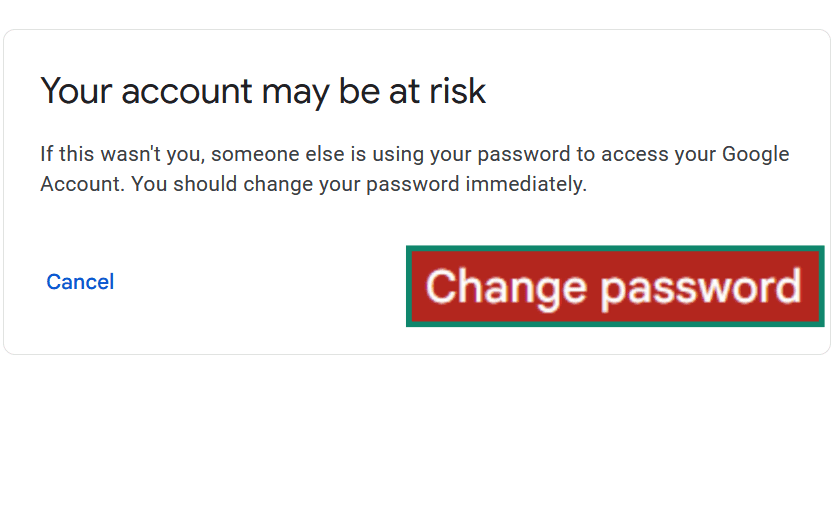
- Klicke auf Change password (Passwort ändern). Google kann dich dabei auffordern, dein aktuelles Passwort einzugeben, um deine Identität zu bestätigen.
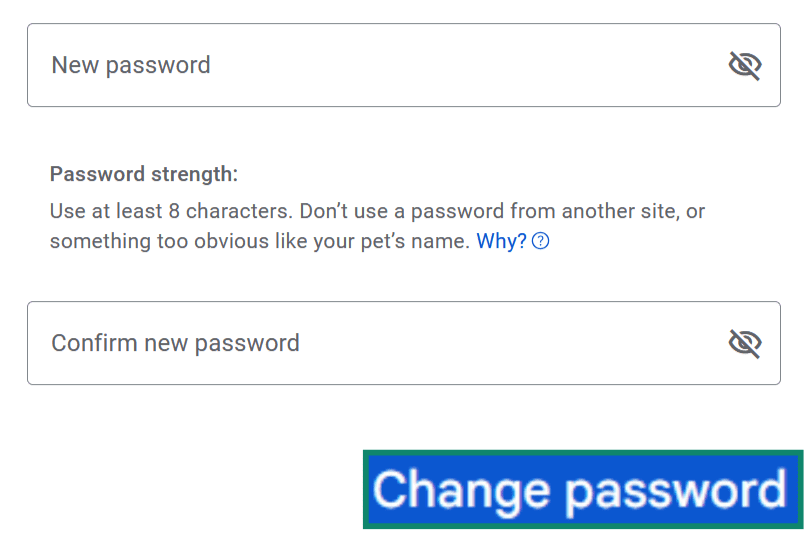
- Wähle ein neues Passwort, bestätige es und klicke erneut auf Change password (Passwort ändern), um die Änderung abzuschließen.
Unbekannte Geräte abmelden
Nachdem du dein Passwort geändert hast, zeigt Google dir eine Liste aller Geräte an, die auch nach der Passwortänderung weiterhin in deinem Konto angemeldet bleiben. Dazu gehört immer das Gerät, das du gerade verwendest, sowie vertrauenswürdige Geräte, zum Beispiel solche, die mit der Zwei-Faktor-Authentifizierung (2FA) verbunden sind.
In manchen Fällen können auch Geräte angemeldet bleiben, die über Drittanbieter-Apps verbunden sind. Das kann zum Beispiel passieren, wenn dein Google-Konto mit einem Smart-TV oder einer App verknüpft ist, die deine Google-Anmeldung verwendet. Auch einige Smart-Home-Geräte wie Google Nest können verbunden bleiben, bis du sie manuell entfernst.
Selbst wenn die Warnung durch deine eigene Aktivität ausgelöst wurde, solltest du die Liste der angemeldeten Geräte prüfen und alle Geräte entfernen, die du nicht erkennst oder auf die du keinen Zugriff mehr hast. So gehst du dabei vor:
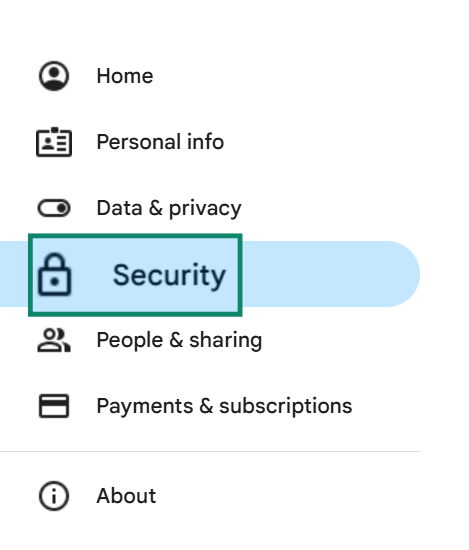
- Öffne die Registerkarte Security (Sicherheit) in deinem Google-Konto.
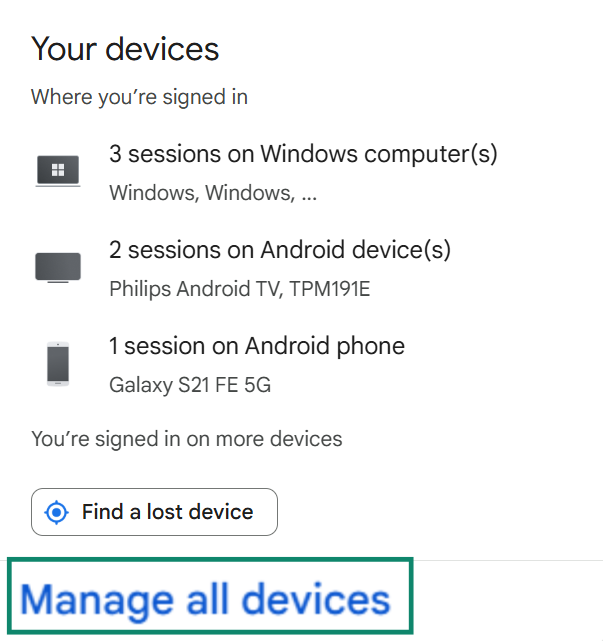
- Scrolle nach unten und klicke auf Manage all devices (Alle Geräte verwalten).
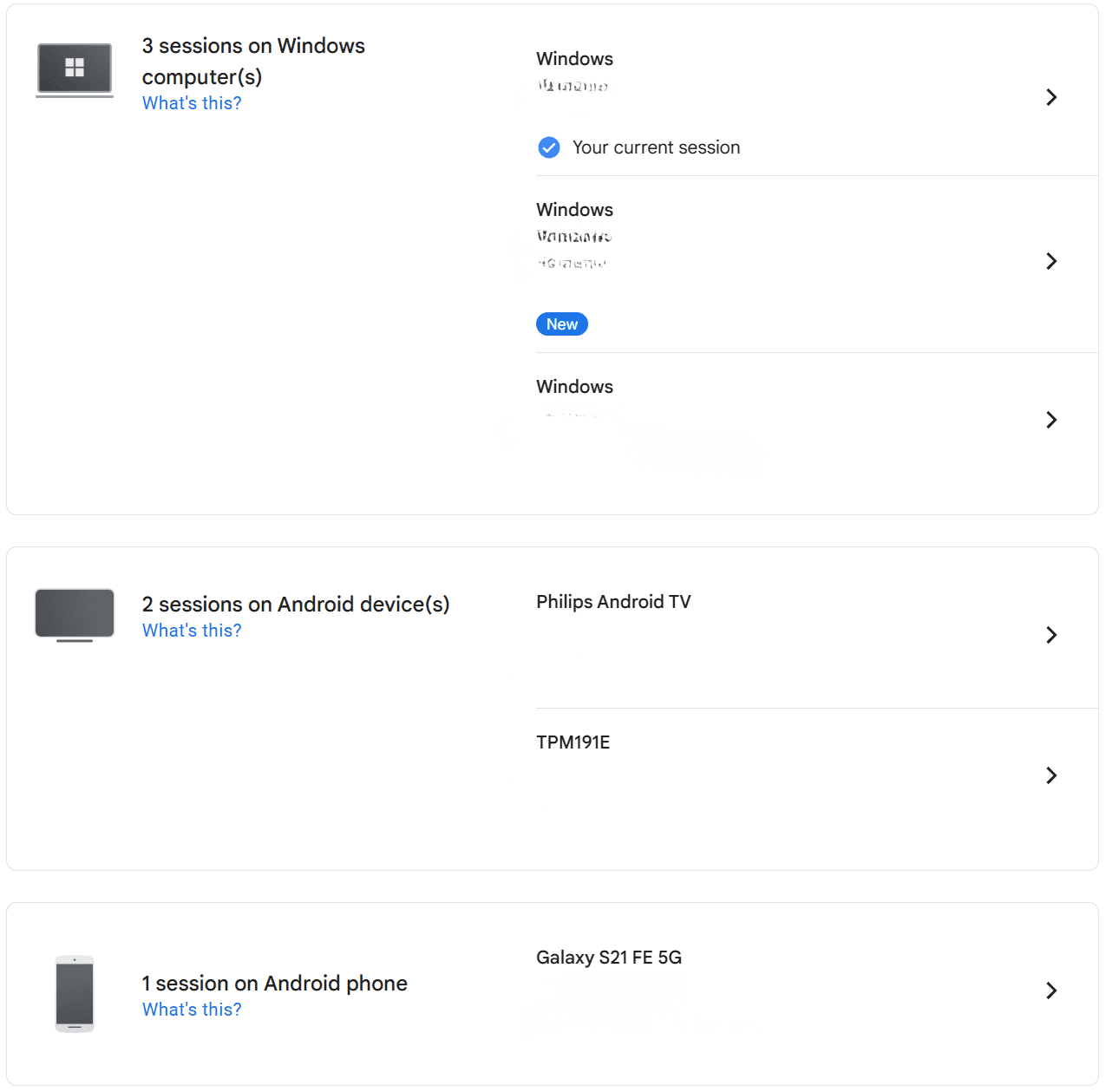
- Wähle ein Gerät aus, das du nicht erkennst. Möglicherweise musst du dabei dein Passwort erneut eingeben.
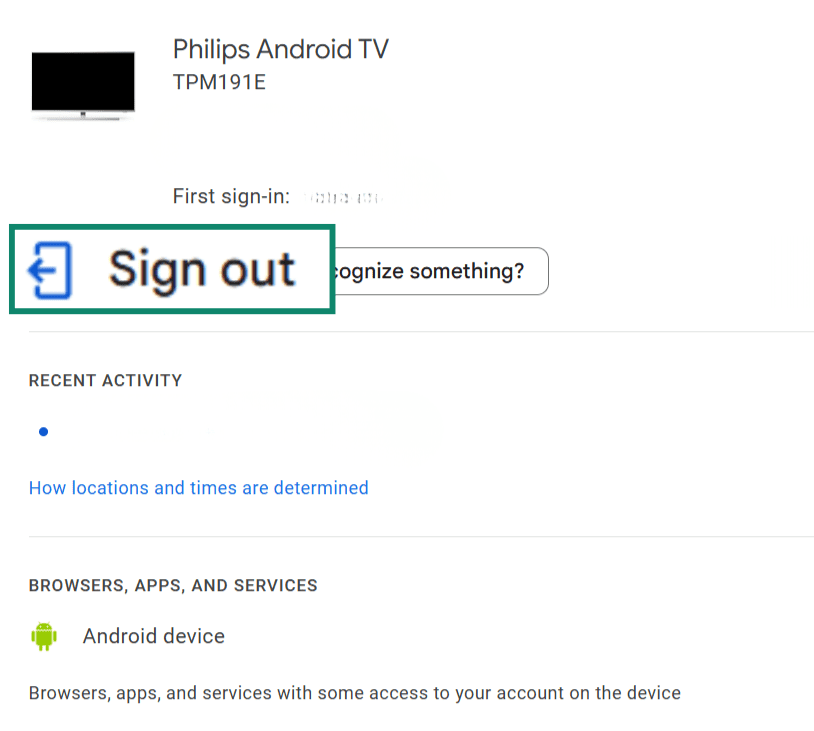
- Klicke auf Sign out (Abmelden), um das Gerät von deinem Konto zu trennen.
Maßnahmen, wenn die Warnung ein Betrugsversuch ist
Wenn die Sicherheitswarnung verdächtig aussieht oder offensichtlich gefälscht ist, solltest du sofort Maßnahmen ergreifen, um dein Konto und deine Geräte zu schützen.
Nicht auf verdächtige Links klicken
Interagiere nicht mit Links oder Buttons in der E-Mail. Sie könnten zu einer Phishing-Seite führen, die darauf ausgelegt ist, dein Passwort zu stehlen. Außerdem kann ein Klick auf solche Links dazu führen, dass Schadsoftware heruntergeladen wird, die dein Gerät kompromittiert.
Phishing an Google melden
Wenn du eine Phishing-E-Mail meldest, verschiebt Gmail die Nachricht in den Spam-Ordner und sendet eine Kopie an das Sicherheitsteam von Google zur Analyse.
So meldest du eine Phishing-E-Mail in Gmail:
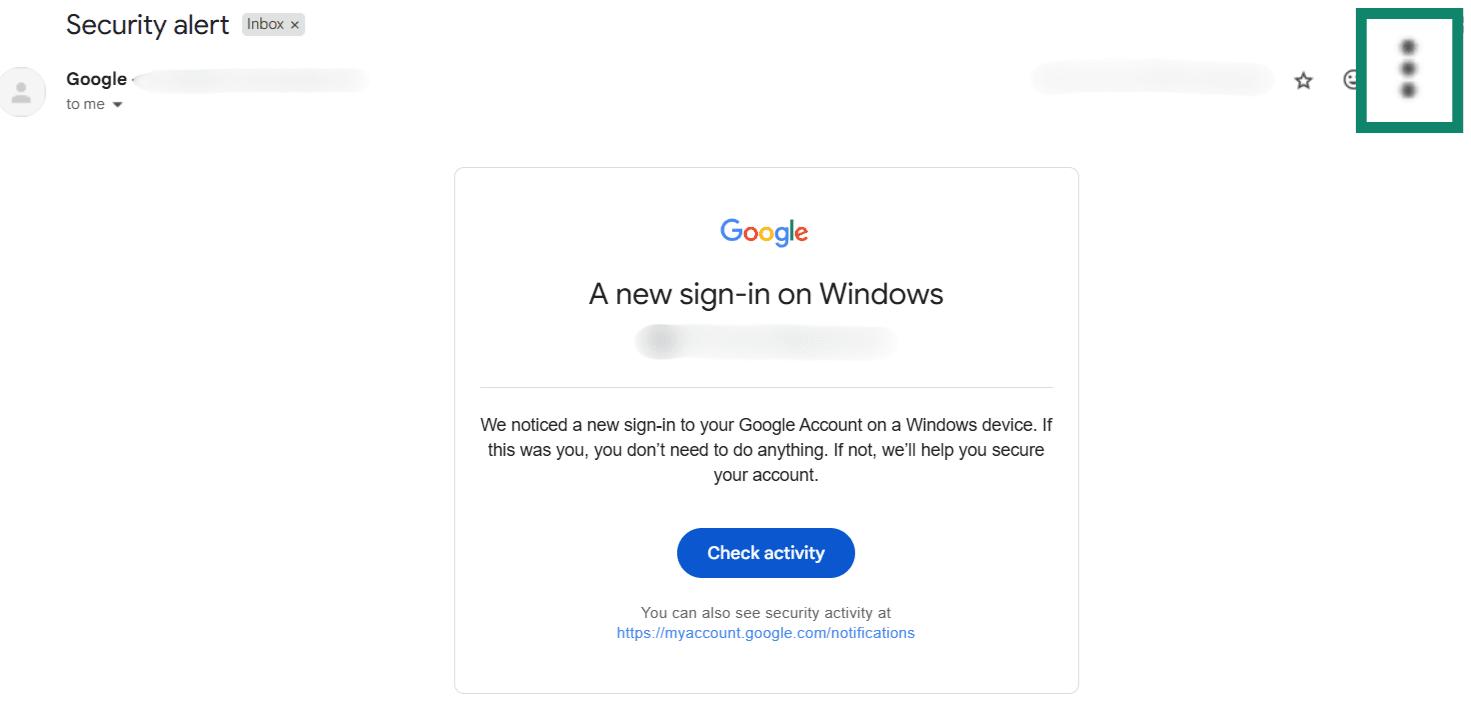
- Klicke in der E-Mail auf das Drei-Punkte-Menü rechts neben der Nachricht.
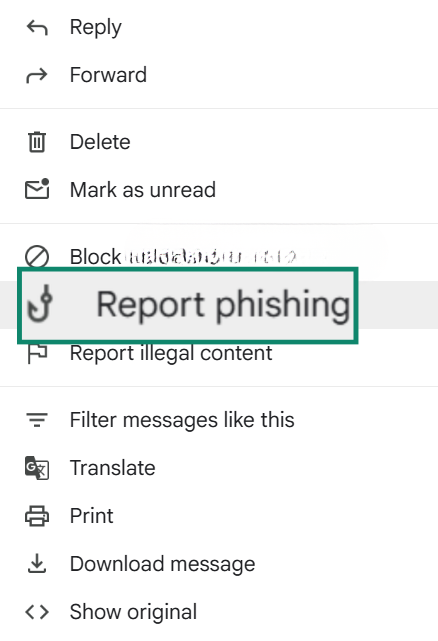
- Wähle anschließend Report phishing (Phishing melden).
Du kannst verdächtige Links aus der E-Mail auch über die Safe-Browsing-Meldeseite von Google melden.
Absender blockieren
Neben dem Melden der Nachricht solltest du auch den Absender blockieren, damit er dir keine weiteren Nachrichten schicken kann. So funktioniert es:
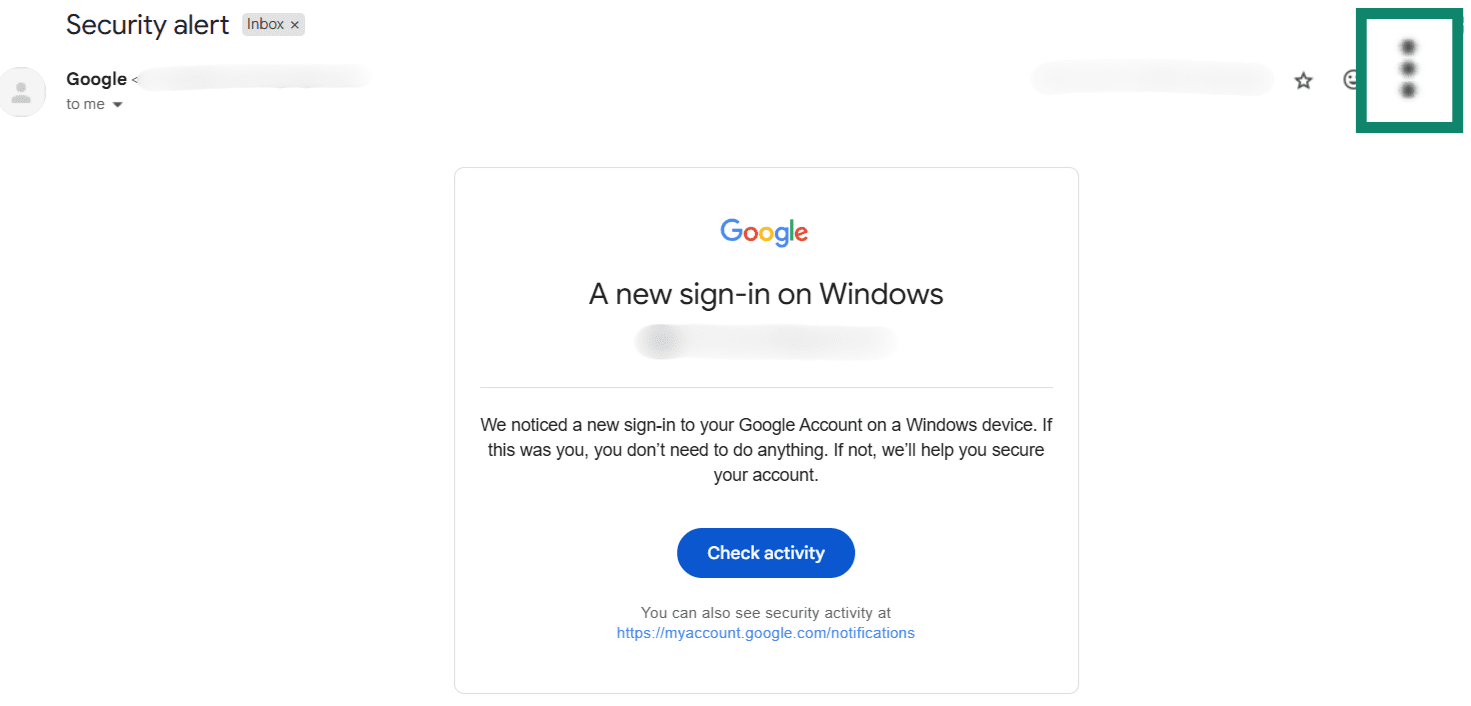
- Klicke erneut auf das Drei-Punkte-Menü, um das Optionsmenü zu öffnen.
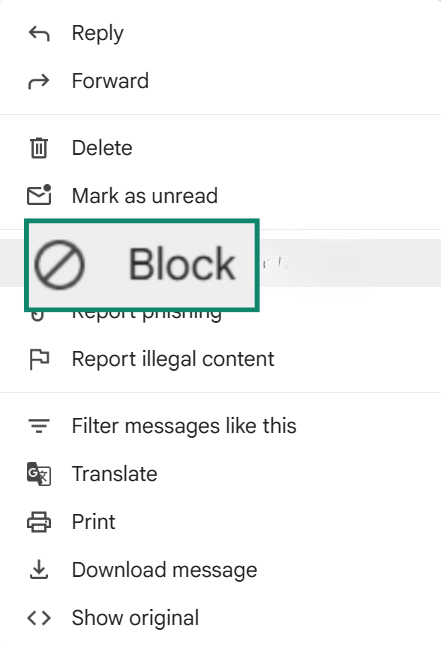
- Wähle Block (Blockieren).
So schützt du dein Google-Konto langfristig
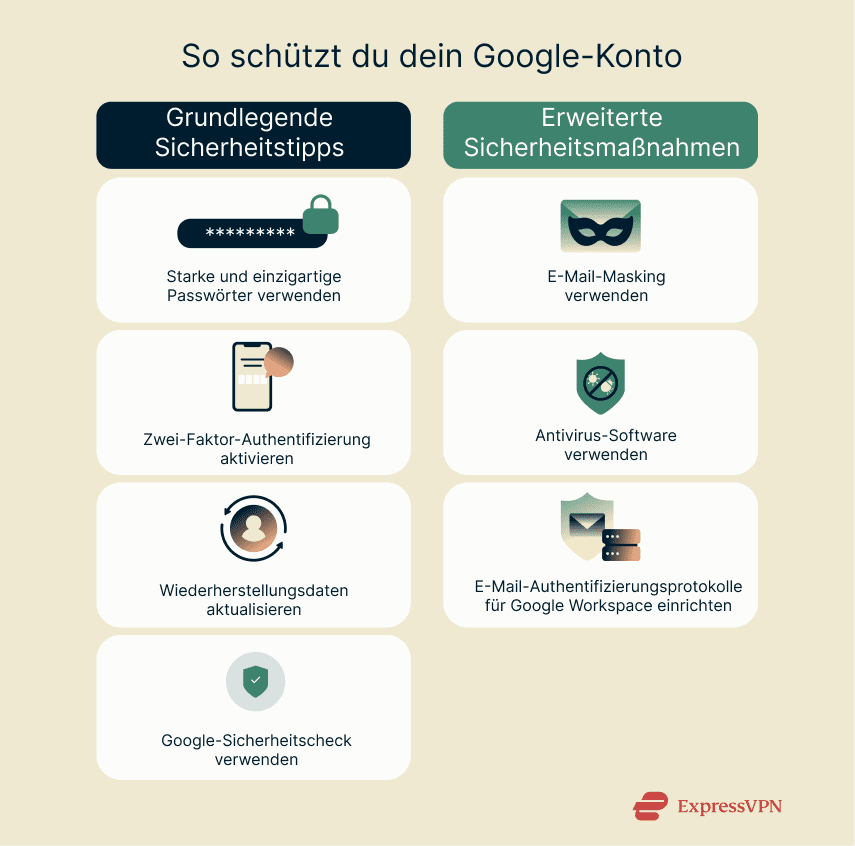
Dein Konto richtig abzusichern ist wichtig, um das Risiko zukünftiger Angriffe zu verringern. Selbst wenn du ein Problem nach einer Google-Sicherheitswarnung gelöst hast, kann dein Konto weiterhin anfällig sein, wenn Wiederherstellungsdaten, Passwörter oder Sicherheitseinstellungen veraltet sind.
Grundlegende Sicherheitsmaßnahmen
Damit dein Google-Konto gegen die meisten typischen Bedrohungen geschützt ist, solltest du sicherstellen, dass diese Schutzmaßnahmen eingerichtet sind.
Starke und einzigartige Passwörter verwenden
Ein starkes Passwort erschwert es Cyberkriminellen, dein Konto durch Ausprobieren vieler Kombinationen zu knacken. Am besten verwendest du ein langes Passwort mit mindestens zwölf Zeichen, das aus Buchstaben, Zahlen und Sonderzeichen besteht. Es sollte keine leicht erratbaren Inhalte enthalten, zum Beispiel Spitznamen, rückwärts geschriebene Wörter oder wichtige Daten wie Geburtstage.
Neben einem sicheren Passwort für dein Google-Konto solltest du auch für jedes andere Online-Konto ein eigenes Passwort verwenden. Wenn ein Passwort kompromittiert wird und du es mehrfach verwendest, können Angreifer schnell auf mehrere Konten zugreifen.
Um Passwörter sicher zu erstellen, zu speichern und zu verwalten, kannst du einen Passwortmanager wie ExpressVPN Keys verwenden.
Zwei-Faktor-Authentifizierung aktivieren
Die Zwei-Faktor-Authentifizierung, oft als 2FA bezeichnet, ergänzt die Anmeldung um eine zusätzliche Sicherheitsstufe. Neben deinem Passwort musst du dabei einen weiteren Schritt zur Bestätigung deiner Identität durchführen. Selbst wenn jemand dein Passwort kennt, kann er ohne diese zusätzliche Bestätigung nicht auf dein Konto zugreifen.
Google unterstützt mehrere Methoden für die Zwei-Faktor-Authentifizierung:
- Passkeys ermöglichen eine Anmeldung ohne Passwort. Dabei bestätigst du die Anmeldung mit biometrischen Daten wie Fingerabdruck oder Gesichtserkennung oder über die Bildschirmsperre deines Geräts.
- Google prompt sendet eine Bestätigungsanfrage an dein Smartphone, wenn du dich auf einem neuen Gerät anmeldest.
- Authenticator-Apps erzeugen zeitbasierte Codes, die du beim Anmelden eingeben musst.
- Über deine Telefonnummer kannst du Bestätigungs- oder Anmeldecodes per SMS oder automatischem Sprachanruf erhalten.
- Backup-Codes sind einmalige Codes, die du ausdrucken und verwenden kannst, falls du keinen Zugriff auf deine anderen Verifizierungsmethoden hast.
Wiederherstellungsdaten aktuell halten
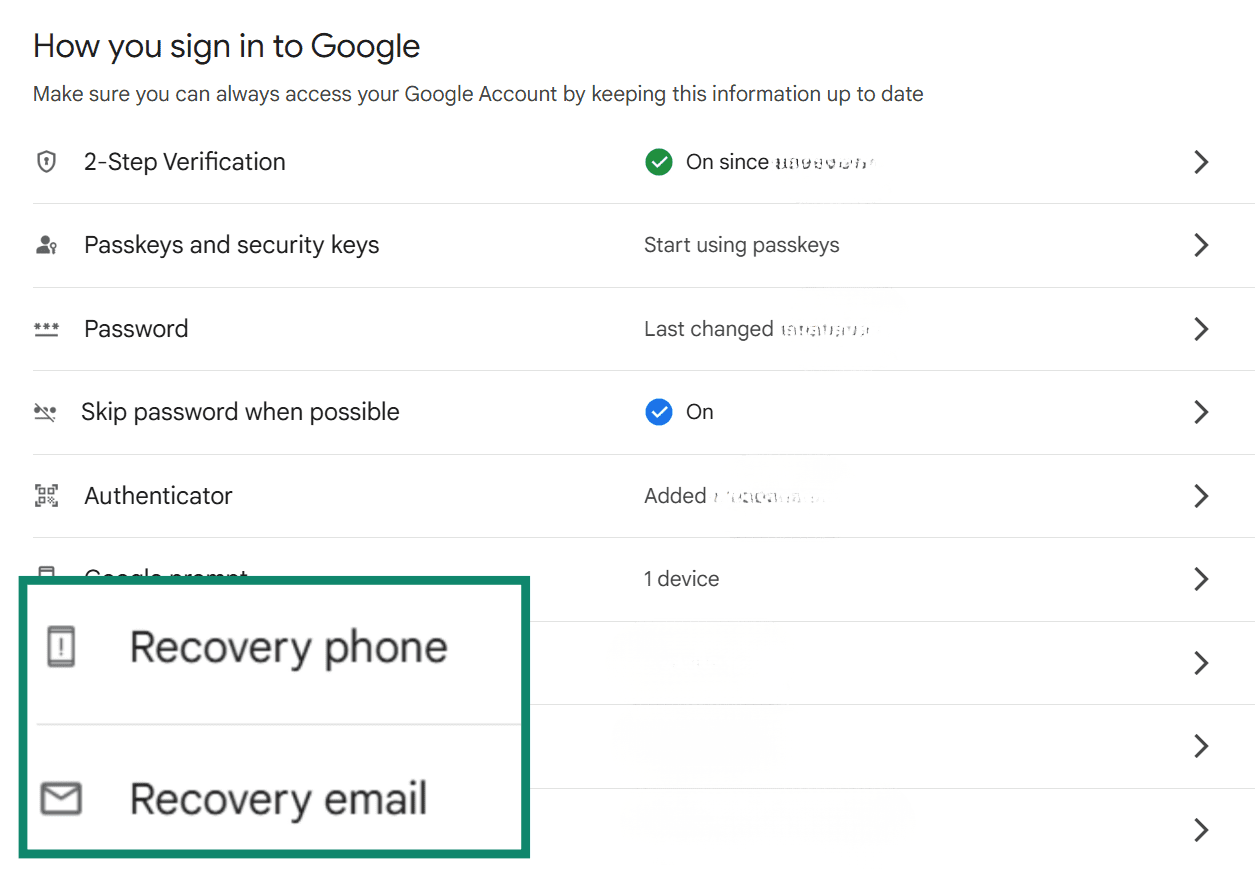
Achte darauf, dass deine Wiederherstellungs-E-Mail-Adresse und deine Telefonnummer aktuell sind. Diese Informationen helfen dir, wieder Zugriff auf dein Konto zu bekommen, falls es einmal kompromittiert wird. So kannst du deine Wiederherstellungsdaten aktualisieren:
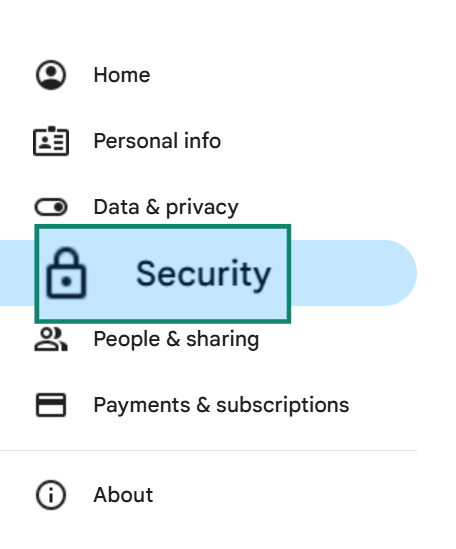
- Öffne in deinem Google-Konto die Registerkarte Security (Sicherheit).
- Klicke auf Recovery phone (Wiederherstellungs-Telefonnummer) oder Recovery email (Wiederherstellungs-E-Mail-Adresse), um die Angaben zu aktualisieren. Google kann dich dabei auffordern, dein Passwort einzugeben.
Google-Sicherheitscheck verwenden
Der Google-Sicherheitscheck ist eine Funktion, die dir personalisierte Empfehlungen zur Absicherung deines Kontos gibt. Damit kannst du schnell überprüfen, ob deine Sicherheitseinstellungen, Geräte und Wiederherstellungsoptionen aktuell sind.
Das Tool hilft dir unter anderem bei folgenden Punkten:
- Aktuelle Sicherheitsaktivitäten prüfen: Sieh dir Anmeldungen, Passwortänderungen und andere wichtige Aktionen in deinem Konto an. So erkennst du schnell Vorgänge, die dir unbekannt vorkommen.
- Wiederherstellungsoptionen prüfen: Stelle sicher, dass deine Wiederherstellungs-Telefonnummer und deine Wiederherstellungs-E-Mail-Adresse aktuell sind. Diese Angaben helfen dir, wieder Zugriff auf dein Konto zu bekommen, falls du dich einmal aussperrst.
- Angemeldete Geräte verwalten: Überprüfe, welche Geräte aktuell in deinem Google-Konto angemeldet sind, und entferne Geräte, die du nicht erkennst oder nicht mehr nutzt.
- Zugriff von Drittanbieter-Apps prüfen: Sieh nach, welche Apps oder Dienste Zugriff auf deine Google-Daten haben, und entferne Anwendungen, die du nicht mehr verwendest oder denen du nicht vertraust. Je weniger unnötige Zugriffe bestehen, desto geringer ist dein Risiko, falls eine Drittanbieter-App kompromittiert wird.
- Einstellungen der Zwei-Faktor-Authentifizierung überprüfen: Stelle sicher, dass deine Zwei-Faktor-Authentifizierung aktiviert ist und korrekt funktioniert. Dadurch erhält dein Konto eine zusätzliche Schutzebene, falls jemand versucht, sich ohne deine Erlaubnis anzumelden.
- Passwortprüfung durchführen: Prüfe automatisch, ob gespeicherte Passwörter schwach sind, mehrfach verwendet wurden oder in bekannten Datenlecks auftauchen. Wenn du solche Passwörter aktualisierst, verringerst du das Risiko von sogenannten Credential-Stuffing-Angriffen.
Erweiterte Sicherheitsmaßnahmen
Wenn die grundlegenden Schutzmaßnahmen eingerichtet sind, kannst du noch einige zusätzliche Schritte unternehmen, um dein Google-Konto weiter abzusichern.
E-Mail-Masking verwenden
Beim E-Mail-Masking nutzt du eine alternative E-Mail-Adresse, die eingehende Nachrichten automatisch an dein eigentliches Postfach weiterleitet. Wenn jemand oder ein Online-Dienst eine Nachricht an diese maskierte Adresse sendet, erhältst du sie trotzdem, während deine Hauptadresse verborgen bleibt. Das bietet zusätzliche Privatsphäre, weil deine echte E-Mail-Adresse verborgen bleibt, und zugleich wird das Risiko von Spam, Datenlecks und Phishing-Angriffen reduziert.
Antivirus-Software verwenden
Antivirus-Software kann dein Google-Konto nicht direkt schützen, verbessert aber deine allgemeine Sicherheit. Sie schützt dein Gerät vor Schadsoftware, die Passwörter stehlen, Bestätigungscodes abfangen oder sogenannte Keylogger installieren kann. Viele Antivirus-Programme enthalten außerdem einen Webschutz. Dabei werden Webseiten mit Datenbanken bekannter Phishing-Seiten oder schädlicher Links abgeglichen. Wenn du eine gefährliche Seite öffnen willst, erhältst du eine Warnung.
Wenn du bereits ein Antivirus-Programm verwendest, solltest du den Echtzeitschutz aktiviert lassen und automatische Updates zulassen. So bleibst du auch gegen neue Bedrohungen geschützt. Trotzdem hat auch gute Antivirus-Software Grenzen. Wenn du selbst sensible Daten auf einer gefälschten Seite eingibst oder dich auf einer Phishing-Seite anmeldest, kann sie dich nicht immer schützen. Deshalb solltest du sie immer zusammen mit den Sicherheitsfunktionen von Google nutzen, zum Beispiel Sicherheitswarnungen, Zwei-Faktor-Authentifizierung und die regelmäßige Prüfung deiner Kontoaktivitäten.
E-Mail-Authentifizierungsprotokolle einsetzen
Wenn dein Unternehmen Google Workspace verwendet, kannst du zusätzliche E-Mail-Authentifizierungsprotokolle einrichten. Diese erhöhen die Sicherheit und stellen sicher, dass nur autorisierte Nutzer E-Mails im Namen deiner Domain versenden können.
Google unterstützt unter anderem folgende Verfahren:
| E-Mail-Authentifizierungsprotokoll | Funktion |
| Sender Policy Framework (SPF) | Hilft empfangenden Mailservern zu prüfen, ob E-Mails von autorisierten Servern stammen, damit sie nicht als Spam markiert werden |
| DomainKeys Identified Mail (DKIM) | Fügt E-Mails eine kryptografische Signatur hinzu, um Manipulationen und Domain-Spoofing zu verhindern |
| Domain-based Message Authentication, Reporting and Conformance (DMARC) | Legt fest, wie empfangende Mailserver reagieren sollen, wenn eine E-Mail die SPF- oder DKIM-Prüfung nicht besteht |
Kann man Google-Sicherheitswarnungen deaktivieren?
Normale Google-Nutzer mit einem privaten Gmail-Konto können Sicherheitswarnungen nicht deaktivieren. Sie gehören zu den zentralen Sicherheitsfunktionen, die dein Konto schützen sollen. Einige browserbezogene Warnungen lassen sich zwar abschalten, wenn du die Funktion Erweitertes Safe Browsing deaktivierst. Davon wird jedoch abgeraten, weil diese Funktion dich vor schädlichen Webseiten, Downloads und Erweiterungen schützt.
Nur Administratoren von Google Workspace können bestimmte Sicherheitswarnungen deaktivieren. Selbst dann sendet Google weiterhin Warnungen, wenn sich Nutzer über unbekannte Geräte anmelden.
FAQ: Häufige Fragen zu kritischen Google-Sicherheitswarnungen
Wie erkenne ich, ob eine Sicherheitswarnung echt ist?
Um zu prüfen, ob eine Google-Sicherheitswarnung echt ist, solltest du zuerst die Absenderadresse kontrollieren. Offizielle Sicherheitswarnungen von Google werden nur von no-reply@accounts.google.com versendet. Da Angreifer E-Mails manchmal so aussehen lassen können, als kämen sie von dieser Adresse, solltest du zusätzlich die Sicherheitsaktivitäten in deinem Google-Konto überprüfen. Vergleiche dort die Einträge mit der E-Mail, die du erhalten hast. Echte Warnungen werden immer in den Sicherheitsaktivitäten deines Kontos angezeigt.
Warum habe ich eine Google-Sicherheitswarnung erhalten?
Google sendet Sicherheitswarnungen, wenn Aktivitäten erkannt werden, die dein Konto möglicherweise gefährden könnten. Solche Warnungen erscheinen zum Beispiel, wenn sich jemand von einem neuen Gerät oder Standort anmeldet, wenn ein verdächtiger Passwort-Reset versucht wird oder wenn unerwartete Änderungen an deinen Kontoeinstellungen festgestellt werden.
Was soll ich tun, wenn ich auf eine gefälschte Warnung hereingefallen bin?
Wenn du eine E-Mail geöffnet hast, die wie eine Google-Warnung aussieht, aber vermutlich gefälscht ist, solltest du keine Links anklicken und keine Anhänge öffnen. Diese könnten zu einer Phishing-Seite führen oder Schadsoftware auf deinem Gerät installieren. Falls du bereits auf einen Link geklickt oder einen Anhang geöffnet hast, solltest du sofort einen Malware-Scan durchführen. Ändere außerdem umgehend dein Google-Passwort und überprüfe die angemeldeten Geräte in deinem Konto. Entferne alle Geräte, die du nicht erkennst.
Wie melde ich Phishing an Google?
Wenn du eine Phishing-E-Mail erhältst, kannst du sie direkt in Gmail melden. Öffne die Nachricht und klicke oben rechts auf das Drei-Punkte-Menü. Wähle anschließend "Report phishing (Phishing melden)”, damit die E-Mail an Google zur Überprüfung gesendet wird.
Welche zusätzlichen Maßnahmen erhöhen die Sicherheit meines Gmail-Kontos?
Es gibt mehrere Möglichkeiten, dein Gmail-Konto besser zu schützen. Die wichtigsten Schritte sind starke und einzigartige Passwörter zu verwenden, die Zwei-Faktor-Authentifizierung zu aktivieren und deine Wiederherstellungsdaten aktuell zu halten. Zusätzlich kannst du Antivirus-Software nutzen, um dich vor Schadsoftware aus gefährlichen E-Mails zu schützen. Eine weitere Möglichkeit ist E-Mail-Masking. Dabei verwendest du eine alternative Adresse, die Nachrichten an dein Hauptpostfach weiterleitet, sodass deine eigentliche E-Mail-Adresse verborgen bleibt.
Machen Sie den ersten Schritt, um sich online zu schützen. Testen Sie ExpressVPN risikofrei.
Hol dir ExpressVPN