Betrug mit Apple-Sicherheitswarnungen: Wie man ihn erkennt und schnell entfernt


Die Popularität von Apple macht das Unternehmen zu einem beliebten Ziel für Betrüger. Eine der häufigsten Taktiken ist die gefälschte „Apple-Sicherheitswarnung". Verstehen Sie, wie dieser Betrug funktioniert und wie echte Benachrichtigungen von Apple aussehen, können Sie verhindern, versehentlich Daten preiszugeben. In diesem Leitfaden erklären wir, wie Sie gefälschte Warnungen erkennen, sie unter iOS und macOS entfernen sowie die Wahrscheinlichkeit verringern, dass sie erneut auftauchen.
Was ist der Betrug mit der Apple-Sicherheitswarnung?
Der Betrug mit der Apple-Sicherheitswarnung ist eine Art von Tech-Support-Betrug. Dabei werden gefälschte Warnungen eingesetzt, die wie Sicherheitsmeldungen von Apple aussehen. Solche Warnungen behaupten häufig, dass Apple Security Viren, infizierte Dateien oder verdächtige Aktivitäten entdeckt hat. Benutzer werden dann normalerweise dazu gedrängt, eine Telefonnummer anzurufen, Software zu installieren oder Fernzugriff zu gewähren. Die Bösewichte wollen eine gewisse Dringlichkeit erzeugen, damit das Opfer Geld bezahlt oder sensible Daten preisgibt.
Legitime Apple-Warnunge vs. betrügerische Sicherheitswarnungen
Echte Sicherheitswarnungen von Apple werden ausschließlich in den Systemeinstellungen oder offiziellen Apple-Apps angezeigt. Das gilt für iPhones, iPads und Macs.
Auf iPhones und iPads erscheinen diese gefälschten Sicherheitswarnungen von Apple fast immer in Safari als Pop-up-Fenster, Vollbildseiten oder Weiterleitungen.
Unter macOS erscheint der Betrug normalerweise ebenfalls im Browser. Möglicherweise ist es aber auch ein gefälschtes Fenster im Systemstil, das macOS-Dialoge imitiert.
Anzeichen, dass es sich um eine gefälschte Apple-Sicherheitswarnung handelt
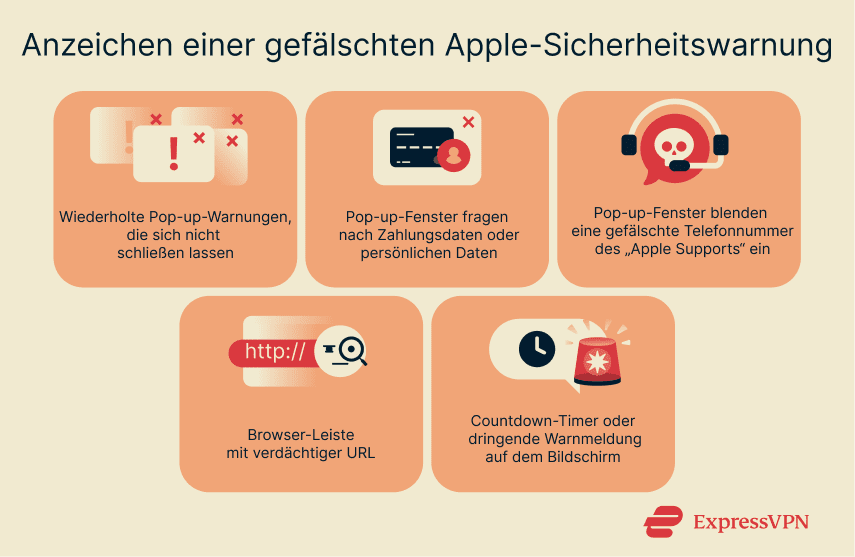
Gefälschte Apple-Sicherheitswarnungen haben sowohl auf iOS- als auch auf macOS-Geräten erkennbare Muster. Beachten Sie: Erscheint die Warnung auf einer Website oder in einem Web-Popup, stammt sie nicht von Apple. Weitere Anzeichen sind:
Hartnäckige und aufdringliche Pop-up-Fenster
Ein häufiges Anzeichen für eine gefälschte Apple-Warnmeldung ist ein Pop-up-Fenster, das wiederholt erscheint oder versucht, das Schließen des entsprechenden Browser-Tabs zu verhindern. Solche Warnmeldungen laden sich häufig selbst neu, zeigen Vollbildwarnungen an oder lösen sich wiederholende Audio-Meldungen aus. Sie behaupten, dass ein Virus erkannt wurde. Betrügerische Websites verhalten sich so, weil sie den Nutzer solange beschäftigen oder nerven, bis er eine Nummer anruft oder unsichere Tools installiert.
Anfragen für Zahlungen oder persönliche Daten
Gefälschte Apple-Warnmeldungen können Sie dazu auffordern, für die sofortige „Virenentfernung" zu bezahlen. Möglicherweise sollten Sie auch gefälschte Sicherheitssoftware kaufen, die verspricht, den entsprechenden Virus zu entfernen. Andere versuchen, sensible Daten wie Apple-ID-Anmeldedaten oder Kreditkartendaten zu erfassen. Sie behaupten, sie müssten „Ihr Konto verifizieren", „eine verdächtige Zahlung stornieren" oder „den Zugriff" auf Ihr Gerät „wiederherstellen".
Alle diese Arten von Betrugsversuchen bestehen normaleriwese aus Warnmeldungen, die auf eine gefälschte Anmelde- oder Zahlungs-Website verweisen. Das Design imitiert das von Apple und Sie sollen dort Ihre Apple-ID sowie komplette Zahlungskartendaten eingeben. Das kann Finanzbetrug führen. Apple rät Benutzern, Konto- oder Zahlungsdaten nur über offizielle Einstellungen oder seine offiziellen Domains zu aktualisieren.
Gefälschte Apple-Support-Telefonnummern
In betrügerischen Pop-up-Fenstern wird häufig eine Telefonnummer mit der Bezeichnung „Apple Support" oder „Apple Security" eingeblendet. Rufen Sie eine solche Nummer an, gibt sich die Person am anderen Ende der Leitung als Apple-Mitarbeiter aus. Möglicherweise werden Sie dann aufgefordert, Ihre Apple-ID, Ihren Bestätigungscode oder Ihre Zahlungsdaten anzugeben.
Folgen Sie den entsprechenden Anweisungen, kann das zu einer Übernahme Ihres Kontos oder zu nicht autorisierten Abbuchungen führen.
Viele Betrüger nutzen Voice-over-Internet-Protocol-Services (VoIP) oder Callcenter im Ausland, während sie die Nummer als lokale oder gebührenfreie Nummer anzeigen lassen. Daher erscheint der Anruf auf den ersten Blick legitim.
Umleitung auf unbekannte oder unsichere Websites
Auf einer betrügerischen Website werden möglicherweise gefälschte Apple-Warnmeldungen angezeigt. Das kann passieren, wenn eine irreführende oder kompromittierte Anzeige einen neuen Tab öffnet. Vielleicht klicken Sie auch auf einen Link in einer Phishing-E-Mail, der zu einer gefälschten Website führt. Solche betrügerischen Websites und die entsprechenden Phishing-E-Mails, die Sie dorthin umleiten können, kopieren häufig die Logos, Schriftarten sowie Farben von Apple. Sie werden jedoch nicht auf Apple-Domains wie apple.com oder icloud.com gehostet. In der Adressleiste sind normalerweise zusätzliche Wörter, Zahlen oder ungewöhnliche Erweiterungen zu sehen. Sie sollen Sie bei einer schnellen Überprüfung der URL täuschen.
Panikmache
Die meisten Sicherheitswarnungen von Apple nutzen eine Art Panik, um Sie zu einer schnellen Reaktion zu bewegen. Sie wollen nicht, dass Sie überprüfen können, ob die Warnung echt ist. Sie behaupten möglicherweise, dass Ihr Apple-Konto gesperrt ist, dass Ihre Fotos gelöscht werden oder dass Ihre Daten exponiert werden, wenn Sie nicht binnen kurzer Zeit reagieren. Betrüger können Countdown-Timer, blinkende Banner und wiederholte „kritische" oder „risikoreiche" Warnungen hinzufügen, um das Gefühl der Dringlichkeit zu verstärken und mehr Panik zu erzeugen. So sollen damit zu einer voreiligen Reaktion genötigt werden.
Wie man den Betrug mit der Apple-Sicherheitswarnung entfernt
So verhindern Sie, dass die gefälschten Apple-Sicherheits-Pop-up-Fenster erneut angezeigt werden. Sie vermeiden dadurch zusätzliches Tracking sowie Weiterleitungen.
Den Betrug auf einem Mac entfernen
Die genauen Schritte hängen davon ab, ob das Pop-up-Fenster von einer einzelnen schädlichen Website stammt oder ob zusätzliche Software installiert wurde. macOS bietet integrierte Tools zur Verwaltung von Erweiterungen und Konfigurationsprofilen. Die meisten unerwünschten Browser-Verhaltensweisen lassen sich durch das Anpassen solcher Einstellungen rückgängig machen.
Deinstallieren Sie verdächtige Browser-Erweiterungen
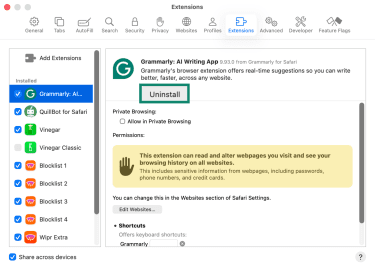
Verfolgen Sie gefälschte Apple-Warnmeldungen von Website zu Website oder erscheinen Pop-up-Fenster sogar auf Websites, die normalerweise sicher sind, könnte die Ursache eine schädliche Browser-Erweiterung sein. Solche Add-ons können Sie auf betrügerische Websites umleiten, Ihre Suchmaschine ändern und „Sicherheitswarnungen" in Ihrem täglichen Surfen einblenden. Das Entfernen unbekannter oder kürzlich hinzugefügter Erweiterungen aus Ihrem Browser verhindert häufig solche wiederkehrenden Pop-up-Fenster sowie Weiterleitungen. So überprüfen und deinstallieren Sie eine Erweiterung in Safari:
Safari
- Starten Sie Safari, klicken Sie in der Ecke links oben auf Safari (neben der Apple-Schaltfläche) und wählen Sie Safari Extensions (Safari-Erweiterungen).
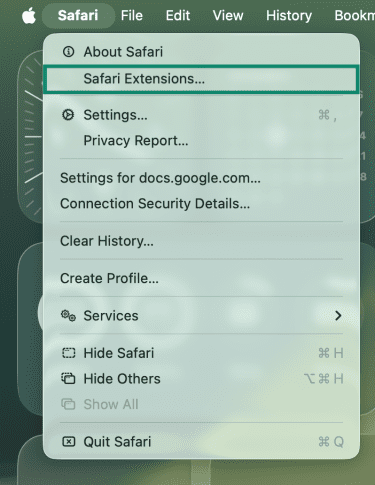
- Wählen Sie die Registerkarte Extensions (Erweiterungen).
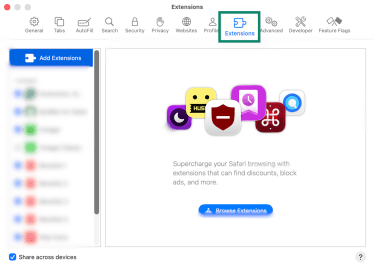
- Schauen Sie auf der linken Seite nach, ob es Erweiterungen gibt, die Sie nicht kennen. Finden Sie eine, wählen Sie die entsprechende Erweiterung aus und klicken Sie rechts auf die Schaltfläche Uninstall (Deinstallieren).
Chrome
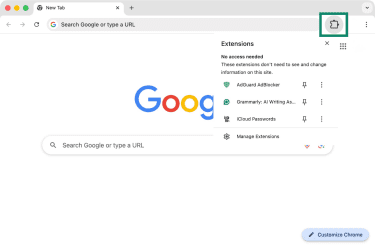
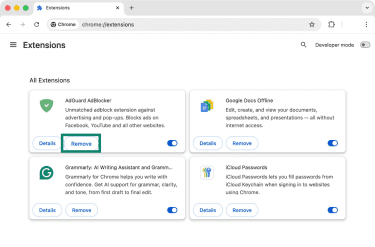
- Starten Sie Chrome und klicken Sie auf die Extensions button (Erweiterungs-Schaltfläche) (sie ist neben der Adressleiste).
- Wählen Sie Manage Extensions (Erweiterungen verwalten), um alle derzeit installierten Chrome-Erweiterungen zu sehen.
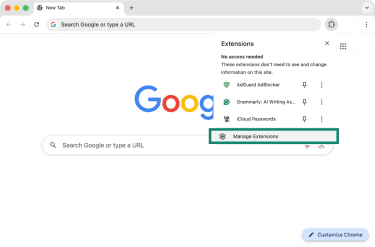
- Prüfen Sie die Liste und klicken Sie auf die Schaltfläche Remove (Entfernen), um unbekannte Erweiterungen zu deinstallieren.
Entfernen Sie schädliche Konfigurationsprofile
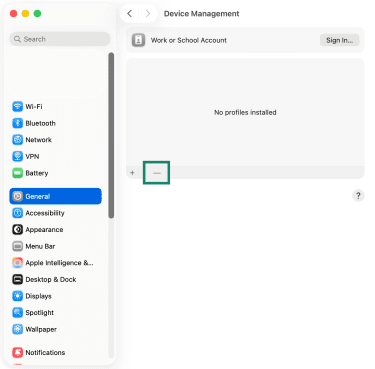
Einige Adware-Kampagnen installieren Konfigurationsprofile auf macOS, um Browser-Einstellungen zu ändern, Umleitungen zu erzwingen oder Benutzer daran zu hindern, die Suchmaschine zu wechseln. Solche Profile installieren sich nicht von selbst, sondern stammen normalerweise aus betrügerischen Aufforderungen auf bösartigen Websites. Sie können Konfigurationsprofile wie folgt überprüfen und entfernen:
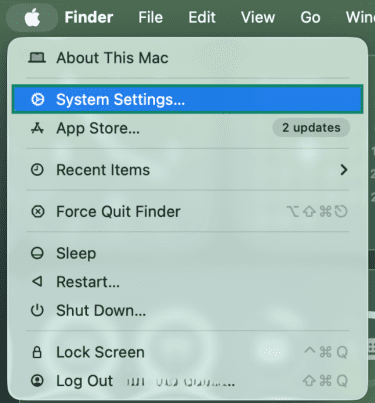
- Öffnen Sie oben links auf das Apple-Menü und klicken auf die System Settings (Systemeinstellungen).
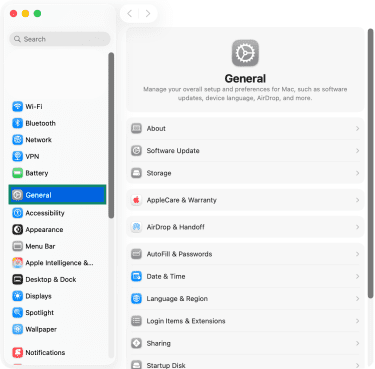
- Klicken Sie auf der linken Seite auf General (Allgemein).
- Scrollen Sie nach unten und wählen Device Management (Gerätemanagement).
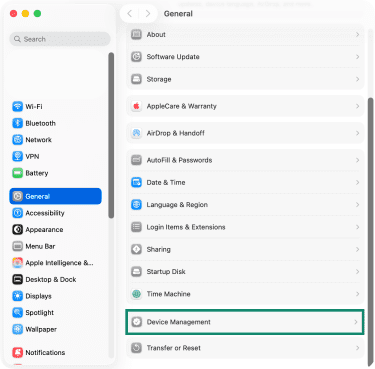
- Sehen Sie unbekannte Konfigurationsprofile, wählen Sie sie aus und verwenden Sie die Minus-Schaltfläche, um das jeweilige Profil zu entfernen.
Den Betrug auf dem iPhone oder iPad entfernen
Gefälschte Apple-Sicherheitswarnungen erscheinen meist nach dem Besuch einer kompromittierten Website. Möglicherweise geschieht das auch nach dem Antippen einer irreführenden Anzeige oder dem Öffnen einer Weiterleitung aus einer App heraus. Das Löschen der Safari-Daten, das Entfernen verdächtiger Apps und ein Neustart des Geräts verhindern normalerweise, dass die Pop-up-Fenster erneut erscheinen.
Löschen Sie den Safari-Verlauf sowie Website-Daten
Betrügerische Websites werden häufig neu geladen, weil ihre Daten in Safari zwischengespeichert werden. Das Löschen des Verlaufs sowie der Website-Daten entfernt Cookies, Weiterleitungen und Skripte, die wiederholt gefälschte Warnungen auslösen. Sie löschen Safari-Daten unter iOS/iPadOS wie folgt:
- Öffnen Sie die Settings App (Einstellungs-App), scrollen Sie komplett nach unten und tippen auf Apps.
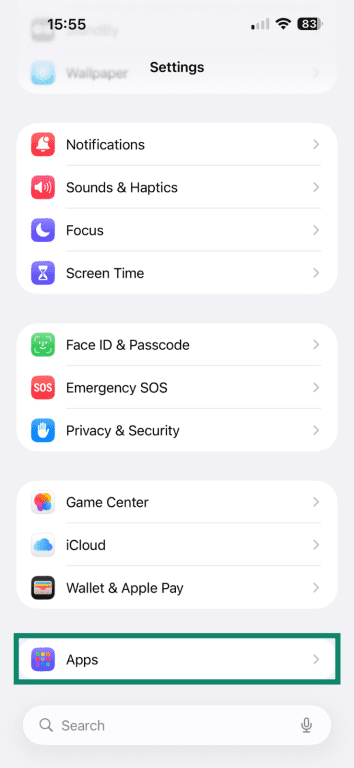
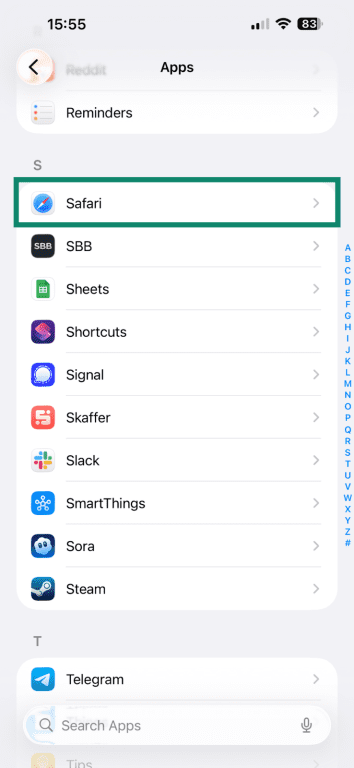
- Tippen Sie auf Safari, um die Einstellungen der App zu öffnen.
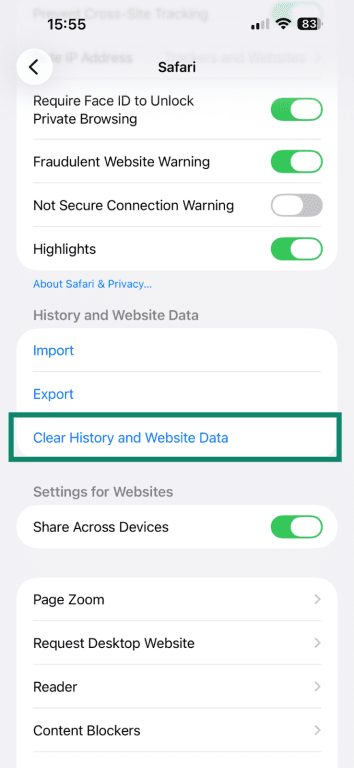
- Tippen Sie auf Clear History and Website Data (Verlauf und Website-Daten löschen).
- Wählen Sie All History (Kompletten Verlauf) und bestätigen Sie Ihre Entscheidung, indem Sie auf Clear History (Verlauf löschen) klicken.
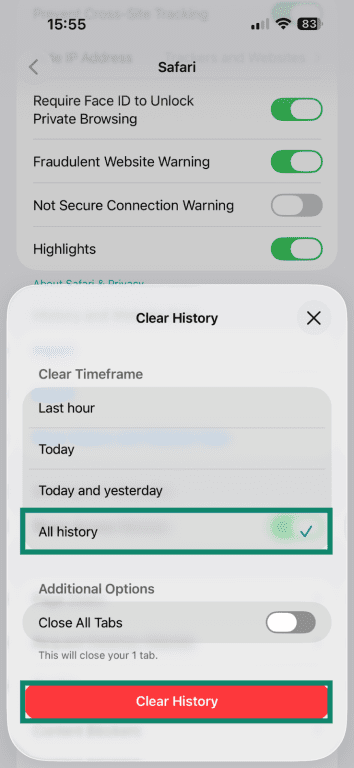
Damit melden Sie sich von Websites ab und setzen das Browser-Verhalten zurück. Lässt sich Safari allerdings nicht schließen, weil die Betrugsseite den Tab sperrt, müssen Sie ihn zwangsweise beenden: Wischen Sie von unten nach oben, um den App-Wechsel zu öffnen, und wischen Sie Safari dann weg.
Löschen Sie verdächtige Apps
Werden gefälschte Apple-Sicherheitswarnungen auch nach dem Löschen der Safari-Daten weiterhin eingeblendet, kann die Quelle eine gefälschte App sein. Sie öffnet die fragwürdigen Websites oder zeigt aggressive In-App-Pop-up-Fenster an. So entfernen Sie die App:
- Öffnen Sie die Settings app (Einstellungs-App) und tippen auf General (Allgemein).
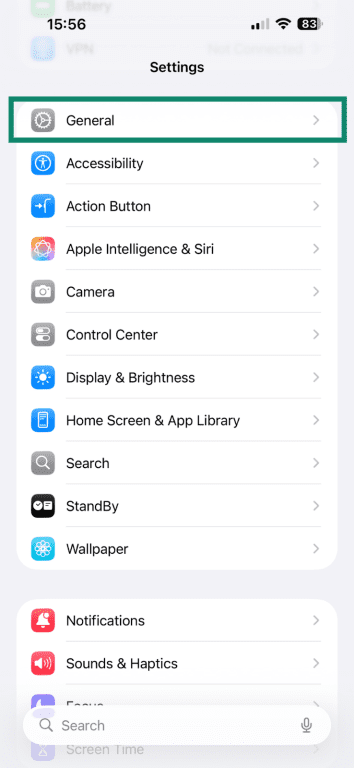
- Wählen Sie Iphone Storage (iPhone-Speicher).
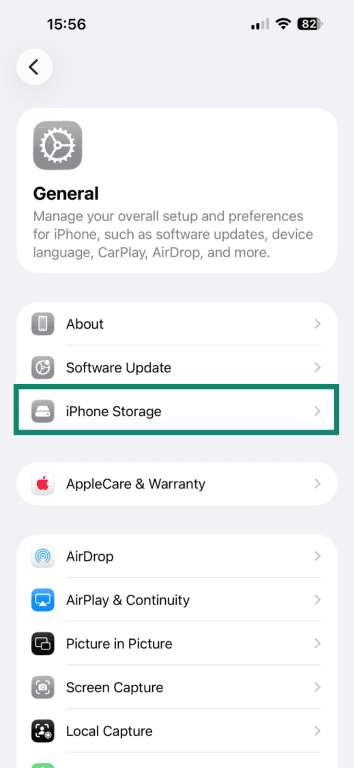
- Überprüfen Sie Ihre installierten Apps, indem Sie nach unten wischen.
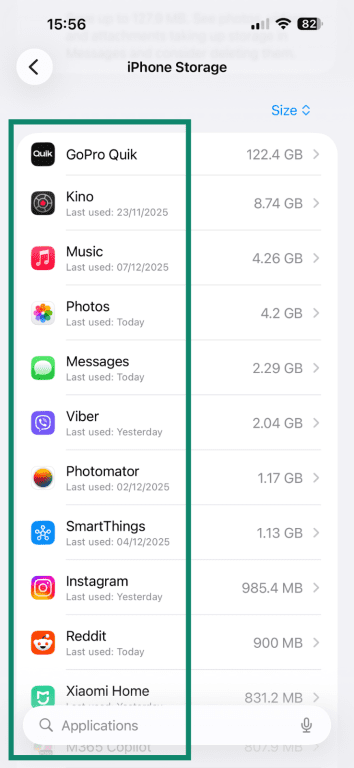
- Sehen Sie eine verdächtige/unbekannte App, tippen Sie auf den entsprechenden Namen.
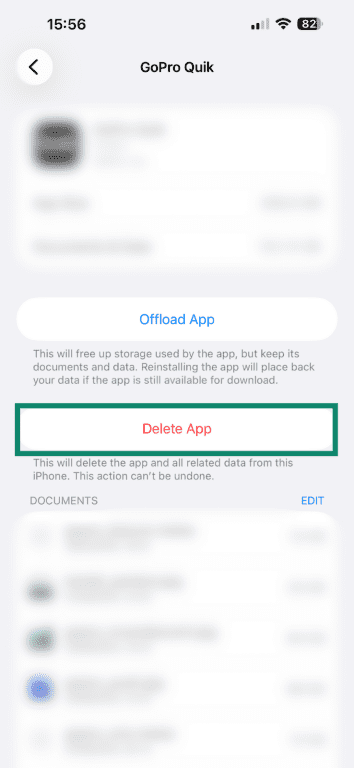
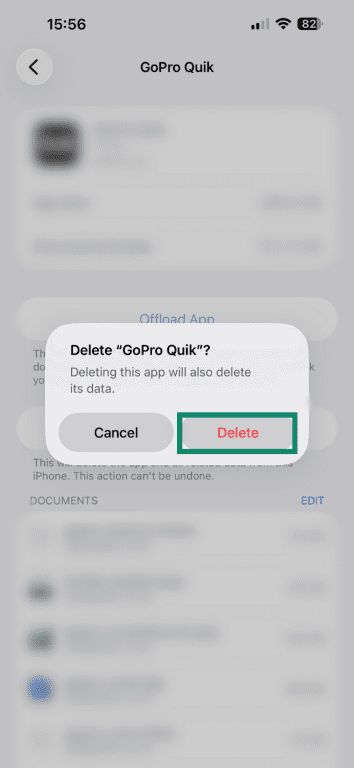
- Wählen Sie Delete App (App löschen) und bestätigen Sie dann Ihre Entscheidung, indem Sie auf Delete (Löschen) tippen.
Starten Sie Ihr Gerät neu (oder erzwingen Sie einen Neustart, wenn nötig)
Tauchen immer wieder gefälschte Apple-Benachrichtigungen auf oder verhält sich das Gerät ungewöhnlich, starten Sie es neu, um temporäre Browser-Sitzungen und Hintergrundprozesse zu löschen, die möglicherweise hängen geblieben sind. Ein einfacher Neustart entfernt zwar keine echte Malware oder gefälschte Apps, aber er kann ein einmaliges Skript oder eine Pop-up-Schleife stoppen, die nach dem Schließen von Safari aktiv bleibt. Nachfolgend erfahren Sie, wie Sie Ihr iPhone oder iPad neu starten:
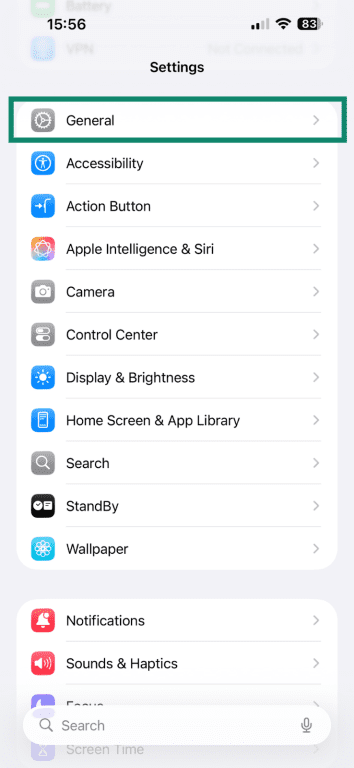
- Öffnen Sie die Settings app (App Einstellungen) und wählen General (Allgemein).
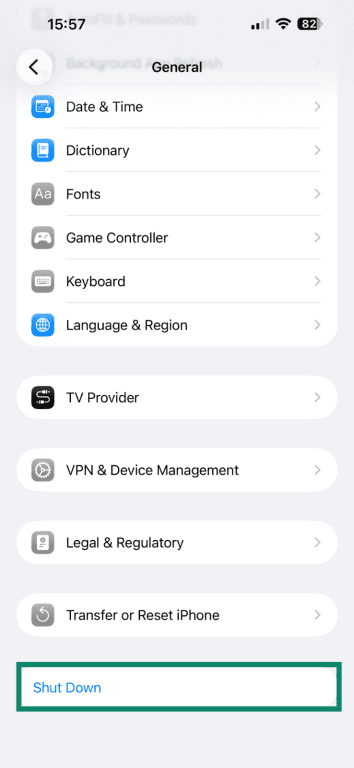
- Scrollen Sie nach unten und tippen Sie auf Shut Down (Herunterfahren).
- Ziehen Sie Ihren Finger slide to power off (über die Aufforderung zum Ausschalten).
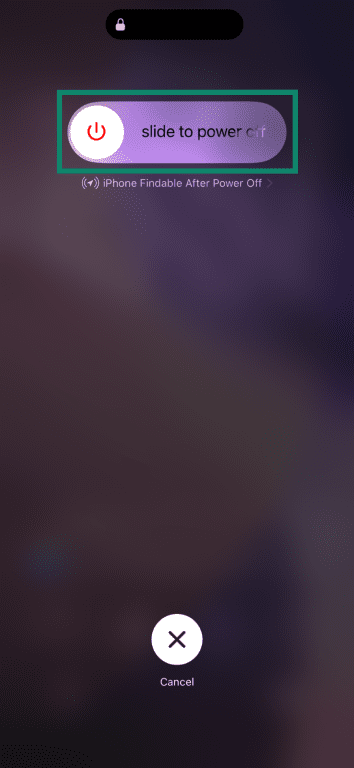
- Um Ihr Gerät wieder einzuschalten, halten Sie die seitliche Taste für einige Sekunden gedrückt. Das Apple-Logo sollte nach ein paar Sekunden auf dem Bildschirm erscheinen.
Reagiert Ihr iPhone nicht, können Sie einen Neustart wie folgt erzwingen:
- Drücken Sie die Taste zum Erhöhen der Lautstärke und lassen Sie sie schnell wieder los.
- Drücken Sie die Taste zum Verringern der Lautstärke und lassen Sie sie schnell wieder los.
- Drücken und halten Sie die seitliche Taste.
- Erscheint das Apple-Logo auf dem Bildschirm, lassen Sie die Seitentaste los.
Was passiert, wenn Sie den Betrug ignorieren?
Schließen Sie eine gefälschte Apple-Sicherheitswarnung und klicken Sie nicht auf Links, rufen Sie keine Nummern an und geben Sie keine Daten oder Details ein. Dann ändert die Warnung selbst nichts an Ihrem Gerät. Ein echtes Risiko besteht erst dann, wenn Sie der Betrug mit der Apple-Sicherheitswarnung dazu verleitet, Software zu installieren, Passwörter weiterzugeben oder für Support zu bezahlen. Normalerweise starten die meisten ernsten Fälle, wenn jemand die Warnung für echt hält und der vorgeschlagenen „Lösung" folgt. Dann kann nachfolgendes passieren:
- Malware-Infektionen: Laden Sie eine gefälschte oder bösartige App herunter, indem Sie den Anweisungen eines gefälschten Apple-Sicherheits-Services folgen, kann es passieren, dass Sie Adware, Spyware oder Konfigurationsprofile erhalten. Sie ändern möglicherweise das Systemverhalten, ohne dass Sie es merken.
- Übernahme der Apple ID oder des iCloud-Kontos: Die Weitergabe Ihrer Apple-Anmeldedaten kann Angreifern Zugang zu Ihren iCloud-Backups, Nachrichten, gespeicherten Dateien sowie Kontoeinstellungen verschaffen. Manchmal können sie das Gerät auch mit den legitimen Find-My-Funktionen von Apple sperren.
- Finanzieller Verlust durch Phishing: Die Angabe von Kreditkartendaten oder die Autorisierung einer Zahlung für eine vermeintlich sofortige „Virus"-Behebung kann zu unbefugten Abbuchungen, Abo-Fallen oder dem Diebstahl gespeicherter Finanzdaten führen.
- Identitätsdiebstahl und Lecks von Anmeldedaten: Geben Sie persönliche Daten wie Ihren vollständigen Namen und Ihre E-Mail-Adresse in ein gefälschtes Apple-Sicherheitsformular ein, können Betrüger diese Daten für Betrügereien nutzen. Sie können sie weiterverkaufen, für gezieltere Betrügereien nutzen oder versuchen, in Ihre Konten einzubrechen.
Wie Sie sich vor künftigen Betrügereien schützen
Mit einem Mix aus Software-Updates, sichereren Browser-Einstellungen sowie der Vermeidung von nicht vertrauenswürdigen Downloads können Sie betrügerische Apple-Sicherheitswarnungen und ähnliche digitale Bedrohungen vermeiden. Nachfolgende Schritte helfen Ihnen, das Risiko durch bösartige Websites einzuschränken. Sie verringern damit möglicherweise das Risiko von Apple-Phishing-E-Mails und Scareware-Versuchen.
Halten Sie iOS und macOS aktuell
Eine der effektivsten Möglichkeiten, die Pop-up-Fenster mit Apple-Sicherheitswarnungen zu reduzieren, ist, iOS, iPadOS, macOS und Ihre Browser aktuell zu halten. Sicherheits-Updates schließen häufig die Schwachstellen und Schlupflöcher, die betrügerische Websites ausnutzen.
Wie Sie auf Apple-Geräten nach System-Updates suchen
Die Suche nach System-Updates garantiert, dass Ihr iPhone, iPad oder Mac die neuesten Schutzmechanismen hat, bevor Sie eine gefälschte Apple-Sicherheitswarnung im Browser oder via Nachricht erhalten.
iOS und IPadOS
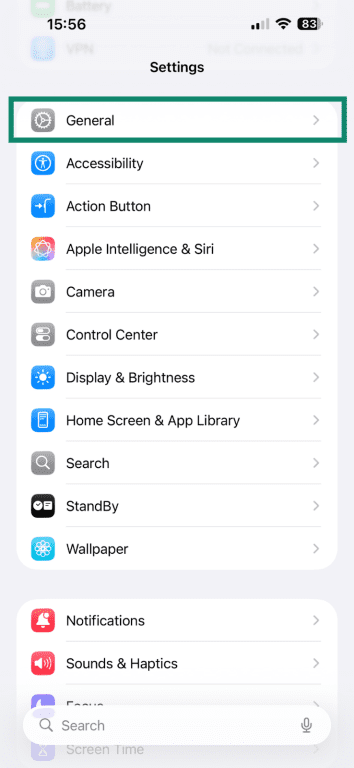
- Öffnen Sie die Settings (Einstellungen) und tippen Sie auf General (Allgemein).
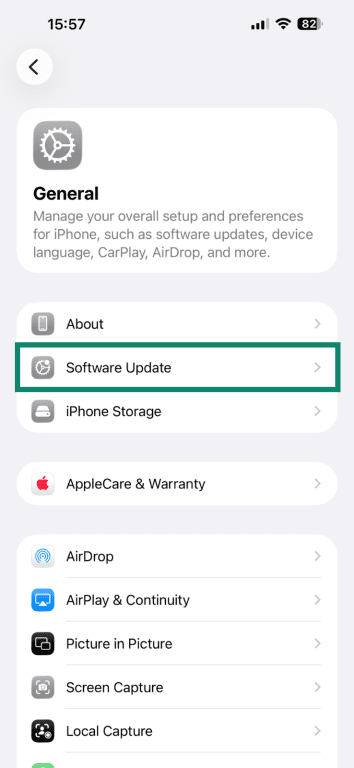
- Tippen Sie auf Software Update (Software-Update).
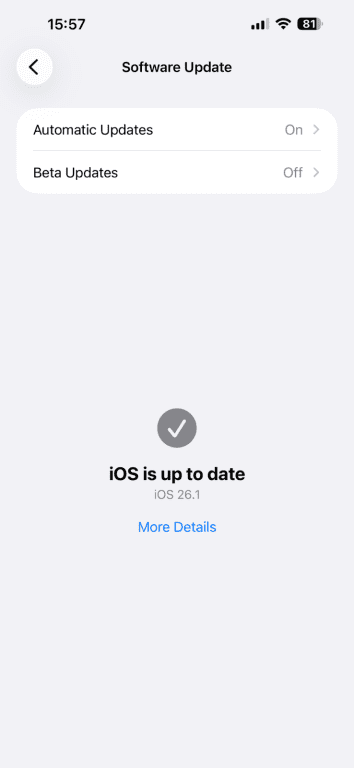
- Nach einigen Sekunden wird eine Aufforderung zur Aktualisierung angezeigt, wenn es ein neues Update gibt. Ist Ihr Gerät bereits auf dem neuesten Stand, sehen Sie eine Bestätigung.
macOS
- Klicken Sie oben links auf das Apple-Logo und öffnen Sie danach auf die System Settings (Systemeinstellungen).
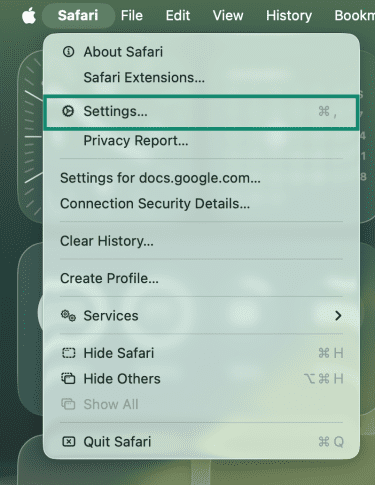
- Wählen Sie General (Allgemein) in der Seitenleiste links.
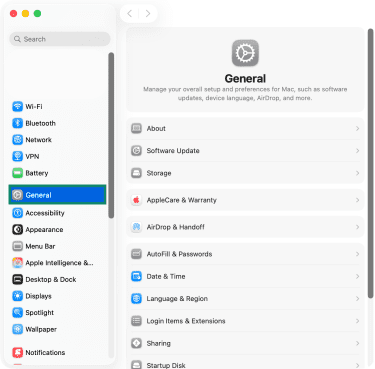
- Klicken Sie links auf Software Update (Software-Update).
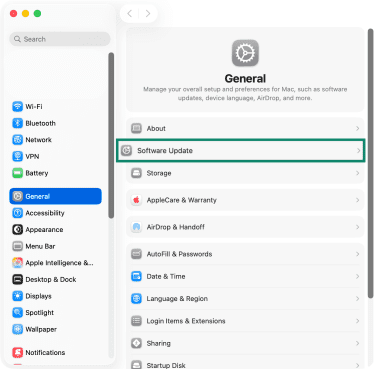
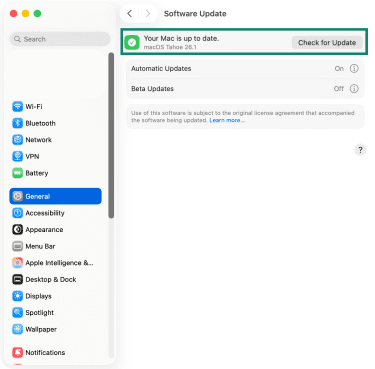
- Ist ein Update verfügbar, werden Sie aufgefordert, es zu installieren. Andernfalls wird eine Meldung angezeigt, dass Ihr Mac auf dem neuesten Stand ist.
Popup- und Tracker-Blocker in Safari aktivieren
Die integrierte Pop-up- und Tracker-Blockierung von Safari hilft, die irreführenden Anzeigen, Umleitungen und Hintergrundskripte einzudämmen, die oft zu gefälschten Apple-Sicherheitswarnungen führen. Indem Safari das Laden dieser Tracker verhindert, ist es weniger wahrscheinlich, dass Sie überhaupt auf betrügerische Websites umgeleitet werden. Nachfolgend erfahren Sie, wie Sie diese Funktionen aktivieren können:
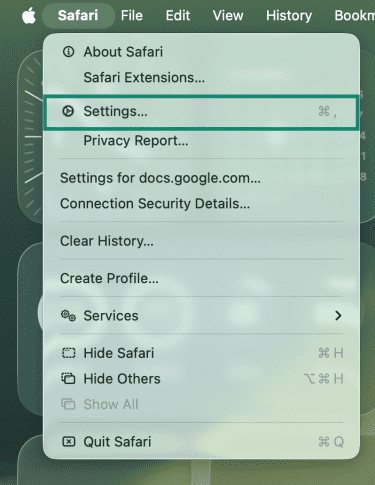
- Starten Sie Safari und klicken Sie dann auf Safari > Settings (Safari > Einstellungen) (oben links auf Ihrem Bildschirm).
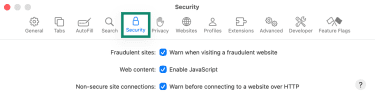
- Wählen Sie den Tab Security (Sicherheit) und aktivieren Sie die Box neben Warn when visiting a fraudulent website (Beim Besuch einer betrügerischen Website warnen).
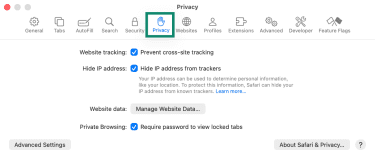
- Wählen Sie die Registerkarte Privacy (Datenschutz) und aktivieren Sie die nachfolgenden Optionen: Prevent cross-site tracking and Hide IP address from trackers (Verhindern Sie Cross-Site-Tracking und Hide IP address from trackers (IP-Adresse vor Trackern verbergen).
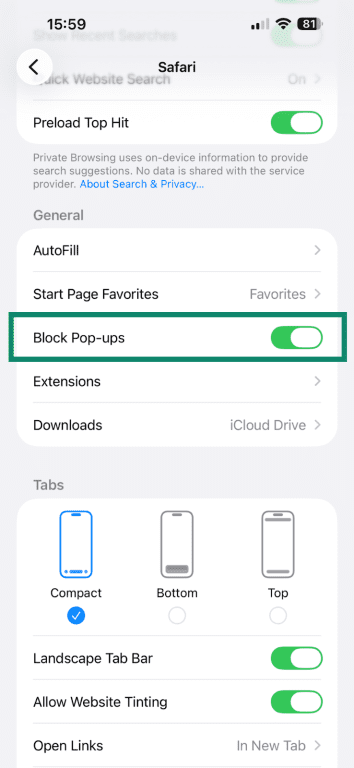
Unter iOS blockiert Safari per Standard auch Pop-up-Fenster. Sie sollten aber sicherstellen, dass diese Funktion auf Ihrem iPhone aktiviert ist. Nachfolgend erfahren Sie, wie Sie das tun:
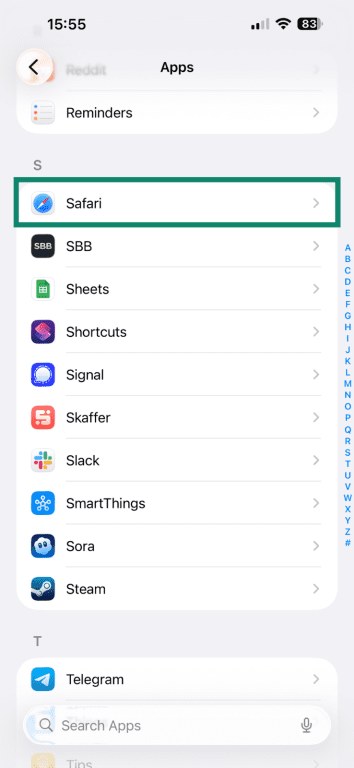
- Öffnen Sie die Settings (Einstellungen) und dann am Ende des Bildschirms Apps.
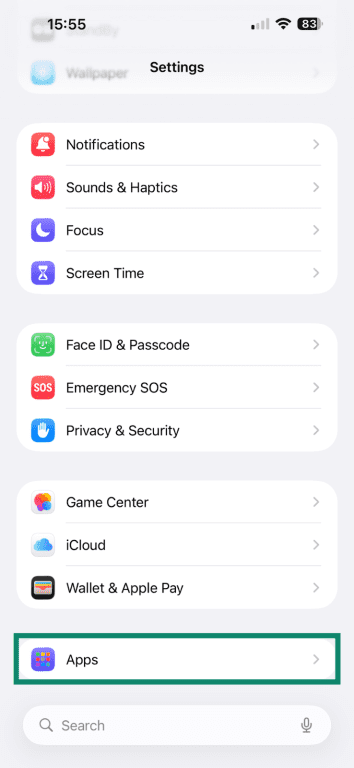
- Finden Sie Safari und tippen Sie auf den Namen der App.
- Scrollen Sie nach unten zu General (Allgemein) und finden Sie Block Pop-ups (Pop-up-Fenster blockieren). Die Option sollte auf der linken Seite aktiviert sein (der Schalter sollte grün statt grau sein).
Setzen Sie ein vertrauenswürdiges Antivirus- und Anti-Malware-Tool ein
Auf einem Mac kann Sie ein Antivirusprogramm davor bewahren, Apps herunterzuladen oder zu installieren, die Adware oder andere unerwünschte Komponenten enthalten. Das Tool warnt Sie vor unsicheren Dateien und blockiert riskante Installationsprogramme. Auf iPhone und iPad können Sicherheits-Apps App-Store-Downloads nicht scannen oder blockieren. Allerdings können sie Sie schützen, indem sie betrügerische Websites, bösartige Pop-up-Fenster und gefährliche Links blockieren, bevor es zu einer gefälschten Apple-Sicherheitswarnung kommt.
Wie Sie den Betrug bei Apple melden
Sie können alle gefälschten Apple-Benachrichtigungen melden, inklusive E-Mails und Nachrichten, die vorgeben, vom Apple Support, von iCloud oder vom App Store zu stammen. Leiten Sie die Nachrichten einfach an reportphishing@apple.com weiter. Solche Berichte helfen Apple, betrügerische Absender zu identifizieren und Phishing-Kampagnen zu stoppen, die Apple-Kommunikation imitieren.
Leiten Sie eine verdächtige Nachricht weiter, empfiehlt Apple, die vollständige Kopfzeile der E-Mail anzugeben und die Betreffzeile oder den Text nicht zu verändern. Nach dem Verschicken der E-Mail sollten Sie sie löschen. Klicken Sie nicht auf Links oder laden Sie Anhänge herunter.
Suchen Sie über die Apple-Support-Website zusätzliche Informationen und Hilfe
Benutzer können bei Apple derzeit keine einzelnen gefälschten Sicherheitswarnungen oder bestimmte Betrugs-Pop-up-Fenster direkt melden. Stattdessen behandelt das Unternehmen Betrugs- und Kontoprobleme zentral über seine Support-Website unter support.apple.com.
Haben Sie mit einer verdächtigen Warnung interagiert oder persönliche Daten weitergegeben, können Sie das Apple-Support-Portal nutzen, um Ihr Apple-ID-Passwort zurückzusetzen. Sie können die offiziellen Sicherheits- und Phishing-Anweisungen von Apple lesen und die empfohlenen Schritte für den Umgang mit einer vermeintlichen Kompromittierung des Kontos oder nicht autorisierten Abbuchungen befolgen.
FAQ: Häufig gestellte Fragen zu betrügerischen Apple-Sicherheitswarnungen
Ist die Apple-Sicherheitswarnung echt oder ein Betrug?
Taucht in einem Webbrowser eine Sicherheitswarnung auf, handelt es sich wahrscheinlich um einen Betrug. Apple verschickt keine Warnungen über Pop-up-Fenster oder Websites. Echte Apple-Benachrichtigungen erscheinen nur in den Systemeinstellungen oder in offiziellen Apple-Apps.
Wie entferne ich das Pop-up-Fenster der Apple-Sicherheitswarnung?
Schließen Sie die Registerkarte sofort und löschen Sie dann Ihren Browser-Verlauf sowie die Daten der Website. Vermeiden Sie jegliche Interaktion mit dem Pop-up-Fenster. Tippen Sie auf keine Schaltflächen, Links oder Aufforderungen. Taucht die Meldung immer wieder auf, suchen Sie nach verdächtigen Browser-Erweiterungen oder Apps und entfernen Sie sie.
Was sollte ich tun, wenn ich auf eine gefälschte Apple-Warnung geklickt habe?
Haben Sie Ihre Apple ID auf einer verdächtigen Website eingegeben, ändern Sie Ihr Passwort sofort. Haben Sie eine nicht vertrauenswürdige App oder ein nicht vertrauenswürdiges Profil heruntergeladen, löschen Sie sie und starten Sie Ihr Gerät neu. Sollten Sie persönliche oder finanzielle Informationen weitergegeben haben, überwachen Sie Ihre Konten und erwägen Sie, Ihre Bank oder Ihren Kartenaussteller zu kontaktieren.
Verschickt Apple jemals Sicherheitsbenachrichtigungen?
Ja, Apple schickt echte Warnmeldungen, aber nicht via Websites oder Pop-up-Fenster. Legitime Sicherheitswarnungen erscheinen nur in den iOS- oder macOS-Einstellungen oder in den offiziellen Apps von Apple. Das Unternehmen fordert seine Benutzer auch nie auf, eine Support-Nummer anzurufen, für Sicherheits-Updates zu bezahlen oder Fernzugriff auf ihre Geräte zu gewähren.
Wie melde ich einen gefälschten Apple-Alarm?
Um eine gefälschte Apple-Warnung zu melden, können Sie Phishing-E-Mails oder -Nachrichten an reportphishing@apple.com weiterleiten. Verdächtige FaceTime-Anrufe können Sie an reportfacetimefraud@apple.com melden. Beinhaltet der Betrug persönliche Daten oder eine Anmeldeaufforderung, wenden Sie sich am besten direkt an den Apple Support.
Was sind die Warnzeichen eines Phishing-Betrugs?
Zu den üblichen Warnsignalen gehören dringliche Formulierungen, Drohungen, dass Ihr Gerät gesperrt wird, Zahlungsaufforderungen, Anmeldeaufforderungen auf unbekannten Websites, unerwartete Bestätigungsmeldungen oder Websites, die das Design von Apple imitieren, dabei aber keine offizielle Apple-Domain verwenden.
Wird ein VPN das betrügerische Apple-Sicherheits-Pop-up-Fenster stoppen?
Nein. Ein virtuelles privates Netzwerk (VPN) kann ein gefälschtes Apple-Sicherheits-Popup nicht blockieren oder entfernen, sobald es erscheint. Es kann einige Risiken auf Netzwerkebene bei ungeschützten WLANs reduzieren. Allerdings kann es keine betrügerischen Websites oder Warnungen verhindern, die Sie selbst öffnen. Daher ist es wichtig, sie zu erkennen und zu schließen.
Machen Sie den ersten Schritt, um sich online zu schützen. Testen Sie ExpressVPN risikofrei.
Hol dir ExpressVPN