İnternet Hızınızı Test Etmenin Yolu: Güvenli ve Basit Rehber


Hızlı bir internet bağlantısı, videoları yüksek kalitede izlemenizi, büyük dosyaları hızlıca indirmenizi ve çevrimiçi oyunları daha akıcı bir şekilde oynamanızı sağlar. Yavaş bağlantılar ise sürekli olarak ara belleğe alma (buffering) sorununa, gecikmelere ve uzun yükleme sürelerine yol açar.
İnternet hızını test etmek, bağlantınızın gezinme, yayınları izleme ve oyun oynama performansını anlamanıza yardımcı olur. Güvenilir bir test; indirme ve yükleme hızlarınızı ve ping değerlerinizi göstererek yavaş performans veya dengesiz bağlantı gibi sorunları tespit etmenize olanak tanır. İnternet hızınızı bilmek ayrıca, internet servis sağlayıcınızla iletişime geçtiğinizde veya abonelik planlarını karşılaştırırken de size fayda sağlar.
Bu rehberde internet hızınızı nasıl test edebileceğinizi ve hız sonuçlarının ne anlama geldiğini açıklayacağız. Ayrıca en iyi sonuçları elde etmek için cihazınızda ne gibi ayarlar yapabileceğinizi ve internet hızınız beklenenden düşükse neler yapmanız gerektiğini de öğreneceksiniz.
İnternet hızı nedir?
İnternet hızı, cihazınız ile internet arasındaki verinin ne kadar hızlı aktığını ifade eder. Bu hız, megabit/saniye (Mbps) cinsinden ölçülür ve web sayfalarının ne kadar hızlı yüklendiğini, videoların ne kadar akıcı yayımlandığını ve çevrimiçi oyunların veya görüntülü görüşmelerin ne kadar hızlı yanıt verdiğini etkiler. Daha hızlı bir bağlantı, daha az kesinti ve daha kısa bekleme süreleri anlamına gelir.
İnternet hızınızı test ettiğinizde şu dört temel unsur ölçülür:
- İndirme hızı: Cihazınızın internetten veri alma hızını ölçer.
- Yükleme hızı: Cihazınızın internet üzerinden veri gönderme hızını ölçer.
- Ping değeri: Küçük bir veri paketinin cihazınızdan bir sunucuya gidip geri dönme süresidir; milisaniye (ms) cinsinden gösterilir.
- Paket kaybı: Hedefe ulaşamayan veri paketlerinin yüzdesidir; bu durum, oyun veya görüntülü konuşma gibi çevrimiçi aktiviteleri kesintiye uğratabilir.
İyi internet hızı nedir?
İyi bir internet hızı elde etmek, bağlantıyı kaç kişinin ve kaç cihazın paylaştığına bağlıdır. Tek bir cihaz için 25-50 mbps genellikle web sitelerinde gezinmek, e-postaları kontrol etmek ve hafif çevrimiçi oyunlar oynamak için yeterlidir.
Birden fazla kullanıcının olduğu evlerde, sık sık görüntülü görüşme yapanlar veya birden fazla cihazda 4K kalitede yayın izleyenler için 100 mbps veya üzeri hız gerekebilir. Bağlı cihaz sayısı arttıkça iyi bir deneyim için gereken hız da artar. Evde aynı anda birden fazla bilgisayar, oyun konsolu ve akıllı cihaz aktifse, tüm cihazlarda iyi performans sağlamak için genellikle 100 mbps’e kadar bant genişliği sunan bir internet planına ihtiyaç duyarsınız.
İnternet planları ve gerçek hızlar hakkında daha fazla bilgi edinmek için bant genişliği ve veri akışı rehberimizi inceleyebilirsiniz.
Yayın gereksinimleri (SD, HD, 4K)
Yayın hizmetleri, video kalitesine bağlı olarak farklı miktarda veri kullanır. Standart Çözünürlük (SD) genellikle yaklaşık 2 Mbps gerektirirken Yüksek Çözünürlük (HD), en iyi şekilde en az 5-10 Mbps ile çalışır. 4K akış için ise her cihaz başına yaklaşık 25 Mbps gerekir. Birden fazla kişi aynı anda video izliyorsa internet planı, bu toplam hızı karşılayabilmelidir. Pratikte durum şöyle görünür:
| Yayın sayısı | SD | HD | Full HD | UHD/4K |
| 1 yayın | 2-3 Mbps | 5 Mbps | 10 Mbps | 25 Mbps |
| 2 yayın | 4-6 Mbps | 10 Mbps | 20 Mbps | 50 Mbps |
| 3 yayın | 6-9 Mbps | 15 Mbps | 30 Mbps | 75 Mbps |
| 4 yayın | 8-12 Mbps | 20 Mbps | 40 Mbps | 100 Mbps |
Tüyo: Ara belleğe alma (buffering) sorununu önlemek için gezinme, indirme ve akıllı ev cihazları için ekstra bant genişliği bırakmak en iyisidir.
Oyun ve uzaktan çalışma ölçütleri
Çevrimiçi oyunlar ve uzaktan çalışma, hem hız hem de bağlantı kararlılığına bağlıdır. Fortnite ve Counter-Strike 2 (CS2) gibi popüler çevrimiçi oyunların kesintisiz bir şekilde oynanabilmesi için en az 15 Mbps indirme ve 5 Mbps yükleme hızı gerekir. Daha yüksek hızlar ise tepki süresini iyileştirir ve ping değerini düşürür.
Ping, bir cihazın küçük bir veri paketini bir sunucuya gönderip yanıt almasının ne kadar sürdüğünü ölçer ve milisaniye (ms) cinsinden gösterilir. Daha düşük ping, gecikmeyi azaltır ve çevrimiçi oyunları daha akıcı ve hızlı yanıt veren bir deneyim hâline getirir.
Görüntülü görüşme ve dosya paylaşımı gibi uzaktan çalışma görevleri, 25 Mbps veya daha yüksek hızlarda en iyi performansı verir. Ping değerini 50 ms’nin altında tutmak, görüşmeler veya çevrimiçi maçlar sırasında akıcı ve güvenilir bir performans sağlar.
İnternet hızını etkileyen faktörler
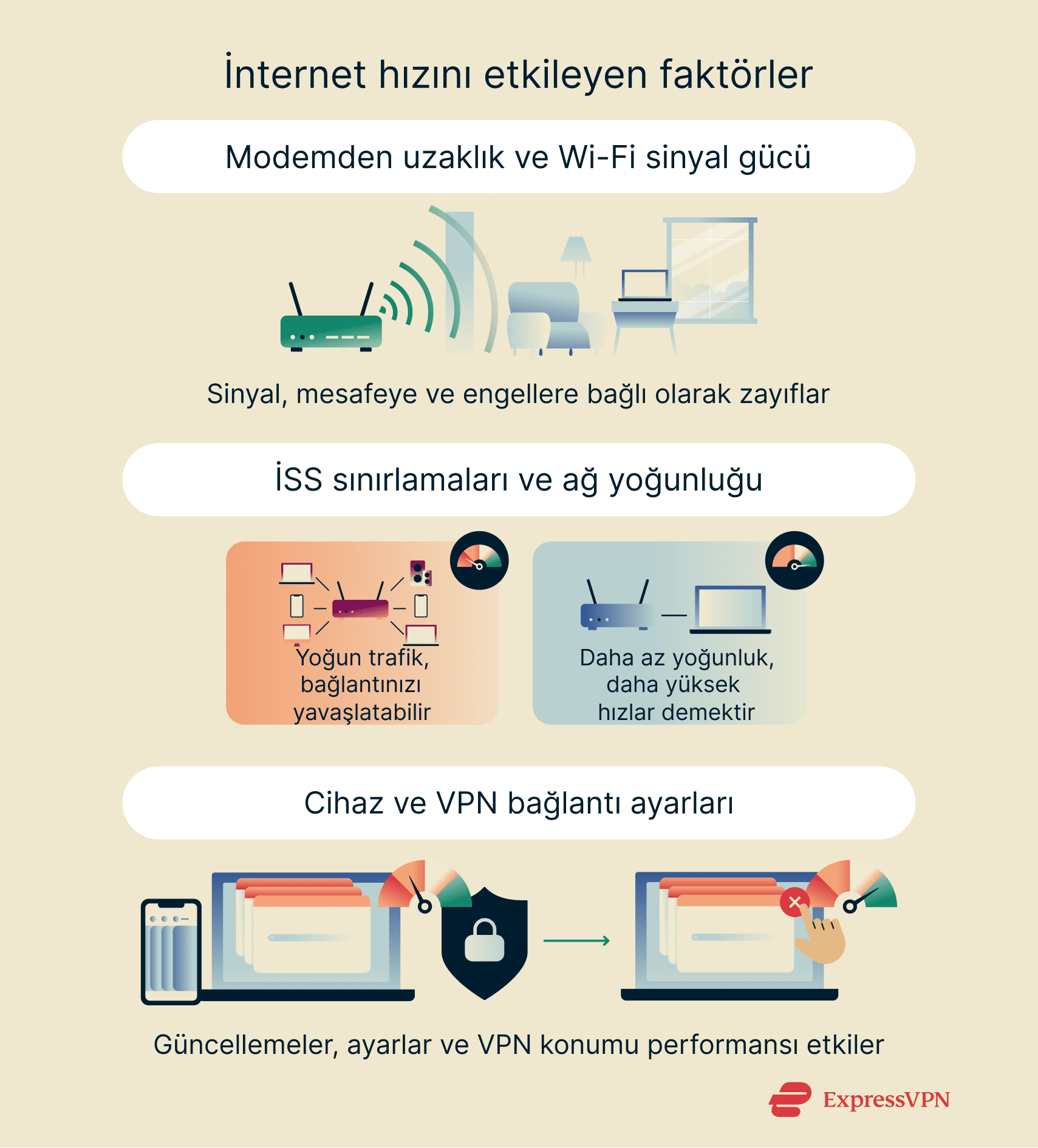
Yazılım, cihaz ve fiziksel etmenler, planınız yüksek hız vaat etse bile internet hızınızı düşürebilir. Yönlendiriciden uzaklığınız, ağa bağlı kişi sayısı ve cihaz ayarlarınız da performansı etkiler. Bu faktörleri bilmek, yavaş performansa neyin sebep olabileceğini tespit etmenize ve çözüm yollarını bulmanıza yardımcı olur.
Modemden uzaklık ve Wi-Fi sinyal gücü
Wi-Fi sinyali modemden uzaklaştıkça zayıflar. Duvarlar, katlar ve evdeki cihazlar sinyali engelleyebilir veya azaltabilir. Cihaz uzak bir odadaysa veya başka bir odadaysa bağlantınız düşebilir veya yavaşlayabilir.
Kapsamı artırmak için yönlendiricinizi merkezi bir konuma taşıyabilir, engelleri azaltabilir veya bir Wi-Fi menzil genişleticiyi ya da mesh ağ sistemini kullanabilirsiniz.
İSS sınırlamaları ve ağ yoğunluğu
İnternet servis sağlayıcınız (İSS), internetin yoğun bir şekilde kullanıldığı saatlerde veya yüksek veri kullanımından sonra bağlantınızı yavaşlatabilir. Buna sınırlama (throttling) denir. Bu yöntem, çok sayıda kişinin aynı anda çevrimiçi olduğu durumlarda yüksek trafiğin yönetilmesine yardımcı olur.
Ayrıca apartmanlar gibi çok sayıda kişinin yaşadığı yerlerde internet hızının yavaşladığını fark edebilirsiniz; bunun sebebi birçok kullanıcının aynı yerel ağ altyapısını paylaşmasıdır. Birden fazla kişi aynı anda Wi-Fi veya kablolu bağlantı kullandığında ağda tıkanıklık oluşabilir ve her kullanıcı için mevcut bant genişliği azalır. Günün farklı saatlerinde hız testi yapmak, yavaşlamanın sınırlamadan mı yoksa ağ yoğunluğundan mı kaynaklandığını görmenize yardımcı olabilir.
Cihaz ve VPN bağlantı ayarları
Eski cihazlar, arka planda çalışan uygulamalar veya yanlış ağ ayarları, internetinizin yavaş hissettirmesine neden olabilir. VPN de hızı etkileyebilir ancak İSS’niz belirli veri türlerini sınırlıyorsa VPN, performansı artırmaya da yardımcı olabilir. Sunucu kapasitesi ve konumu gibi faktörler de önemlidir; genellikle bulunduğunuz konuma yakın sunucular daha hızlı bağlantı sunarken yoğun veya uzak sunucular daha yavaş çalışır.
İnternet hızınızı nasıl test edebilirsiniz?
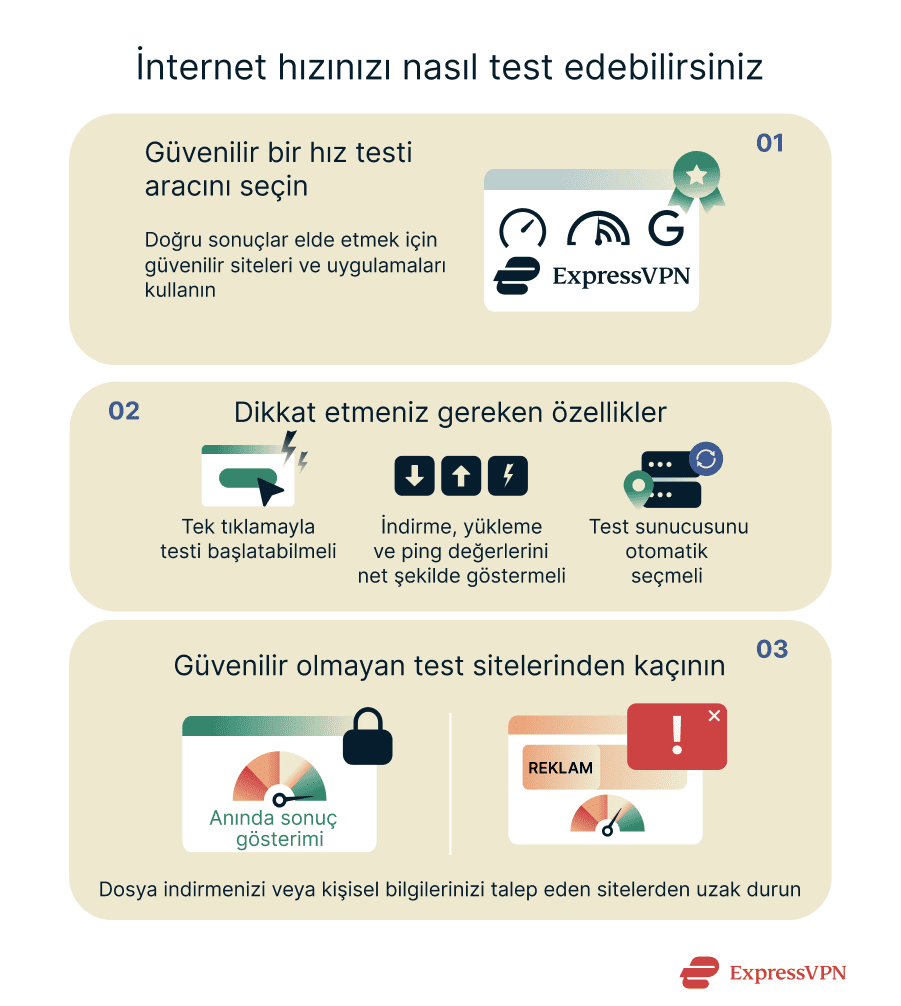
İnternet hızını test etmek oldukça basittir ve sadece birkaç saniye sürer. Tek ihtiyacınız olan güvenilir bir çevrimiçi araç ve stabil bir bağlantıdır. Test, bağlantınızın performansını göstermek için indirme, yükleme ve ping değerlerinizi kontrol eder. Testi düzenli olarak yapmak, internette gezinirken veya yayınları izlerken yaşanabilecek değişiklikleri veya sorunları fark etmenize yardımcı olur.
Güvenilir bir hız testi aracını seçmek
Doğru sonuçları almak için güvenilir siteleri kullanmak önemlidir. En popüler seçeneklerden biri indirme, yükleme ve gecikme sürelerini saniyeler içinde ölçen Ookla Speedtest aracıdır. Diğer güvenilir seçenekler arasında Fast.com ve Google’ın hız testi ("internet hız testi” aramasıyla bulunabilir) yer alır.
ExpressVPN abonesiyseniz farklı VPN sunucularının performansını, bağlantıyı kesmeden ölçmek için uygulamanın yerleşik hız testi aracını da kullanabilirsiniz.
Hız testi araçlarında dikkat edilmesi gereken özellikler
İyi bir hız testi aracı, indirme, yükleme ve ping değerlerinizi net bir şekilde gösterir ve en doğru sonuçları elde edebilmeniz için en yakın test sunucusunu otomatik olarak seçer. Google’ın hız testi gibi araçlar, bağlantınızın neler yapabileceğini açıklayarak (ör. yayın izleme, oyun oynama veya görüntülü konuşma) sonuçları yorumlar. Hız geçmişi takibi ve basit, kolay okunabilir bir arayüz gibi ekstra özellikler, performansı zaman içinde karşılaştırmayı ve hızlı kontroller yapmayı kolaylaştırır.
Güvenilir olmayan test sitelerinden kaçınmak neden önemlidir?
Bazı güvenilir olmayan siteler, internet hızınızı test ettiklerini iddia eder ancak kişisel verilerinizi toplar veya istenmeyen yazılımları yüklemenizi ister. Bu siteler, gizliliğinizi ve cihazınızı riske atabilir. Bu yüzden her zaman sizden dosya indirmenizi veya kişisel bilgi gerektirmeyen, bilinen ve güvenilir araçları kullanın. Güvenilir platformlar, sonuçlarınızı hızlı bir şekilde gösterir ve şüpheli reklam veya açılır pencereler göstermez.
Hız testi nasıl yapılır (adım adım)?
Hız testi yapmak, ödediğiniz internet hızını gerçekten alıp almadığınızı kontrol etmenize yardımcı olur. Testler hızlıdır ancak doğru şekilde hazırlık yapmak, sonuçları daha güvenilir hâle getirir. Bu test için speedtest.net sitesini kullanacağız.
Teste hazırlık
Teste başlamadan önce interneti kullanan tüm uygulamaları, indirmeleri ve tarayıcı sekmelerini kapatın. Mümkünse bilgisayarınızı Ethernet kablosu ile doğrudan modeme bağlayın (telefonunuzun hızını Ethernet üzerinden test etmek istiyorsanız bir Ethernet adaptörü gerekebilir).
Normal internet hızınızı test ediyorsanız önce VPN’nizi kapatın. VPN bağlantınızın hızını test ediyorsanız VPN’yi açık bırakın. Wi-Fi kullanmanız gerekiyorsa modeminizin mobilyalar tarafından engellenmediğinden, yere konmadığından veya kitaplık gibi nesnelerin arkasına sıkışmadığından emin olun; engeller ve düşük yerleştirme, sinyalin yakın mesafede bile zayıflamasına yol açabilir.
Testi çalıştırma
Test sırasında diğer uygulamaları veya web sitelerini kullanmaktan kaçının; bu, sonuçları etkileyebilir. İşlem genellikle bir dakikadan kısa sürer.
- speedtest.net’e gidin ve Go (Git)’e tıklayın.
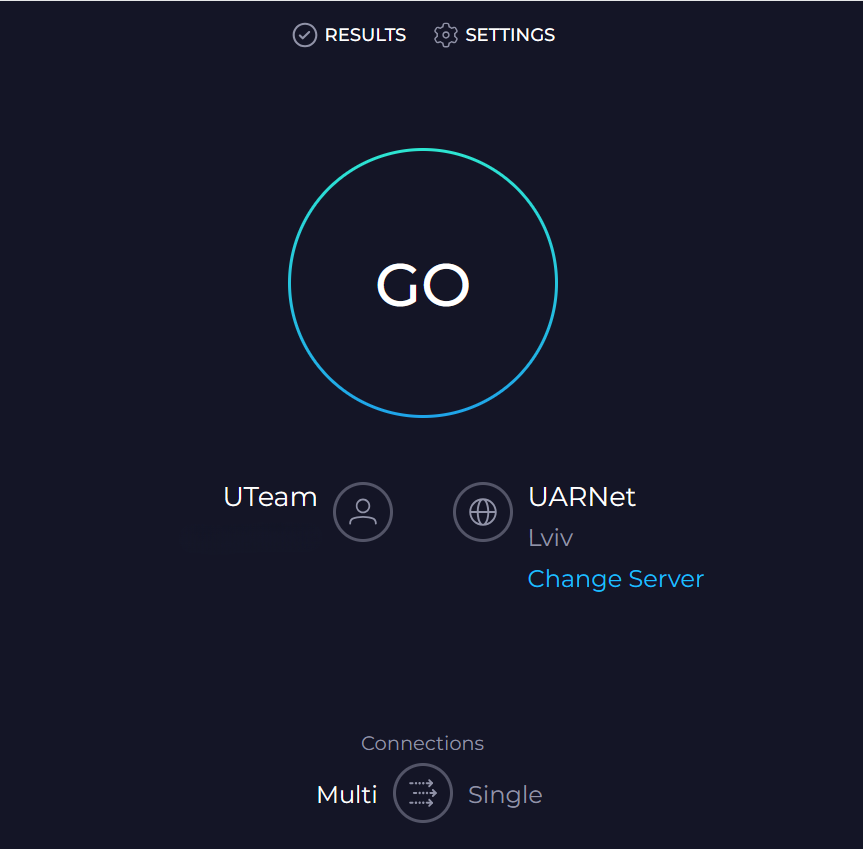
- Testin tamamlanmasını bekleyin.
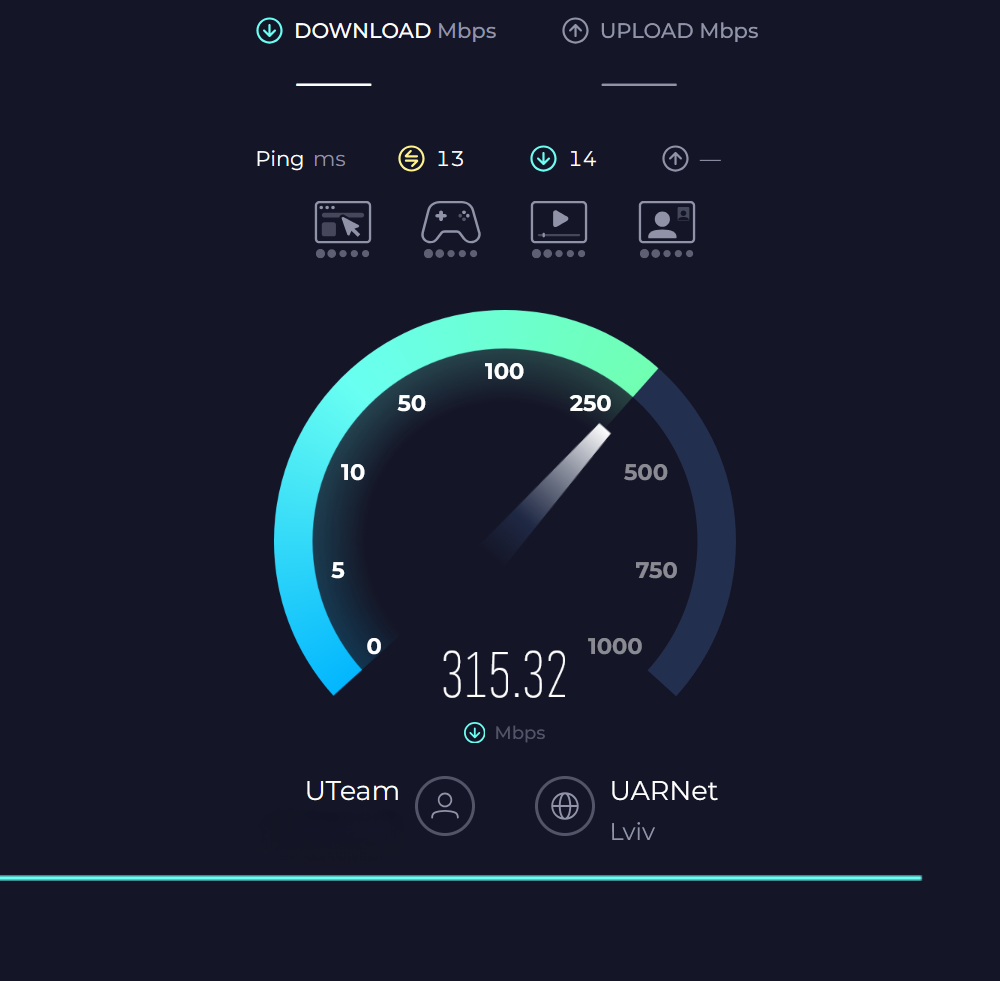
- Site indirme ve yükleme hızlarınızı ve ping değerlerinizi ölçecektir.
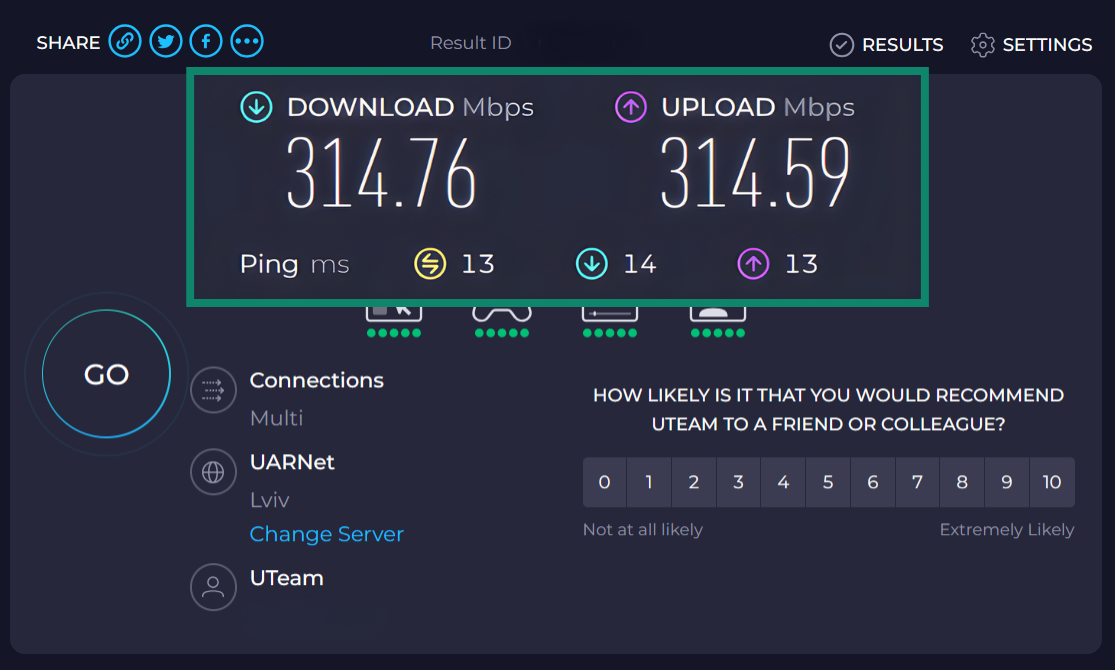
- Sonuçların ekran görüntüsünü alın; özellikle düşük hız veya performans sorunları için İSS’nizle iletişime geçmeyi planlıyorsanız bu önemlidir.
Hız testi sonuçlarınızı anlama
İndirme hızı, yükleme hızı ve ping değeri, çevrimiçi aktivitelerin farklı yönlerini etkiler. Her birinin neyi etkilediğini bilmek, sonuçları yorumlamayı ve sonraki adımları planlamayı kolaylaştırır.
Günlük kullanım için indirme hızı ne anlama gelir?
İndirme hızı, verinin internetten cihazınıza ne kadar hızlı geldiğini gösterir; web sitelerinin ne kadar hızlı yüklendiğini, videoların ne kadar akıcı bir şekilde izlendiğini ve uygulamaların ne kadar hızlı güncellendiğini etkiler. Çoğu aktivite için, örneğin internette gezinmek veya Full HD video izlemek için genellikle 10 Mbps yeterlidir. Sık sık 4K kalitede içerik izliyorsanız veya bağlantıyı başkalarıyla paylaşıyorsanız 100 Mbps veya daha yüksek hızlar size daha akıcı bir deneyim sağlayacaktır.
Paylaşım ve bulut depolama için yükleme hızı ne anlama gelir?
Yükleme hızı, veriyi cihazınızdan internete ne kadar hızlı gönderebildiğinizi ölçer. Hız; video yüklerken, büyük e-posta eklerini gönderirken veya dosyaları buluta yedeklerken önemlidir. Çoğu internet planında yükleme hızları indirme hızlarından daha düşüktür, bu normaldir. Görüntülü görüşme veya bulut depolama için en az 5-10 Mbps’yi hedefleyin; böylece yüklemeler uzun sürmez ve görüşmeler akıcı olur.
Ping ve gecikme (latency) oyun ve görüşmeler için ne ifade eder?
Ping, diğer adıyla gecikme (latency), cihazınızın bir sunucu ile ne kadar hızlı iletişim kurduğunu ölçer ve ms (milisaniye) cinsinden gösterilir. Düşük ping değeri, bağlantınızın hızlı yanıt verdiği anlamına gelir; bu, oyunlar, görüntülü görüşmeleri ve diğer gerçek zamanlı aktiviteler için önemlidir. Çoğu görev için 50 ms altı ping iyidir ancak 150 ms üstü, gecikmelere veya görüşmede kopmalara yol açabilir.
Daha fazla bilgi edinmek için ağ tutarsızlığı rehberimize göz atabilirsiniz.
Düşük internet hızları nasıl yükseltilir?
Hız testi beklediğinizden düşük değerler gösteriyorsa bunu geliştirmenin basit çözümlerden daha ileri adımlara kadar birçok yolu vardır. Sorun devam ederse temel adımlarla başlayıp daha detaylı çözümlere geçin.
Hızlı çözümler
Herhangi bir ayarı değiştirmeden önce, yüksek düzeyde veri kullanan uygulamaları kapatın; örneğin yayın hizmetleri veya bulut yedekleme araçları. Arka planda çalışan büyük indirmeleri veya güncellemeleri duraklatın. Ağda başka kimsenin yoğun bir şekilde interneti kullanmadığından emin olun; örneğin 4K video izlemek veya çevrimiçi oyun oynamak gibi.
Yönlendiriciyi ve modemi yeniden başlatma
Basit bir yeniden başlatma genellikle bağlantı sorunlarını çözer ve teknik desteği çağırmadan önceki ilk adımdır. Yönlendiricinizi ve modemi prizden çekin, yaklaşık 30 saniye bekleyin, ardından bunları tekrar takın. Yönlendiricinizi yeniden başlatmanın birkaç faydası vardır:
- İnternet servis sağlayıcınız ile bağlantıyı yeniler.
- Geçici dosyaları veya küçük yazılım hatalarını temizler.
- Güvenlik özellikleri dahil olmak üzere dahili süreçleri, yeniden başlatır
- Parazitleri azaltmak ve hızı artırmak için Wi-Fi kanalınızı yeniden atar.
Her şey tekrar açıldığında yeni bir hız testi yapın.
Wi-Fi ve Ethernet arasında geçiş yapmak
Wi-Fi kullanışlıdır ancak genellikle kablolu bağlantıdan daha yavaş ve daha az stabildir. Hızınız düşük görünüyorsa bilgisayarı Ethernet kablosu ile doğrudan yönlendiriciye bağlayın. Bu, sinyal kaybını ve paraziti azaltır. Kablolu test daha yüksek hız gösteriyorsa sorun muhtemelen Wi-Fi sinyalinizdedir.
Gelişmiş sorun giderme
Yönlendiricinin mobilyaların arkasında veya duvar kenarında değil açık bir alanda konumlandığından emin olun. Daha kısa mesafelerde daha yüksek hız sunan 5 GHz bandını kullanmayı deneyin. Genellikle cihazınızın Wi-Fi ayarlarından ağ adında "5G” veya "5GHz” yazan ağı seçerek 5 GHz’e geçebilirsiniz. Ayrıca, sağlayıcınızın uygulamasını veya web sitesini kontrol ederek bölgenizde kesinti olup olmadığını da görebilirsiniz.
Daha teknik çözümleri görmek için ağ mimarisi temel bilgilerini öğrenmek, kurulumu anlamanıza ve sorunları etkili bir şekilde gidermenize yardımcı olur.
Paraziti ve aşırı yükü azaltma
Mikrodalga fırınlar, kablosuz telefonlar ve Bluetooth cihazlar gibi birçok ev cihazı, Wi-Fi sinyallerine parazit yapabilir. Yönlendiricinizi, bu cihazlardan uzaklaştırmayı deneyin. Ayrıca, ağınıza bağlı eski veya kullanılmayan cihazları da bağlantıdan çıkarın. Çok fazla bağlı cihaz, özellikle internetin yoğun bir şekilde kullanıldığı saatlerde internetinizi yavaşlatabilir.
Yönlendirici yazılımını ve ayarlarını güncelleme
Yönlendiriciler de tıpkı bilgisayarlar gibi güncellemeye ihtiyaç duyar. Genellikle tarayıcınıza 192.168.0.1 yazarak yönlencirici ayar sayfasına giriş yapabilir ve yazılım güncelleme seçeneğini bulabilirsiniz. Güncellemeleri yüklemek, hataları düzeltir ve performansı artırır.
Aynı zamanda yönlendiricinizin Wi-Fi Protected Access 3 (WPA3) veya Wi-Fi Protected Access 2 (WPA2) şifrelemesini kullandığından emin olun ve Wi-Fi parolanızın yeterince güçlü olduğunu kontrol edin; böylece komşularınızın ağınızı kullanmasını engellemiş olursunuz. Güçlü bir parola, büyük harf, rakam ve özel karakterler içermelidir; örneğin: "Secur3!HomeN3t”.
Yönlendiricinizin IP adresini nasıl bulacağınızı öğrenin.
OS’a özel araçları çalıştırma (Windows, Mac, Linux)
Her işletim sisteminin ağ ayarlarını yenilemek ve küçük bağlantı sorunlarını gidermek için yerleşik araçları vardır. Basit bir adım olarak Domain Name System (DNS) önbelleğini temizlemek sayfa yükleme sürelerini iyileştirebilir ve eski internet adreslerini sıfırlar. İşte nasıl yapılacağı:
- Windows: Komut İstemi’ni açın ve ipconfig /flushdns komutunu çalıştırın.
- Mac: Terminal’i açın ve sudo dscacheutil -flushcache; sudo killall -HUP mDNSResponder komutunu çalıştırın.
- Linux: Kurulumunuza bağlı olarak sudo systemd-resolve --flush-caches komutunu çalıştırın veya DNS servisinizi yeniden başlatın.
Bu adım, indirme veya yükleme hızını artırmaz ancak internet gezintisini daha hızlı ve güvenilir hissettirebilir.
İSS’nizle ne zaman iletişime geçmelisiniz?
Tüm çözümleri denediyseniz ve hızınız, hâlâ planınızın vaat ettiğinden çok düşükse İSS’nizle iletişime geçmenin zamanı gelmiş olabilir. İSS bölgesel bir kesinti, hasarlı kablolar veya hesabınızla ilgili bir sorun olup olmadığını kontrol edebilir.
İSS’nizi aramadan önce, günün farklı saatlerinde birkaç hız testi yapın ve sonuçları not edin. Bu, sorunu net bir şekilde açıklamanıza yardımcı olur. Bazen sorun zayıf bir Wi-Fi sinyali kadar basit olabilir; bu nedenle aramadan önce yönlendiricinizin konumunu ve sinyal gücünü kontrol etmeye değecektir. Bağlantınız sık sık kopuyorsa veya birkaç gün boyunca yavaş kalıyorsa İSS, hattınızı sıfırlamak veya size bir teknisyen göndermek zorunda kalabilir.
VPN’ler, İSS sınırlamalarını aşmada nasıl yardımcı olur?
Bazı İSS’ler, internetin yoğun bir şekilde kullanıldığı saatlerde video izleme veya oyun oynama gibi aktiviteleri yavaşlatır; buna throttling (sınırlama) denir. VPN, verilerinizi şifreleyip güvenli bir sunucu üzerinden yönlendirdiği için İSS, hangi siteleri veya uygulamaları kullandığınızı göremez ve sınırlamaları aşmanıza yardımcı olabilir.
Bununla birlikte sınırlama, belirli aktiviteler yerine toplam bant genişliği kullanımına dayanıyorsa VPN bunu önleyemez.
VPN, internet hız testi sonuçlarını etkiler mi?
Evet, VPN kullanmak hız testi sonuçlarını etkileyebilir. VPN, internet trafiğinizi güvenli bir sunucu üzerinden yönlendirdiği için cihaz ile internet arasına ekstra bir adım ekler. Bu, indirme ve yükleme hızlarını biraz düşürebilir ve ping değerini artırabilir. Etkinin derecesi VPN servisine, sunucu konumuna ve orijinal bağlantı hızınıza bağlıdır.
VPN’ler bazen hızı neden düşürür?
VPN’ler, gizliliğinizi korumak için gönderilen verileri şifreler; bu ekstra işlem gücü gerektirir ve gecikmeye yol açar. Ayrıca trafik genellikle normal bağlantınızdan daha uzak bir sunucu üzerinden yönlendirilir. Bu iki faktör, internetin daha yavaş hissettirmesine neden olabilir.
ExpressVPN hız kaybını nasıl en aza indirir?
ExpressVPN, 10 Gbps hızındaki küresel sunucu ağı sayesinde yakın bir sunucuya bağlanmayı kolaylaştırır. Ağ, yüksek veri akışını yönetmek ve tıkanıklığı azaltmak için tasarlanmıştır.
Ek olarak ExpressVPN, Lightway protokolünü kullanır; bu protokol daha az kod satırıyla daha verimli çalışır. Lightway Turbo (şu anda Windows’ta mevcut), trafiği birden fazla hat üzerinden dağıtarak daha fazla verinin aynı anda gönderilmesini sağlar ve böylece indirme ve yükleme hızlarını artırır.
VPN bağlıyken internet hızını nasıl test edebilirsiniz?
VPN’nin bağlantınızı nasıl etkilediğini görmek için VPN ile internet hızı ölçme rehberimizi okuyabilirsiniz. Kısaca; VPN bağlıyken bir hız testi yapın ve ardından VPN olmadan yaptığınız testle sonuçları karşılaştırın. Bu, VPN’nin indirme, yükleme ve ping üzerindeki etkisini net şekilde gösterir. Test sırasında başka hiçbir uygulamanın interneti kullanmadığından emin olun; bu, en doğru sonuçları verir.
Tüyo: Daha iyi bir performans elde etmek için VPN hızını artırma tüyolarını da okuyabilirsiniz.
SSS: İnternet hızı testi ile ilgili sık sorulan sorular
İnternetimin tam hızını nasıl test edebilirim?
İnternetinizin tam hızını test etmek, hem indirme hem de yükleme hızlarını ideal koşullar altında ölçmek anlamına gelir. En doğru internet hızı test sonuçlarını almak için interneti kullanan tüm uygulamaları kapatın, cihazınızı mümkünse yönlendiriciye doğrudan bağlayın ve speedtest.net gibi güvenilir bir platformda test yapın. Günün farklı saatlerinde birden fazla test yapmak, tutarlı performansı veya olası sorunları belirlemenize yardımcı olur.
Hız testi sonuçları gün boyunca neden değişiyor?
Hız testi sonuçları farklılık gösterebilir. Ağ yoğunluğu ve internet servis sağlayıcınızın (İSS) trafik yönetimi bu farklılığın sebeplerindendir. İnternetin yoğun bir şekilde kullanıldığı saatlerde daha fazla kişi internete bağlandığı için bağlantılar yavaşlayabilir. Ayrıca, İSS’niz belirli veri türlerini önceliklendirebilir veya yavaşlatabilir; bu da aynı cihaz veya plan üzerinde bile dalgalanmalara neden olabilir.
Yayınlar ve oyun için hangi hız yüksek sayılır?
Yayınlar ve oyunlar için hızlı internet genellikle tek bir HD yayın veya hafif bir çevrimiçi oyun için 25 Mbps civarında başlar. Birden fazla HD yayın, 4K içerik veya rekabetçi oyunlar için 100 Mbps üzeri hızlar, düşük gecikme ile akıcı bir performans sağlar. 50 ms altı ping değeri, hızlı tepki veren oyunlar ve görüntülü aramalar için idealdir.
Online hız testleri ne kadar doğru?
Çevrimiçi hız testleri, bağlantınız stabilse ve başka cihazlar interneti kullanmıyorsa oldukça doğrudur. Yalnız Wi-Fi parazitleri, sunucu konumu ve arka planda çalışan uygulamalar sonuçları etkileyebilir. En doğru tahmini almak için kablolu bağlantı ile test yapın ve günün farklı saatlerinde testi tekrarlayın.
Mobil cihazda internet hızını test etmek için hangi araçları kullanabilirim?
Mobil cihazda internet test hızı uygulamalar, speedtest.net ve Fast.com gibi tarayıcı tabanlı araçlar veya VPN’nin yerleşik hız testi ile test edilebilir. Bu araçlar indirme ve yükleme hızlarını ve ping değerlerini ölçerek mobil bağlantınızın performansını hızlıca gösterir. Cihazınızın test etmek istediğiniz ağa (Wi-Fi veya mobil veri) bağlı olduğundan emin olun.
VPN’ler internet hızımı artırabilir mi?
VPN’ler, bazı durumlarda internet servis sağlayıcınızın (İSS) video izleme veya oyun oynama gibi aktiviteleri sınırlaması (throttling) durumunda hızınızı artırabilir. VPN’ler trafiğinizi şifreleyerek İSS’nin ne yaptığınızı görmesini engeller ve böylece sınırlamaları aşabilirsiniz. Şifreleme nedeniyle hızda küçük bir düşüş olabilir ancak ExpressVPN gibi hızlı bir VPN kullanmak, bağlantıyı genellikle stabil tutar.
ExpressVPN’in sunucu hızlarını nasıl test edebilirim?
ExpressVPN’in sunucu hızlarını, uygulamanın dahili hız testi aracı ile test edebilirsiniz. Bu araç, farklı sunucular için indirme, yükleme ve gecikme (latency) değerlerini gösterir ve en hızlı sunucuyu seçmenize yardımcı olur. Ayrıca, VPN’ye bağlıyken speedtest.net gibi harici bir test de çalıştırarak sonuçları karşılaştırabilir ve VPN’nin performansa etkisini görebilirsiniz.
İnternette korunmak için ilk adımı at. ExpressVPN’i risksiz dene.
ExpressVPN’i edin