Jak sprawdzić prędkość internetu: bezpieczny i prosty poradnik


Szybkie połączenie internetowe pozwala na strumieniowanie wideo w wysokiej jakości, błyskawiczne pobieranie dużych plików i płynniejsze działanie gier online. Z kolei niska prędkość może prowadzić do buforowania, lagów i dłuższego czasu ładowania treści.
Testowanie prędkości internetu pomaga zrozumieć, jak wydajne jest łącze podczas przeglądania stron, streamingu i grania w gry. Wiarygodne testy pokazują prędkość pobierania i wysyłania oraz status pingowania, co ułatwia diagnozowanie problemów, takich jak spadek wydajności czy niestabilność połączenia. Wiedza o dokładnej prędkości internetu jest również pomocna przy kontaktowaniu się z dostawcą usług sieciowych w celu omówienia problemów, albo podczas porównywania otrzymywanych ofert.
Nasz poradnik pokaże Ci, jak przetestować prędkość internetu i wyjaśni, co oznaczają poszczególne wyniki. Dowiesz się z niego także, jak przygotować swoje urządzenie, aby uzyskać jak najdokładniejsze rezultaty, oraz co zrobić, jeśli prędkość Twojego internetu jest niższa niż oczekiwana.
Czym jest prędkość internetu?
Prędkość internetu to czas, w jakim dane przesyłane są między konkretnym urządzeniem a siecią. Mierzy się ją w megabitach na sekundę (Mb/s), a jej wartość wpływa na to, jak szybko ładują się strony internetowe, na ile płynnie odtwarzane są filmy oraz jak responsywne są gry online czy wideorozmowy. Szybsze połączenie oznacza mniej zakłóceń i krótszy czas oczekiwania.
Podczas testowania prędkości internetu mierzone są cztery główne parametry:
- Prędkość pobierania: określa, w jakim czasie urządzenie odbiera dane z internetu.
- Prędkość wysyłania: określa, jak szybko urządzenie wysyła dane do internetu.
- Ping: czas potrzebny na przesłanie małego pakietu danych z urządzenia do serwera i z powrotem, podawany w milisekundach (ms).
- Utrata pakietów: wyrażony w procentach wskaźnik pakietów danych, które nie dotarły do celu, co może zakłócać aktywności online, takie jak gry czy rozmowy wideo.
Jaka prędkość internetu jest odpowiednia?
Dobra prędkość internetu w dużej mierze zależy od tego, ile osób i urządzeń korzysta z łącza w tym samym czasie. W przypadku jednego urządzenia przepustowość rzędu 25–50 Mb/s jest zazwyczaj wystarczająca do przeglądania stron, sprawdzania poczty e-mail i korzystania z mało wymagających gier online.
Gospodarstwa domowe z wieloma użytkownikami, często prowadzonymi wideorozmowami lub streamingiem w jakości 4K na kilku urządzeniach mogą potrzebować 100 Mb/s lub więcej. Im więcej urządzeń jest podłączonych jednocześnie, tym wyższej prędkości potrzeba, aby zachować komfort użytkowania. Jeśli w domu znajduje się kilka komputerów, konsol do gier i urządzeń smart home, które są aktywne w tym samym czasie, prawdopodobnie będzie potrzebny plan internetowy o przepustowości do 100 Mb/s, aby utrzymać odpowiednią wydajność na wszystkich urządzeniach.
Dowiedz się więcej o planach internetowych i rzeczywistych prędkościach w naszym poradniku dotyczącym różnic między przepustowością pasma (bandwidth) a przepustowością rzeczywistą (throughput).
Wymagania w zakresie strumieniowania (SD, HD, 4K)
Usługi streamingowe zużywają różne ilości danych w zależności od jakości obrazu. Standardowa rozdzielczość (Standard Definition – SD) wymaga zazwyczaj około 2 Mb/s, podczas gdy wysoka rozdzielczość (High Definition – HD) działa optymalnie przy co najmniej 5–10 Mb/s. Do strumieniowania w jakości 4K będzie potrzebne około 25 Mb/s na każde urządzenie. Jeśli kilka osób streamuje jednocześnie, plan internetowy powinien pozwalać na obsługę ich łącznej prędkości. Oto jak to wygląda w praktyce:
| Liczba strumieni | SD | HD | Full HD | UHD/4K |
| 1 strumień | 2–3 Mb/s | 5 Mb/s | 10 Mb/s | 25 Mb/s |
| 2 strumienie | 4–6 Mb/s | 10 Mb/s | 20 Mb/s | 50 Mb/s |
| 3 strumienie | 6–9 Mb/s | 15 Mb/s | 30 Mb/s | 75 Mb/s |
| 4 strumienie | 8–12 Mb/s | 20 Mb/s | 40 Mb/s | 100 Mb/s |
Wskazówka: Aby uniknąć buforowania, najlepiej zostawić pewien zapas przepustowości pasma na przeglądanie stron, pobieranie plików i działanie urządzeń zarządzających inteligentnym domem.
Wskaźniki wydajności dla gier i pracy zdalnej
Gry online i praca zdalna opierają się zarówno na szybkości, jak i stabilności połączenia. Popularne tytuły online, takie jak Fortnite czy Counter-Strike 2 (CS2), wymagają co najmniej 15 Mb/s pobierania i 5 Mb/s wysyłania, aby można było grać bez lagów. Niemniej jednak wyższe prędkości poprawiają czas reakcji i redukują ping.
Ping mierzy czas, jaki zajmuje urządzeniu wysłanie małego pakietu danych do serwera i otrzymanie odpowiedzi, co jest podawane w milisekundach (ms). Niższy ping redukuje opóźnienia, sprawiając, że rozgrywka online staje się płynniejsza i bardziej responsywna.
Zadania związane z pracą zdalną, takie jak wideorozmowy i udostępnianie plików, działają najlepiej przy co najmniej 25 Mb/s. Utrzymanie pingu na poziomie poniżej 50 ms pomaga zachować płynną i bezproblemową wydajność podczas rozmów lub rozgrywek prowadzonych w sieci.
Czynniki wpływające na prędkość internetu
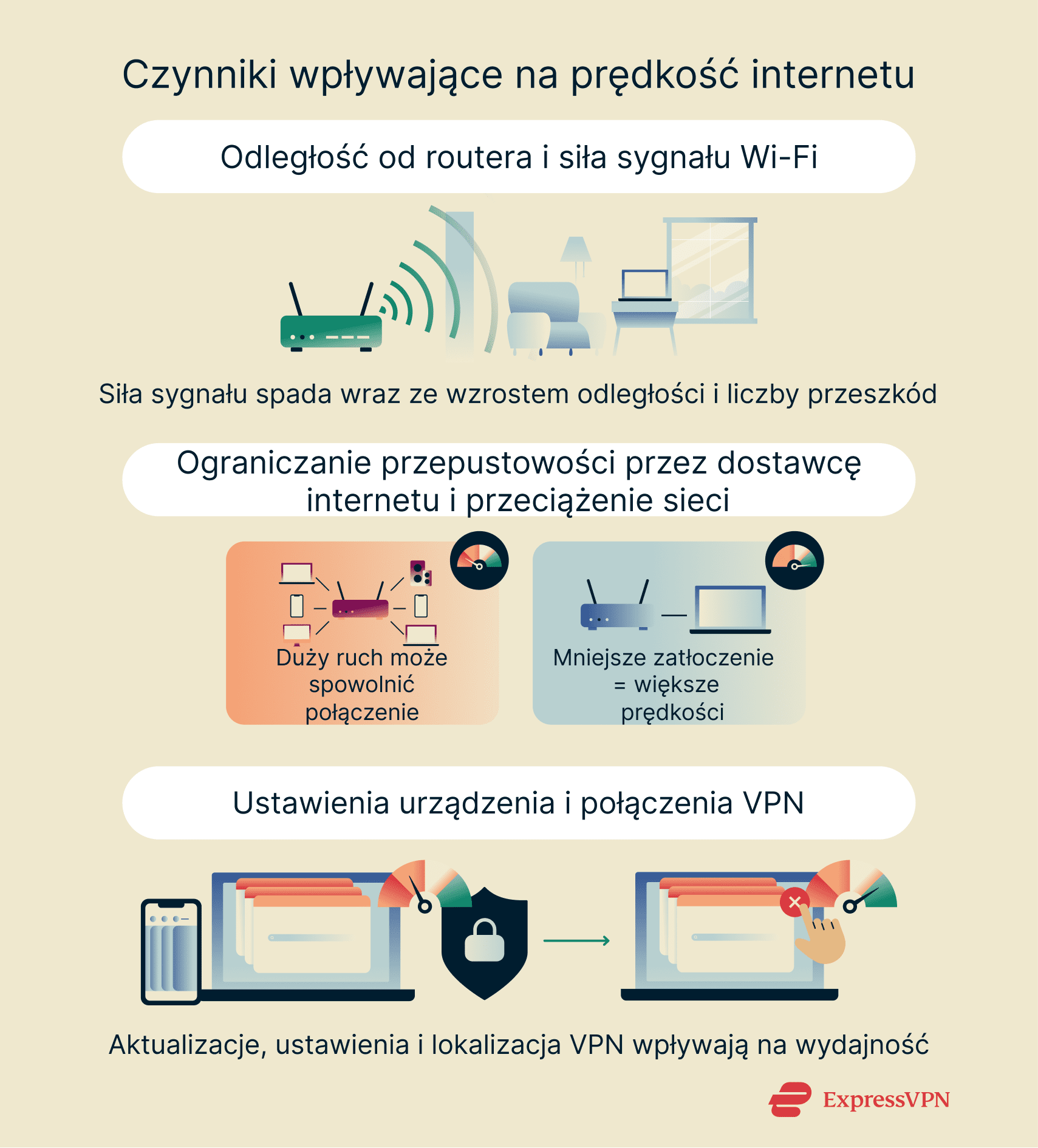
Zarówno oprogramowanie, jak i parametry urządzeń oraz czynniki fizyczne mogą spowalniać Twój internet, nawet jeśli opłacany przez Ciebie abonament gwarantuje wysokie prędkości. Istotną rolę odgrywa także Twoja fizyczna odległość od routera, liczba osób zalogowanych w sieci oraz ustawienia poszczególnych maszyn. Znajomość tych czynników pomoże Ci precyzyjnie określić, co może powodować spadek wydajności, i jak temu zaradzić.
Odległość od routera i siła sygnału Wi-Fi
Sygnał Wi-Fi słabnie wraz ze wzrostem odległości od routera. Sygnał może być także dodatkowo osłabiany lub nawet całkowicie blokowany przez ściany, podłogi i urządzenia gospodarstwa domowego. Jeśli dane urządzenie znajduje się daleko lub w innym pomieszczeniu, połączenie z internetem może zostać przerwane lub znacząco zwolnić.
Aby poprawić zasięg, spróbuj przenieść router w centralne miejsce, zredukować przeszkody lub użyć wzmacniacza sygnału Wi-Fi bądź systemu mesh.
Ograniczanie przepustowości przez dostawców usług internetowych i przeciążenie sieci
Dostawcy internetu mogą odgórnie spowalniać połączenia w godzinach szczytu lub po okresach intensywnego wykorzystania danych. Zjawisko to jest określane jako throttling (dławienie przepustowości). Pomaga dostawcom zarządzać dużym ruchem, gdy wiele osób korzysta z sieci w tym samym czasie.
Niższe prędkości można również zauważyć na gęsto zaludnionych obszarach, np. w blokach mieszkalnych, ponieważ wielu mieszkańców korzysta tam z tej samej lokalnej infrastruktury sieciowej. Gdy wiele osób korzysta z Wi-Fi lub połączeń przewodowych jednocześnie, może dojść do przeciążenia, co zmniejsza pasmo dostępne dla poszczególnych użytkowników. Testowanie prędkości o różnych porach dnia może pomóc Ci sprawdzić, czy problemem jest throttling, czy przeciążenie sieci.
Ustawienia urządzenia i połączenia VPN
Przestarzałe urządzenia, liczne aplikacje działające w tle lub niepoprawne ustawienia sieciowe mogą sprawić, że internet będzie wydawał się wolniejszy. Sieć VPN również może wpływać na prędkość, choć może ona także poprawiać wydajność, jeśli Twój dostawca usług internetowych narzuca ograniczenia na konkretne rodzaje ruchu. Czynniki takie jak przepustowość i lokalizacja serwera także grają pewną rolę – pobliskie serwery zazwyczaj oferują szybsze połączenia, podczas gdy te przeciążone lub umiejscowione w dużej odległości działają wolniej.
Jak sprawdzić prędkość internetu
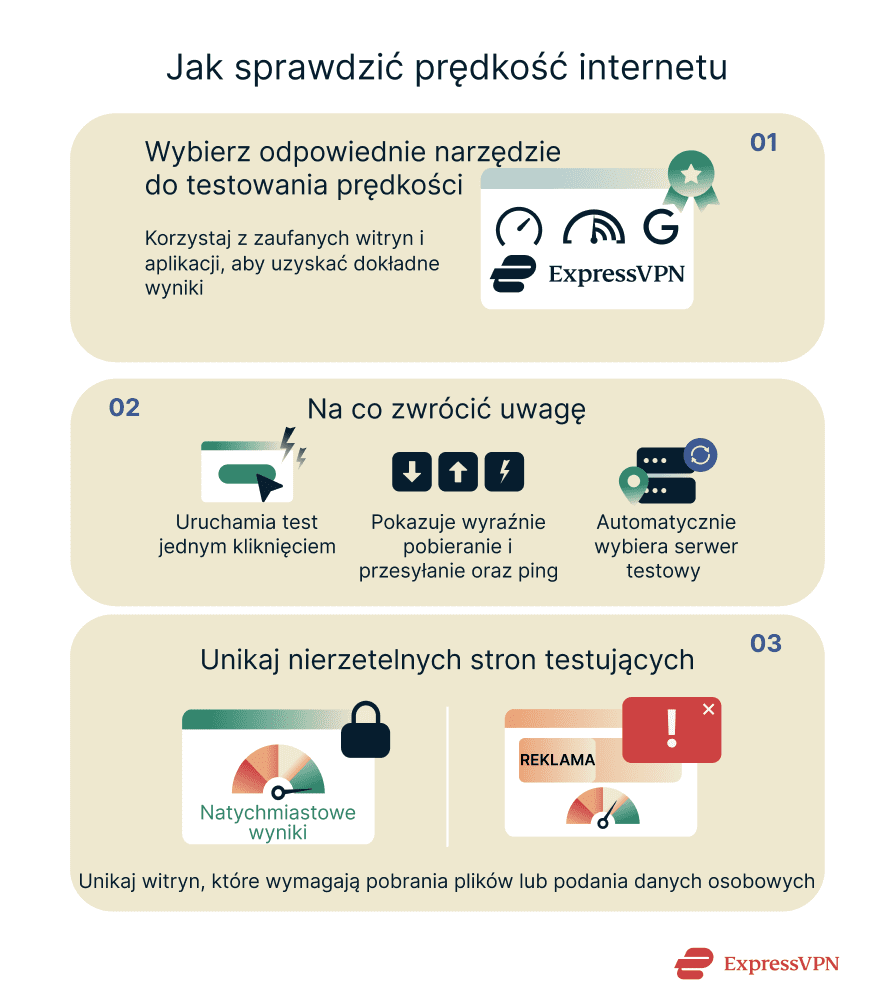
Testowanie prędkości internetu jest proste i zajmuje zaledwie kilka sekund. Potrzeba do tego jedynie wiarygodnego narzędzia online oraz stabilnego połączenia. Test sprawdza prędkość pobierania, wysyłania oraz ping, aby pokazać, jak sprawuje się łącze. Regularne wykonywanie testów pomaga wychwycić zmiany lub problemy, które mogą wpływać na przeglądanie stron czy streaming treści online.
Wybór odpowiedniego narzędzia do testowania prędkości
Aby uzyskać dokładne wyniki, ważne jest korzystanie z zaufanych witryn. Jedną z najpopularniejszych opcji jest usługa Speedtest firmy Ookla, która w kilka sekund mierzy prędkość pobierania, wysyłania oraz opóźnienia. Inne godne zaufania propozycje to strona Fast.com oraz test prędkości Google (który znajdziesz, wpisując w wyszukiwarce frazę „test szybkości internetu”).
Jeśli jesteś subskrybentem ExpressVPN, możesz również użyć wbudowanego narzędzia do testowania prędkości, aby zmierzyć wydajność różnych serwerów VPN bez konieczności rozłączania się.
Funkcje, na które warto zwrócić uwagę w narzędziach do testowania prędkości
Dobre narzędzie do pomiaru prędkości internetu powinno wyraźnie wyświetlać wartości pobierania, wysyłania oraz ping, a także automatycznie wybierać najbliższy serwer testowy, aby zapewnić jak najdokładniejsze wyniki. Niektóre narzędzia, jak test prędkości Google, interpretują również od razu uzyskane rezultaty, wyjaśniając, na co pozwala dane łącze, np. na streaming, gry czy wideorozmowy. Dodatkowe funkcje, takie jak śledzenie historii pomiarów oraz prosty, czytelny interfejs, ułatwiają porównywanie wydajności na przestrzeni czasu i szybkie przeprowadzanie doraźnych kontroli.
Dlaczego należy unikać niezaufanych witryn testujących prędkość
Niektóre podejrzane witryny twierdzą, że testują prędkość internetu, a w rzeczywistości wyłudzają dane osobowe lub zmuszają do zainstalowania niechcianego oprogramowania. Takie strony mogą narazić na ryzyko Twoją prywatność i bezpieczeństwo urządzenia. Należy zawsze korzystać ze znanych narzędzi, które nie wymagają pobierania żadnych plików ani podawania danych osobowych. Wiarygodne platformy testowe szybko pokazują wyniki i nie wyświetlają podejrzanych reklam ani wyskakujących okienek.
Jak przeprowadzić test prędkości (krok po kroku)
Przeprowadzenie testu prędkości pomaga sprawdzić, czy otrzymujesz taką prędkość internetu, za jaką płacisz. Jest to szybki proces, ale odpowiednie przygotowanie sprawi, że wyniki będą bardziej dokładne. W naszym teście będziemy korzystać z witryny speedtest.net.
Przygotowanie do testu
Zanim zaczniesz, zamknij wszystkie aplikacje i karty przeglądarki, które korzystają z internetu, a także zakończ pobieranie jakichkolwiek plików. Jeśli to możliwe, podłącz komputer bezpośrednio do routera za pomocą kabla Ethernet (możesz potrzebować przejściówki/adaptera Ethernet, jeśli chcesz przetestować prędkość internetu w telefonie przez kabel).
Jeśli testujesz standardową prędkość swojego internetu, wyłącz VPN. Jeśli testujesz prędkość połączenia przez sieć VPN, zostaw ją włączoną. Jeśli musisz korzystać z Wi-Fi, upewnij się, że router nie jest zasłonięty przez meble, nie stoi na podłodze ani nie jest schowany za regałem, ponieważ przeszkody i niskie umiejscowienie mogą osłabić sygnał nawet przy niewielkiej odległości od urządzenia.
Przeprowadzenie testu
Podczas wykonywania testu unikaj korzystania z innych aplikacji i stron internetowych, ponieważ może to zaburzyć wyniki. Cały proces zazwyczaj trwa krócej niż minutę.
- Wejdź na stronę speedtest.net i kliknij GO (START).
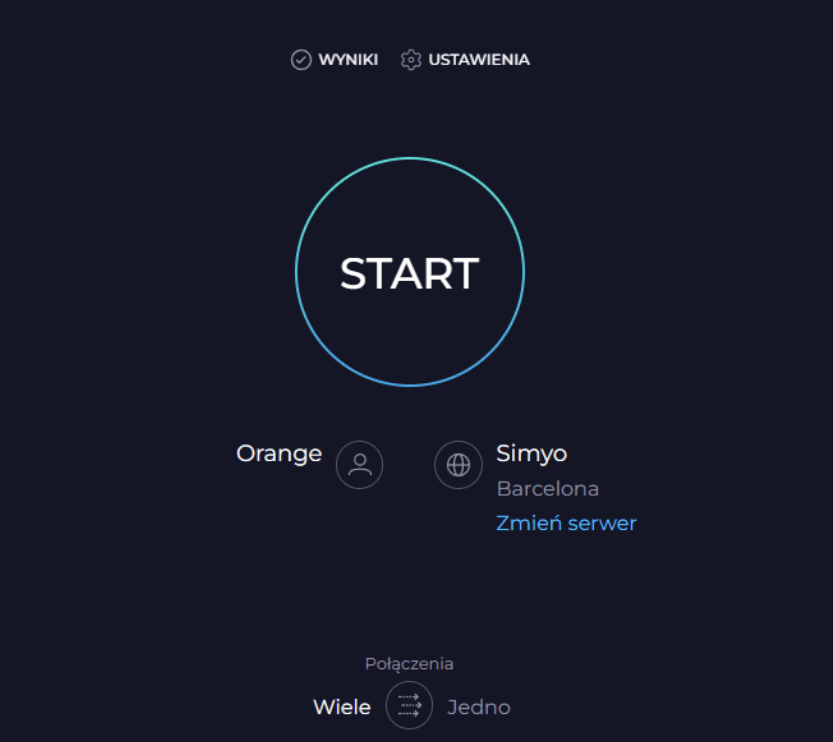
- Poczekaj na zakończenie testu.
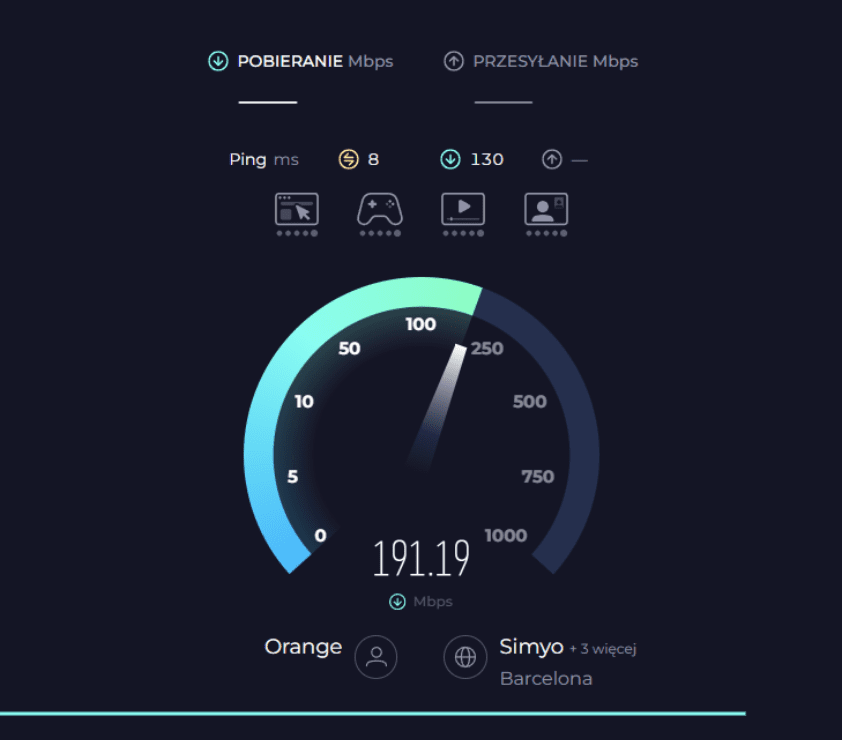
- Witryna zmierzy Twoją prędkość pobierania i wysyłania oraz ping.
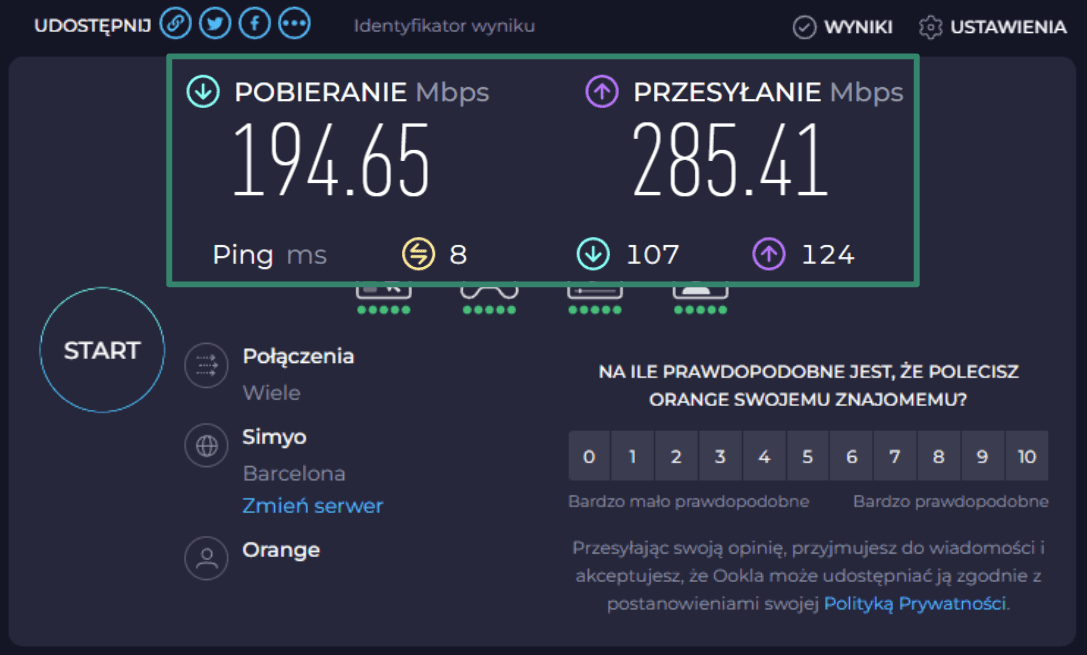
- Zrób zrzut ekranu z wynikami, zwłaszcza jeśli planujesz skontaktować się ze swoim dostawcą usług internetowych w sprawie niskich prędkości lub problemów z wydajnością.
Interpretacja wyników testu prędkości
Prędkość pobierania, prędkość wysyłania oraz ping wpływają na różne aktywności online. Wiedza o tym, na co oddziałuje każdy z tych parametrów, ułatwia zrozumienie wyników testu i podjęcie decyzji o ewentualnych dalszych działaniach.
Co prędkość pobierania oznacza dla codziennego użytkowania
Prędkość pobierania określa, z jaką szybkością dane przesyłane są z internetu do konkretnego urządzenia. Wpływa ona na to, jak szybko ładują się strony internetowe, na ile płynnie odtwarzane są filmy i czy aplikacje sprawnie się aktualizują. W przypadku większości aktywności, takich jak przeglądanie stron czy oglądanie wideo w jakości Full HD, 10 Mb/s to zazwyczaj wystarczająca wartość. Jeśli często streamujesz treści w 4K lub udostępniasz łącze innym osobom, będziesz potrzebować 100 Mb/s lub więcej, aby zapewnić odpowiednio płynne funkcjonowanie.
Co prędkość wysyłania oznacza dla udostępniania i przechowywania danych w chmurze
Prędkość wysyłania mierzy, jak szybko można przesyłać dane z urządzenia do internetu. Jest ona ważna podczas wgrywania filmów do sieci, wysyłania dużych załączników pocztą e-mail czy tworzenia kopii zapasowych plików w chmurze. Wiele abonamentów internetowych oferuje niższą prędkość wysyłania niż pobierania, co jest normalnym zjawiskiem. W przypadku częstego korzystania z wideorozmów lub przechowywania w chmurze, należy celować w prędkość co najmniej 5–10 Mb/s, aby wysyłanie plików nie trwało godzinami, a rozmowy wideo przebiegały bez zakłóceń.
Co ping i opóźnienia oznaczają dla gier i rozmów
Ping, zwany również opóźnieniem (latency), mierzy sprawność komunikacji danego urządzenia z serwerem. Jego wartość jest podawana w milisekundach (ms). Niska wartość oznacza, że połączenie reaguje szybko, co jest kluczowe w grach, wideorozmowach i wszelkich aktywnościach wymagających działania w czasie rzeczywistym. Ping poniżej 50 ms jest optymalną wartością na potrzeby większości zadań, podczas gdy wyniki powyżej 150 ms mogą już powodować lagi, opóźnienia lub zrywanie połączenia.
Dowiedz się więcej z naszego poradnika opisującego wahania w czasie dostarczania danych między urządzeniami w sieci (network jitter).
Jak poprawić niską prędkość internetu
Jeśli test prędkości zwraca wyniki niższe od oczekiwanych, istnieje wiele sposobów na poprawę takiej sytuacji – od małych poprawek po bardziej zaawansowane procedury. Zacznij od podstaw, a jeśli problem nie ustąpi, przejdź do głębszej diagnostyki.
Szybkie poprawki
Zanim zmienisz jakiekolwiek ustawienia, zamknij aplikacje zużywające dużo danych, takie jak usługi streamingowe lub narzędzia do tworzenia kopii zapasowych w chmurze. Zatrzymaj pobieranie dużych plików lub aktualizacje działające w tle. Upewnij się, że żaden inny użytkownik Twojej sieci nie obciąża nadmiernie pasma, na przykład poprzez strumieniowanie filmów w 4K lub granie w gry online.
Restartowanie routera i modemu
Zwykły restart często rozwiązuje doraźne problemy z połączeniem i jest zazwyczaj pierwszym krokiem do wykonania przed skontaktowaniem się z pomocą techniczną. Odłącz router i modem od zasilania, odczekaj około 30 sekund, a następnie podłącz je ponownie.
Ponowne uruchomienie routera zapewnia kilka korzyści:
- odświeża połączenie dostarczane przez dostawcę usług internetowych,
- czyści pliki tymczasowe i usuwa drobne błędy oprogramowania,
- restartuje procesy wewnętrzne, w tym funkcje bezpieczeństwa,
- ponownie przydziela kanał Wi-Fi, co redukuje zakłócenia i poprawia prędkość przesyłu danych.
Gdy wszystko ponownie się włączy, przeprowadź kolejny test prędkości.
Przełączanie między Wi-Fi a Ethernetem
Połączenie przez Wi-Fi jest wygodne, ale często także wolniejsze i mniej stabilne niż połączenie przewodowe. Jeśli prędkość wydaje Ci się niska, podłącz komputer bezpośrednio do routera za pomocą kabla Ethernet. Zmniejsza to utratę sygnału i zakłócenia. Jeśli test „na kablu” wykaże wyższe prędkości, problemem może być sygnał Wi-Fi.
Zaawansowane rozwiązywanie problemów
Jeśli podstawowe metody nie pomogą, sprawdź jeszcze, czy router znajduje się na otwartej przestrzeni i nie jest schowany za meblami lub otoczony ścianami. Spróbuj użyć pasma 5 GHz, które oferuje wyższe prędkości na krótszych dystansach. Zazwyczaj można przełączyć się na 5 GHz, wybierając w ustawieniach Wi-Fi swojego urządzenia sieć z „5G” lub „5 GHz” w nazwie. Dodatkowo możesz sprawdzić aplikację lub stronę internetową dostawcy internetu, aby dowiedzieć się, czy w Twojej okolicy nie występują jakieś przejściowe awarie.
Jeśli wolałbyś odwołać się do bardziej technicznych rozwiązań, poznanie podstaw architektury sieciowej może pomóc Ci lepiej zrozumieć konfigurację sieci i skutecznie eliminować ewentualne usterki.
Redukcja zakłóceń i przeciążenia urządzeń
Wiele urządzeń domowych, takich jak kuchenki mikrofalowe, stacjonarne telefony bezprzewodowe i gadżety wykorzystujące technologię Bluetooth, może zakłócać sygnał Wi-Fi. Spróbuj umieścić router z dala od tych urządzeń. Odłącz również od sieci wszelkie stare lub nieużywane sprzęty. Duża liczba niepotrzebnie podłączonych maszyn może znacząco spowolnić internet, szczególnie w godzinach szczytu.
Aktualizacja oprogramowania układowego i ustawień routera
Routery, podobnie jak komputery, wymagają regularnej aktualizacji. Zaloguj się do strony ustawień routera, co zazwyczaj można zrobić, wpisując w przeglądarce „192.168.0.1”, i poszukaj opcji aktualizacji oprogramowania układowego (firmware). Zainstalowanie aktualizacji może naprawić błędy i poprawić wydajność sprzętu.
Przeglądając ustawienia upewnij się także, że router korzysta z szyfrowania WPA3 (Wi-Fi Protected Access 3) lub WPA2 (Wi-Fi Protected Access 2) oraz sprawdź, czy hasło do Wi-Fi jest wystarczająco silne, aby uniemożliwić np. sąsiadom zza ściany korzystanie z Twojej sieci. Silne hasło powinno zawierać wielkie litery, cyfry i znaki specjalne, jak na przykład „Secur3!HomeN3t”.
Dowiedz się, jak znaleźć adres IP swojego routera.
Uruchamianie narzędzi systemowych (Windows, Mac, Linux)
Każdy system operacyjny posiada wbudowane narzędzia do odświeżania ustawień sieciowych i naprawiania drobnych problemów z łącznością. Jednym z prostszych działań jest czyszczenie pamięci podręcznej DNS (DNS flush), które usuwa nieaktualne adresy stron internetowych i dzięki temu może skrócić czas ładowania witryn. Oto, jak je przeprowadzić:
- Windows: otwórz wiersz poleceń i uruchom komendę ipconfig /flushdns.
- Mac: otwórz Terminal i uruchom sudo dscacheutil -flushcache; sudo killall -HUP mDNSResponder.
- Linux: w zależności od konfiguracji, uruchom sudo systemd-resolve --flush-caches lub zrestartuj usługę DNS.
Ten krok nie zwiększy surowej prędkości pobierania ani wysyłania, ale może sprawić, że przeglądanie stron będzie wydawać się szybsze i bardziej niezawodne.
Kiedy skontaktować się z dostawcą usług internetowych
Jeśli wypróbowałeś już wszystkie rozwiązania, a prędkość Twojego internetu jest nadal znacznie niższa niż ta obiecana w umowie, być może nadszedł czas, aby skontaktować się z operatorem. Jego technicy mogą sprawdzić, czy w Twojej okolicy nie występuje właśnie awaria, czy kable nie są uszkodzone lub czy nie ma jakiegoś problemu z Twoim kontem abonenta.
Przed wykonaniem telefonu do operatora internetu przeprowadź kilka testów prędkości o różnych porach dnia i zanotuj ich wyniki. Pomoże Ci to dokładnie opisać problem. Czasami przyczyną może być po prostu słaby sygnał Wi-Fi, więc przed wykonaniem połączenia warto sprawdzić umiejscowienie routera i siłę sygnału. Jeśli połączenie często się rwie lub utrzymuje słabe prędkości przez kilka dni z rzędu, Twój dostawca może być zmuszony do zresetowania linii lub wysłania technika, aby zbadał sprawę na miejscu.
W jaki sposób VPN może pomóc w ominięciu ograniczania przepustowości przez dostawcę usług internetowych
Niektórzy operatorzy spowalniają określone aktywności, takie jak streaming czy gry online, w godzinach szczytu. Zjawisko to określa się jako dławienie przepustowości, czyli throttling. Korzystanie z sieci VPN może pomóc w takich przypadkach, ponieważ szyfruje ona Twoje dane i przesyła je przez bezpieczny serwer, uniemożliwiając operatorowi kontrolowanie, z jakich stron lub aplikacji korzystasz.
Ponieważ operator nie jest w stanie zobaczyć Twojej aktywności online, nie może również wybiórczo spowalniać konkretnych usług. Należy jednak pamiętać, że jeśli dławienie opiera się na całkowitym zużyciu pasma, a nie na konkretnych aktywnościach, VPN nie będzie w stanie temu zapobiec.
Czy VPN wpływa na wyniki testu prędkości internetu?
Tak, korzystanie z VPN może wpływać na wyniki testów prędkości. Ponieważ VPN przesyła ruch internetowy przez bezpieczny serwer, dodaje on w ten sposób dodatkowy etap do pokonania między urządzeniem a internetem. Może to nieznacznie obniżyć prędkość pobierania i wysyłania oraz zwiększyć ping. Jednak to, jaki ten wpływ jest w rzeczywistości, w dużej mierze zależy od rodzaju usługi VPN, lokalizacji serwera oraz pierwotnej prędkości połączenia.
Dlaczego usługi VPN czasami obniżają prędkość
Usługi VPN szyfrują dane wychodzące, aby chronić prywatność swoich użytkowników, co zużywa dodatkową moc obliczeniową i skutkuje opóźnieniami. Przekierowują one również ruch przez serwer, który może znajdować się dalej niż przy standardowym połączeniu. Oba te czynniki mogą sprawić, że internet będzie wydawał się wolniejszy.
W jaki sposób ExpressVPN minimalizuje utratę prędkości
ExpressVPN zarządza globalną siecią serwerów 10 Gb/s, co znacznie ułatwia znalezienie serwera w nieodległej lokalizacji, z którym można się połączyć. Sieć została zaprojektowana tak, aby obsługiwać wysoką przepustowość danych i redukować przeciążenia.
Ponadto ExpressVPN korzysta z protokołu Lightway, który działa bardziej wydajnie dzięki zaangażowaniu mniejszej liczby linii kodu. Protokół Lightway Turbo (obecnie dostępny dla systemu Windows) rozdziela ruch na wiele pasm, umożliwiając jednoczesne przesyłanie większej ilości danych, co przekłada się na lepszą prędkość pobierania i wysyłania.
Jak sprawdzić prędkość internetu podczas korzystania z sieci VPN
Jeśli chcesz dokładnie sprawdzić, w jaki sposób VPN wpływa na Twoje połączenie, możesz przeczytać nasz specjalny poradnik dotyczący testowania prędkości internetu z VPN. W największym skrócie: możesz przeprowadzić test prędkości podczas połączenia z VPN-em, a następnie porównać go z testem bez aktywnego VPN-u. Zyskasz w ten sposób jasny obraz tego, jak bardzo VPN wpływa na Twoje parametry pobierania i wysyłania oraz ping. Aby uzyskać jak najdokładniejsze wyniki, upewnij się, że żadne inne aplikacje nie korzystają z internetu w trakcie testu.
Wskazówka: Możesz również zapoznać się z podpowiedziami dotyczącymi zwiększania prędkości VPN-u, aby uzyskać lepszą wydajność.
FAQ: często zadawane pytania dotyczące testowania prędkości internetu
Jak sprawdzić pełną prędkość mojego internetu?
Sprawdzenie pełnej prędkości internetu oznacza zmierzenie zarówno szybkości pobierania, jak i wysyłania w idealnych warunkach. Aby uzyskać najdokładniejsze wyniki, zamknij wszystkie aplikacje korzystające z internetu, w miarę możliwości podłącz urządzenie bezpośrednio do routera i przeprowadź test na zaufanej platformie, takiej jak speedtest.net. Zrobienie kilku testów o różnych porach dnia może pomóc w określeniu średniej wydajności lub w wykryciu ewentualnych problemów.
Dlaczego wyniki testów prędkości zmieniają się w ciągu dnia?
Wyniki testu prędkości mogą się różnić ze względu na przeciążenie sieci oraz zarządzanie ruchem przez dostawcę usług internetowych. W godzinach szczytu z internetu korzysta więcej osób, co może spowalniać połączenia. Dodatkowo Twój dostawca może priorytetyzować lub dławić określone rodzaje ruchu, co powoduje wahania nawet na tym samym urządzeniu lub w tym samym planie taryfowym.
Jaka prędkość jest uważana za odpowiednio dużą do streamingu i gier?
Szybki internet do streamowania i grania zazwyczaj zaczyna się od około 25 Mb/s dla pojedynczego strumienia HD lub rekreacyjnej rozgrywki online. W przypadku korzystania z wielu strumieni HD, treści 4K lub gamingu na poziomie zaawansowanym, dopiero prędkości powyżej 100 Mb/s pomagają utrzymać płynną wydajność przy odpowiednio niskich opóźnieniach. Ping poniżej 50 ms jest również optymalny do responsywnej rozgrywki i wideorozmów.
Jak dokładne są testy prędkości online?
Internetowe testy prędkości są dość dokładne, jeśli połączenie jest wystarczająco stabilne, a dodatkowe urządzenia nie obciążają nadmiernie pasma. Jednak na wyniki mogą wpływać zakłócenia Wi-Fi, lokalizacja serwera oraz aplikacje działające w tle. Aby uzyskać najlepsze oszacowanie, wykonaj testy na połączeniu przewodowym i powtórz je o różnych porach dnia.
Jakich narzędzi mogę użyć do przetestowania prędkości internetu na urządzeniach mobilnych?
Test prędkości internetu na urządzeniu mobilnym można wykonać za pomocą odpowiednich aplikacji lub narzędzi opartych na przeglądarce, takich jak speedtest.net, Fast.com, jak również testu prędkości dostarczonego wraz z usługą VPN. Narzędzia te mierzą pobieranie, wysyłanie oraz ping, dając szybki obraz wydajności połączenia mobilnego. Upewnij się tylko, że urządzenie jest połączone z tą siecią, którą chcesz przetestować – Wi-Fi lub danymi komórkowymi.
Czy VPN może poprawić moją prędkość internetu?
VPN może czasami poprawić prędkość, jeśli Twój dostawca usług internetowych nakłada ograniczenia na określone aktywności, takie jak streaming czy gry. Szyfrując Twój ruch, VPN uniemożliwia operatorowi sprawdzenie, co dokładnie robisz, co pozwala ominąć dławienie przepustowości. Prędkości mogą nadal nieznacznie spadać z powodu szyfrowania, ale korzystanie z szybkiego VPN-u, takiego jak ExpressVPN, często pozwala utrzymać stabilność połączenia na satysfakcjonującym poziomie.
Jak przetestować prędkość serwerów ExpressVPN?
Test prędkości serwerów ExpressVPN można wykonać za pomocą wbudowanego w aplikację narzędzia do testowania prędkości. Pokazuje ono pobieranie, wysyłanie oraz opóźnienia dla różnych serwerów, pomagając użytkownikom wybrać ten najszybszy. Możesz również uruchomić zewnętrzny test na speedtest.net będąc połączonym z siecią VPN, aby porównać wyniki i zobaczyć wpływ VPN-u na ogólną wydajność.
Zrób pierwszy krok, aby chronić się online. Wypróbuj ExpressVPN bez ryzyka.
Pobierz ExpressVPN