Połączony, ale bez dostępu do Internetu: Dlaczego tak się dzieje i jak to naprawić


Wiadomość, że jesteś połączony, ale nie masz dostępu do Internetu, może być frustrująca. Jeśli Twoja sieć działa prawidłowo, dlaczego strony internetowe się nie ładują? Często nie jest jasne, co spowodowało ten komunikat o błędzie, a to utrudnia znalezienie rozwiązania.
Aby lepiej poradzić sobie z tą bardzo częstą sytuacją, przyjrzymy się przyczynom tego błędu, sposobom ustalenia, czy problem leży po Twojej stronie, czy po stronie dostawcy usług internetowych (ISP), oraz omówimy praktyczne kroki przywracające pełny dostęp do Internetu.
Zrozumienie problemu „połączony, ale bez dostępu do Internetu”
Alert „połączony, ale bez dostępu do Internetu” jest komunikatem o stanie, a nie diagnozą. Opisuje konkretną sytuację, ale może powstać w wyniku kilku różnych problemów. Czasami problem jest ograniczony do jednego urządzenia, a w innych przypadkach może to dotyczyć całej sieci.
Co oznacza ten błąd
Alert „połączony, ale bez dostępu do Internetu” sygnalizuje, że połączenie lokalne działa, ale wystąpił problem z linkiem zewnętrznym. W rezultacie użytkownicy doświadczają:
- Strony nie ładują się, gdy sygnał Wi-Fi wydaje się silny.
- Internet działający na jednym urządzeniu, ale nie na innych.
- Wszystkie urządzenia w sieci zgłaszają ten sam błąd.
- Strony logowania do sieci nie ładują się w sieciach publicznych.
- Aplikacje lub usługi przekroczyły limit czasu pomimo wyświetlenia aktywnej sieci.
W praktyce wszystko to wskazuje na przerwę gdzieś pomiędzy urządzeniem, bramą sieciową i siecią dostawcy. Ogólnie rzecz biorąc, bramą sieciową, o której mowa, jest router, ale może to być również połączenie komórkowe, modem lub fizyczny kabel.
Wiadomość najlepiej odczytać jako wskazówkę, że coś w łańcuchu nie działa. Może to odzwierciedlać tymczasową przerwę w świadczeniu usług, problem z konfiguracją lub usterkę fizycznego sprzętu, który ma przenosić sygnał. Musisz dokładniej zbadać sprawę, aby ustalić przyczynę i znaleźć rozwiązanie.
Dlaczego tak się dzieje?
Istnieje wiele możliwych przyczyn tego błędu. Problemy sprzętowe, nadmiernie restrykcyjne zapory sieciowe i awarie dostawców usług internetowych to tylko kilka z najczęstszych przyczyn wyświetlania tego komunikatu.
Jeśli ten błąd wystąpi natychmiast po połączeniu się z siecią publiczną, prawdopodobnie wystarczy uwierzytelnić połączenie, logując się za pośrednictwem strony autoryzacji portalu. Obok ustawień Wi-Fi może pojawić się komunikat z prośbą o zalogowanie się, który można kliknąć, aby szybko rozwiązać problem.
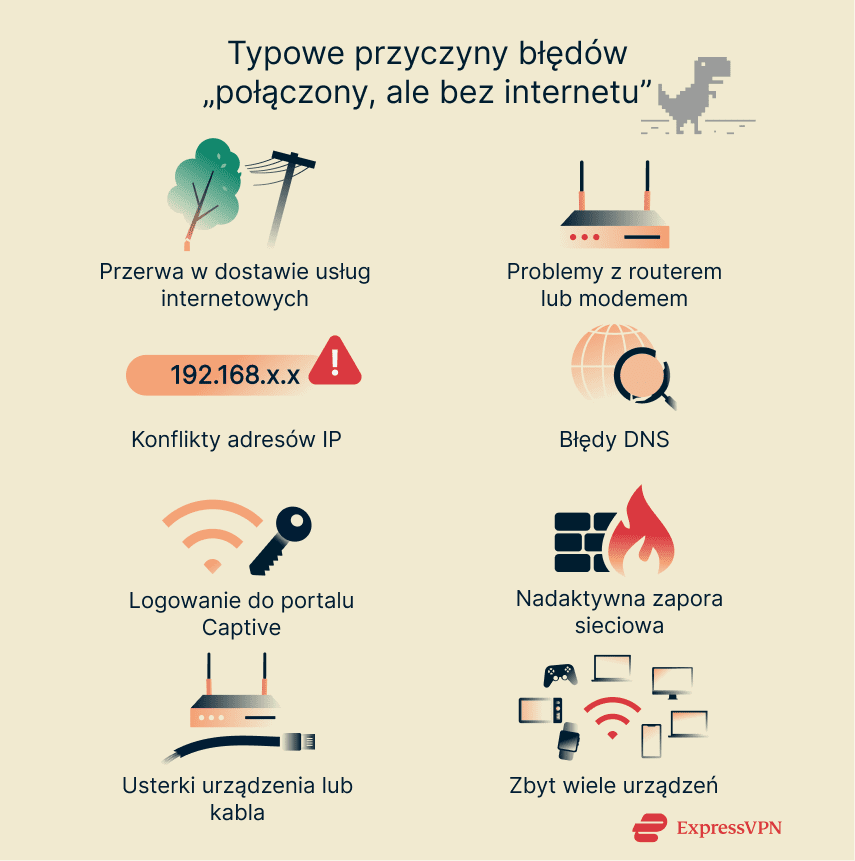
Inną częstą przyczyną są problemy z konfiguracją. Konflikt adresów IP, nieprawidłowe ustawienia Domain Name System (DNS — system nazw domen) lub nieaktualne sterowniki mogą uniemożliwić dostęp do Internetu, nawet jeśli jesteś połączony z routerem lub siecią komórkową.
Co więcej, czynniki zewnętrzne, takie jak zbyt wiele urządzeń współdzielących tę samą sieć, uszkodzona infrastruktura i problemy techniczne po stronie dostawcy usług internetowych, mogą też być odpowiedzialne.
Tak czy inaczej, pewnie trzeba będzie znaleźć przyczynę, żeby przywrócić dostęp do internetu.
Rozwiązywanie problemów z połączeniem internetowym
Chociaż problemy z połączeniem mogą być czasami dość skomplikowane, nie zawsze tak jest. Jeśli korzystasz z sieci publicznej, najpierw upewnij się, że wypełniłeś wszystkie strony logowania wymagane do uzyskania dostępu do sieci. Poza tym jest jeszcze kilka innych rzeczy, na które warto zwrócić uwagę.
Uruchom ponownie swoje urządzenia
Szybki restart jest czasem wszystkim, czego potrzeba, aby przywrócić dostęp do Internetu. Wyłączenie routera lub modemu, odczekanie 10 sekund, a następnie ponowne włączenie resetuje połączenie i umożliwia urządzeniom nawiązanie nowego połączenia z dostawcą usług internetowych.
Podobnie pomocne może być ponowne uruchomienie komputera lub telefonu, ponieważ ustawienia zapisane w pamięci podręcznej urządzenia mogą uniemożliwić nawiązanie połączenia.
Sprawdź, czy przewody i kable nie są uszkodzone
Luźne lub uszkodzone kable mogą również powodować problemy z połączeniem. Warto sprawdzić, czy każdy kabel podłączony do modemu i routera jest nieuszkodzony i dobrze zamocowany.
Szukaj ostrych zagięć, postrzępionych końcówek lub zatyczek, które wydają się luźne w gniazdach. Każde z nich może przerwać sygnał i uniemożliwić urządzeniom w sieci dostęp do Internetu. Pomarańczowe lub czerwone światła na routerze mogą również wskazywać na problem, chociaż dokładne znaczenie tych sygnałów wizualnych zależy od modelu używanego sprzętu.
Usuń niektóre podłączone urządzenia
Oprócz zmniejszenia ogólnej prędkości, przeciążone sieci mogą czasami powodować, że podłączone urządzenia zgłaszają problemy z dostępem do Internetu. Poza tym, że całkowita liczba urządzeń jest zbyt wysoka, może się zdarzyć, że niektóre z nich zużywają zbyt dużo danych. Sieć ma tylko tyle przepustowości. Jeśli wiele urządzeń korzysta z transmisji strumieniowej, pobiera pliki lub korzysta z gier, może to spowodować przeciążenie sieci. Rezultatem są wolniejsze prędkości dla wszystkich i potencjalnie komunikaty o błędach podczas próby zalogowania się.
Odłączenie urządzeń, które nie są używane, lub wstrzymanie pobierania plików zwolni pamięć i może umożliwić telefonowi lub komputerowi ponowne uzyskanie dostępu do Internetu. Jeśli problem ustąpi po podłączeniu mniejszej liczby urządzeń, jest to silny znak, że za problemem z łącznością stoi przeciążenie.
Zaktualizuj sterowniki kart sieciowych
Komputery komunikują się z routerami za pomocą sterowników sieciowych. Jeśli te sterowniki są przestarzałe lub uszkodzone, Twoje urządzenie może mieć trudności z dostępem do Internetu, nawet jeśli sama sieć działa idealnie. Aktualizowanie sterowników sieciowych jest ważne dla bezpieczeństwa i pomaga zapewnić, że urządzenie bardziej efektywnie obsługuje ruch internetowy. Może to również rozwiązać niektóre błędy połączeń.
Jak ręcznie zaktualizować sterowniki sieciowe w systemie Windows
Uwaga: W naszym przykładzie użyliśmy systemu Windows 11. Inne wersje mogą mieć nieco inne etapy.
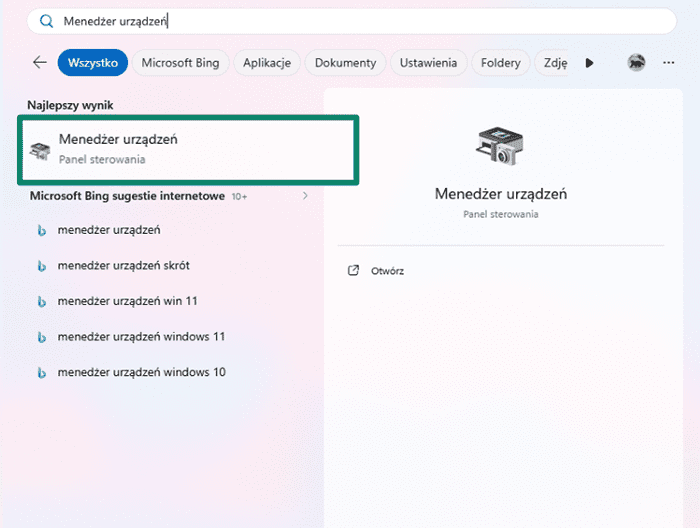
- Otwórz Menedżera urządzeń, klikając prawym przyciskiem myszy menu Start i wybierając go z listy lub korzystając z funkcji wyszukiwania komputera.
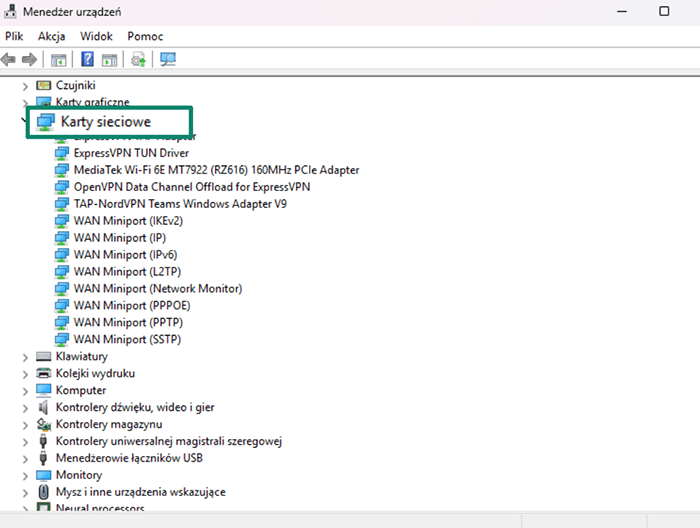
- Rozwiń sekcję Karty sieciowe, aby zobaczyć listę zainstalowanych urządzeń sieciowych.
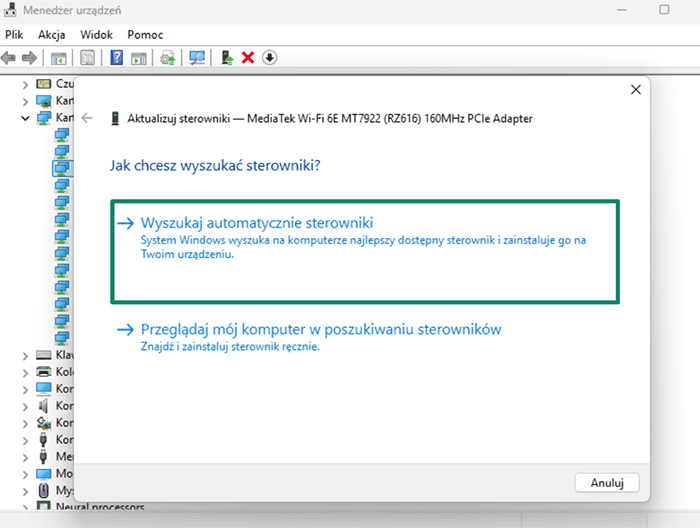
- Kliknij prawym przyciskiem myszy aktywną kartę sieciową, wybierz Aktualizuj sterownik i wybierz Automatyczne wyszukiwanie sterowników. Jeśli zostanie znaleziona aktualizacja, system Windows ją pobierze i zainstaluje. Postępuj zgodnie z instrukcjami wyświetlanymi na ekranie, aby zakończyć proces.
Jak zaktualizować sterowniki sieciowe na komputerze Mac
Uwaga: W naszym przykładzie użyliśmy macOS 15.7.3. Inne wersje mogą mieć nieco inne kroki.
Na komputerze Mac większość sterowników jest dostarczana w pakiecie z aktualizacjami systemu i instalowana automatycznie. Aby upewnić się, że korzystasz z najnowszego oprogramowania dla wbudowanych komponentów, takich jak Wi-Fi i Bluetooth:
- Otwórz menu Apple i przejdź do Ustawień systemowych.
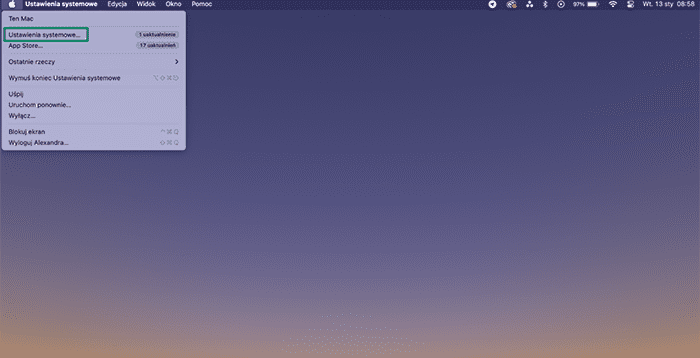
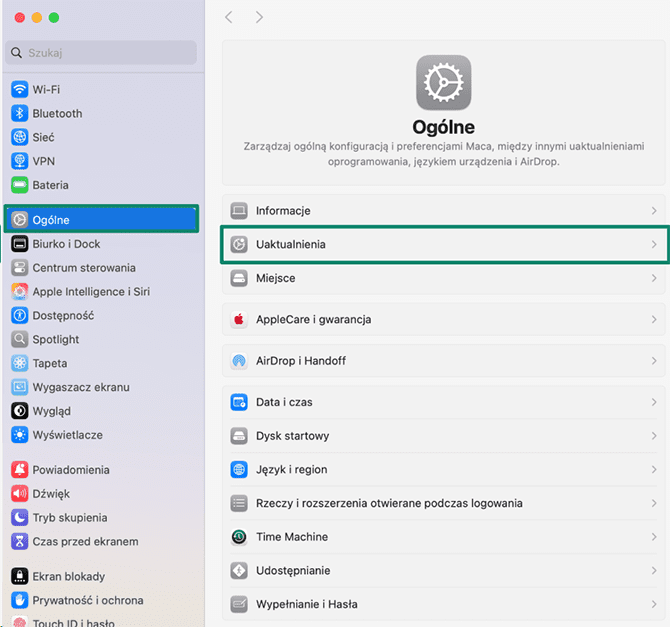
- Otwórz kartę Ogólne i kliknij Aktualizacja oprogramowania.
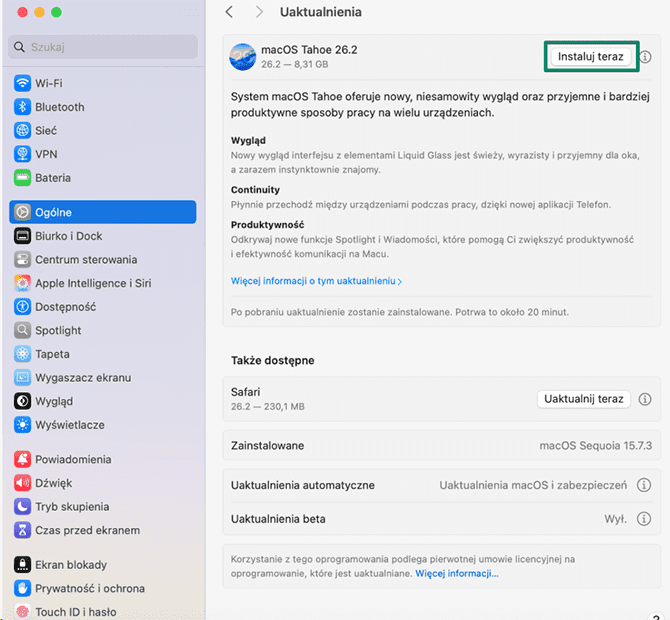
- Jeśli aktualizacja jest dostępna, kliknij Aktualizuj teraz. Jeśli zostanie wyświetlony monit, uruchom ponownie urządzenie, aby zakończyć instalację.
W przypadku urządzeń zewnętrznych, takich jak drukarki lub interfejsy audio, może być konieczne pobranie sterowników bezpośrednio ze strony internetowej producenta.
Zrozumienie przestojów dostawców usług internetowych
Niektóre problemy z łącznością wynikają z sytuacji, na które nie masz wpływu. W zależności od rodzaju używanego połączenia internetowego problem może leżeć po stronie dostawcy usług internetowych lub firmy telefonicznej. Rodzaje połączeń, takie jak DSL, kabel i światłowód, różnią się również pod względem niezawodności. Zaplanowana konserwacja, usterki techniczne i uszkodzenia infrastruktury mogą tymczasowo zablokować dostęp do Internetu, nawet jeśli Twoje domowe urządzenia sieciowe działają normalnie.
Jak sprawdzić, czy występują problemy po stronie dostawcy Internetu
Dobrym pierwszym krokiem jest zbadanie, czy Twój dostawca nie doświadcza awarii. Jeśli opcja została włączona, możesz otrzymywać automatyczne powiadomienia SMS lub e-mailowe w przypadku wystąpienia problemów z siecią, więc sprawdź swój telefon i skrzynkę e-mailową.
Większość dostawców usług internetowych będzie również publikować aktualizacje dotyczące trwających przestojów na swoich stronach internetowych lub stronach w mediach społecznościowych. Możesz również korzystać z usług innych firm, takich jak Downdetector, aby przeglądać raporty o zakłóceniach w usługach w czasie rzeczywistym.
Kontakt z dostawcą usług internetowych w celu uzyskania pomocy
Jeśli nie możesz ustalić, czy nastąpiła przerwa w korzystaniu z narzędzi online, skontaktuj się bezpośrednio z dostawcą. Obsługa klienta może sprawdzić stan połączenia i określić, czy problem jest częścią większego problemu, czy jest specyficzny dla Twojej linii.
Jakie informacje należy podać
Kontaktując się ze swoim dostawcą, przygotuj następujące dane:
- Informacje o Twoim koncie, w tym adres.
- Jasny opis problemu, który jest przedmiotem zgłoszenia.
- Wszelkie otrzymane komunikaty o błędach.
- Dotychczas podjęte kroki w celu rozwiązania problemu.
Zaawansowane techniki rozwiązywania problemów
Jeśli podstawowe kroki, takie jak resetowanie routera i sprawdzanie połączenia, nie rozwiążą problemu, mogą być wymagane bardziej szczegółowe rozwiązania. Błędnie skonfigurowane ustawienia IP, nieaktualne informacje przechowywane w pamięci podręcznej DNS i inne konflikty mogą spowodować, że urządzenie wyświetli błąd z informacją, że jesteś połączony bez dostępu do Internetu.
W takich przypadkach przywrócenie łączności może wymagać dostosowania wartości konfiguracyjnych, odnowienia adresu IP, wyczyszczenia rekordów DNS lub zresetowania ustawień sieciowych.
Naprawianie problemów z konfiguracją adresu IP
Nieprawidłowo skonfigurowane ustawienia IP może uniemożliwić urządzeniu dostęp do Internetu, nawet jeśli połączenie wydaje się silne. Routery zwykle przypisują adresy automatycznie, ale gdy konfiguracja zostanie ustawiona ręcznie lub wystąpią konflikty, mogą pojawić się problemy.
Najpierw sprawdź, czy urządzenie korzysta z przypisania automatycznego (Dynamic Host Configuration Protocol lub DHCP), czy przypisania ręcznego. W przypadku przypisania ręcznego, sprawdź, czy Twój adres mieści się w prawidłowym zakresie IP routera. Jeśli tak nie jest, może to powodować problem z połączeniem. Aby wyświetlić odpowiedni zakres, wpisz domyślną bramę routera w pasku adresu przeglądarki. Zwykle jest to 192.168.0.1 lub 192.168.1.1, ale poszukaj adresu wymienionego gdzieś na routerze.
Odnowienie adresu IP
Proces przypisywania lokalnych adresów IP w sieci zwykle przebiega płynnie w tle, ale błędy mogą powodować, że wiele urządzeń będzie współdzielić adres IP lub napotkają problemy z dostępem do Internetu.
Zwolnienie aktualnego adresu IP urządzenia i żądanie nowego pozwala routerowi przypisać adres roboczy. W zależności od przyczyny problemu z łącznością rozwiązaniem może być nowy adres IP.
W systemie Windows odbywa się to za pośrednictwem wiersza poleceń. Wpisanie polecenia ipconfig /release, a następnie ipconfig /renew, wymusza na systemie usunięcie starego adresu i uzyskanie nowego z routera.
W systemie macOS możesz otworzyć ustawienia sieciowe, wybrać aktywne połączenie Wi-Fi i użyć opcji Odśwież dzierżawę DHCP. Odświeża to przypisanie adresu i usuwa konflikty, które mogły blokować dostęp.
Czyszczenie pamięci podręcznej DNS
Serwery DNS tłumaczą domeny odwiedzanych witryn na ich numeryczne adresy IP, a komputer zapisuje te informacje lokalnie, aby przyspieszyć przeglądanie Internetu. Jeśli przechowywane dane są nieaktualne, może to uniemożliwić wczytywanie niektórych witryn i generowanie komunikatów o błędach, nawet jeśli poza tym połączenie działa.
Wyczyszczenie pamięci podręcznej DNS usuwa te rekordy i zmusza system do pobierania świeżych informacji z serwera, co może przywrócić dostęp do Internetu.
Dla Windows
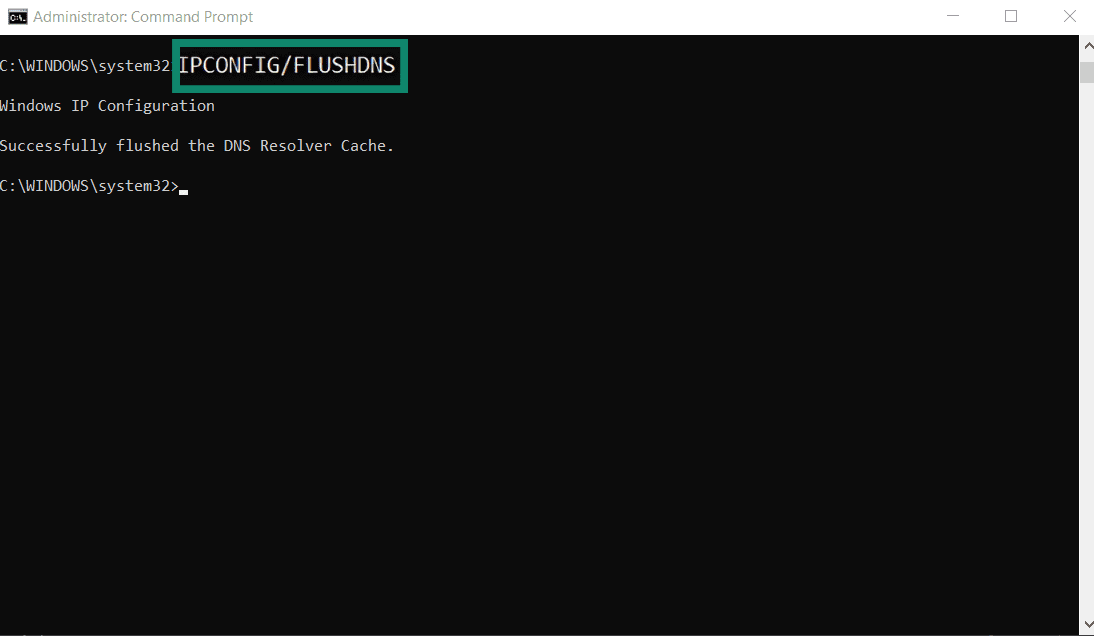
Otwórz pole Uruchom naciskając Windows + R, wpisz cmd, i naciśnij Enter. Otworzy się okno wiersza polecenia. W tym oknie wpisz ipconfig /flushdns i naciśnij Enter. Pojawi się komunikat potwierdzający wyczyszczenie pamięci podręcznej programu rozpoznającego nazwy DNS.
Na Macu
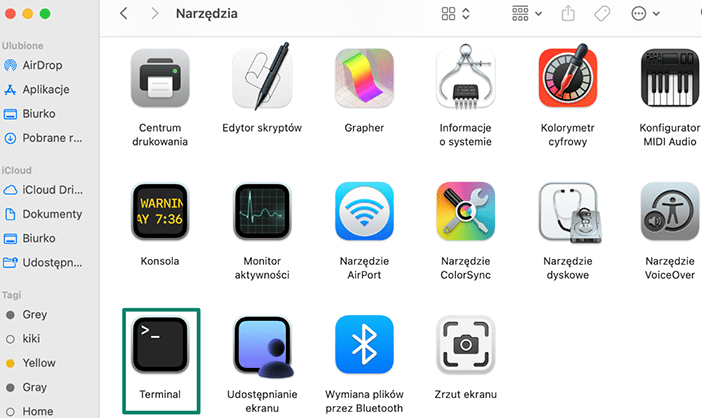
Otwórz Terminal z folderu Aplikacje > Narzędzia.
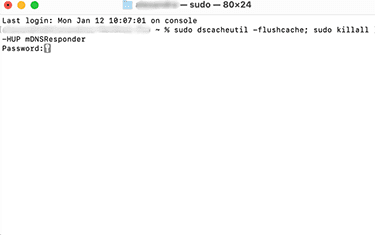
Wpisz sudo dscacheutil -flushcache; sudo killall -HUP mDNSResponder i naciśnij Enter. Jeśli zostaniesz o to poproszony, wprowadź hasło administratora. Po zakończeniu operacji pamięć podręczna DNS zostanie wyczyszczona. Należy pamiętać, że nie zostanie wyświetlona żadna odpowiedź ani potwierdzenie, chyba że wystąpił błąd.
Zresetuj ustawienia sieci
W ostateczności możesz rozważyć zresetowanie ustawień sieciowych. W niektórych przypadkach może to rozwiązać problemy uniemożliwiające dostęp do Internetu. Pamiętaj tylko, że będzie to miało konsekwencje. Musisz podać hasła do wszystkich wcześniej zapisanych sieci Wi-Fi i ponownie skonfigurować wirtualną sieć prywatną (VPN), jeśli z niej korzystasz. Spowoduje to również usunięcie wszystkich zapisanych ustawień zapory i może usunąć sparowane urządzenia Bluetooth.
Dla Windows
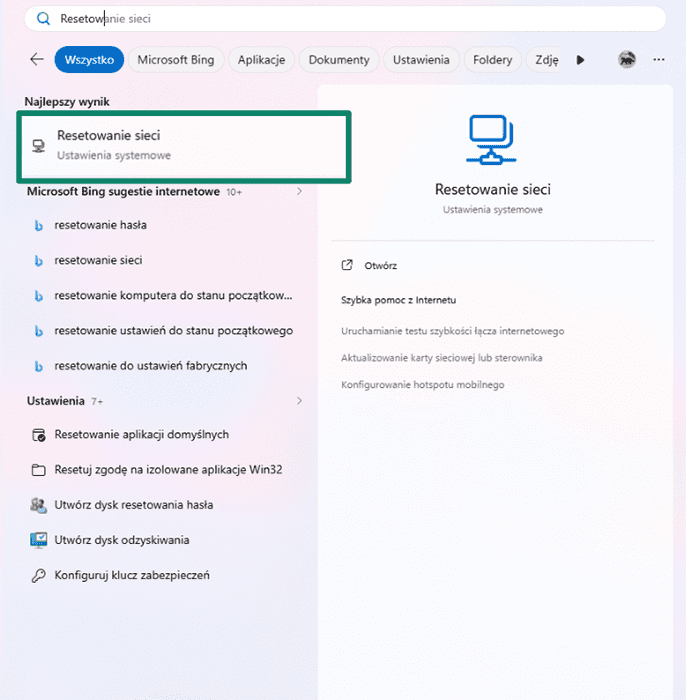
- Otwórz menu Start i użyj funkcji wyszukiwania, aby znaleźć i kliknij skrót resetowania sieci.
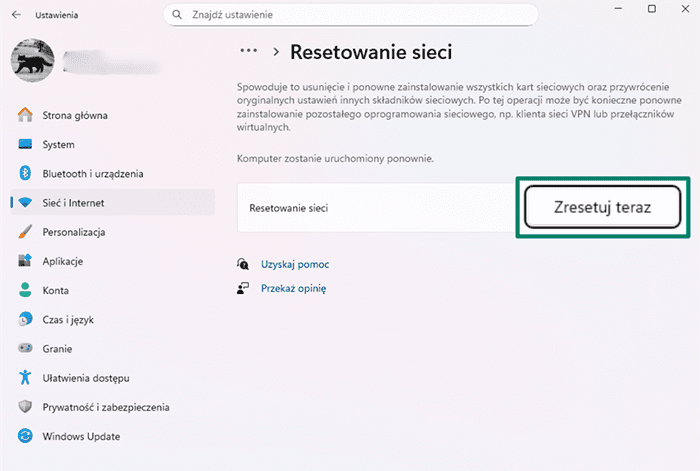
- Kliknij Resetuj teraz. Komputer uruchomi się ponownie po zakończeniu procesu.
Po zakończeniu procesu znajdź swoją sieć, podaj hasło i sprawdź, czy po połączeniu możesz uzyskać dostęp do Internetu.
Na Macu
- Przejdź do menu Apple i kliknij Ustawienia systemowe, a następnie otwórz kartę Sieć. Następnie wybierz Wi-Fi.
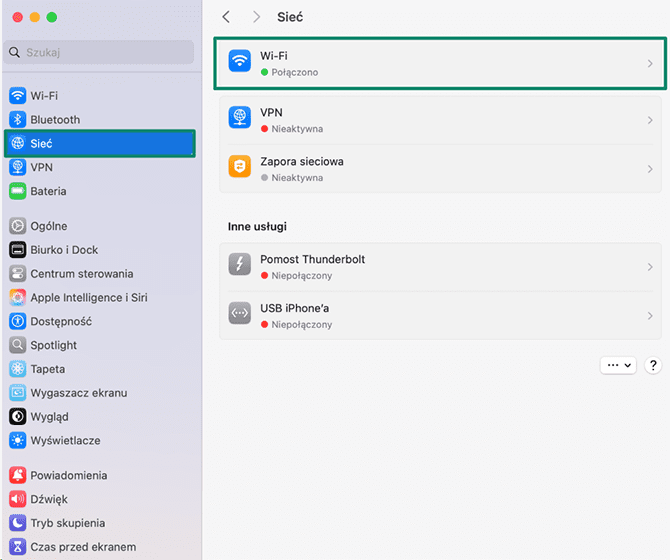
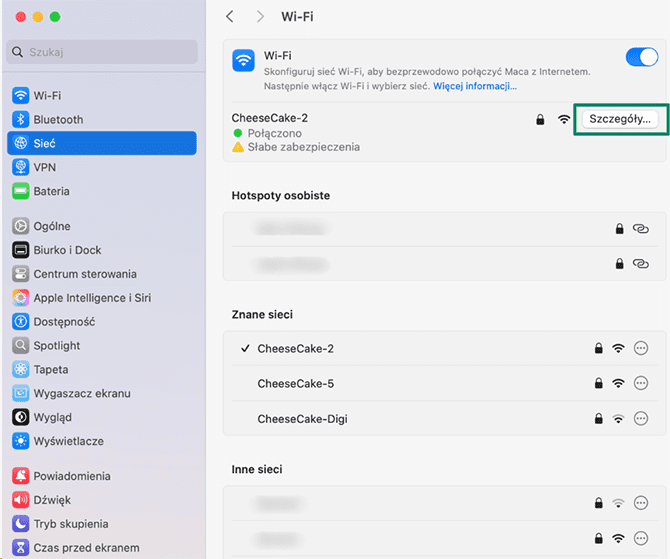
- W sieci Wi-Fi kliknij Szczegóły tuż obok aktywnej sieci.
- Kliknij Zapomnij tę sieć.
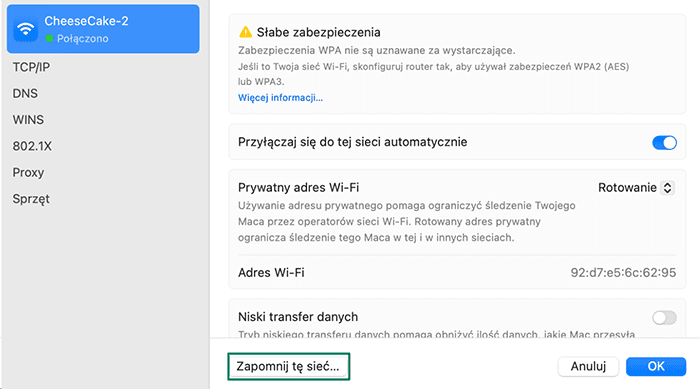
Po zakończeniu procesu wprowadź hasło i spróbuj ponownie połączyć się z siecią.
Rozwiązywanie problemów konkretnego urządzenia
Błędy połączeń są przedstawiane w różny sposób w różnych systemach operacyjnych. Również typ urządzenia będzie miał wpływ na sposób poszukiwania rozwiązania.
Jeśli korzystasz z urządzeń mobilnych
Uwaga: W poniższych przykładach użyliśmy Xiaomi 15 Ultra z systemem Android 15 i iOS 26.2. Inne urządzenia lub wersje oprogramowania mogą mieć nieco inne kroki.
Jeśli masz problemy z dostępem do Internetu na urządzeniu z Androidem, może to być wynikiem błędnie skonfigurowanych ustawień DNS. Dokładny proces naprawy różni się w zależności od modelu telefonu i wersji Androida, ale pierwszym krokiem jest wyświetlenie szczegółów sieci Wi-Fi. W tym celu należy pociągnąć w dół górny pasek i nacisnąć i przytrzymać przycisk Wi-Fi. Następnie kliknij Więcej ustawień a następnie naciśnij ikonę strzałki obok bieżącej sieci. Następnie przewiń w dół i dotknij ustawień IP, po czym ustaw je na statyczne. W polach, które otwierają się poniżej, wpisz 8.8.8.8 i 8.8.4.4 w pola DNS.
Ten sam problem może wystąpić u użytkowników iOS. Aby rozwiązać ten problem, otwórz aplikację Ustawienia i wybierz Wi-Fi. W tym oknie dotknij ikony i obok sieci. W obszarze Konfiguruj DNS wybierz opcję Ręcznie i dodaj adresy serwerów 8.8.8.8 i 8.8.4.4. Odświeża to sposób, w jaki telefon rozpoznaje domeny i może przywrócić dostęp do Internetu, jeśli problem został spowodowany przez ustawienia DNS.
Zarówno w przypadku Androida, jak i iPhone'a, możliwe jest również, że problem nie jest bezpośrednio związany z Twoim połączeniem internetowym, ale raczej z aplikacjami zarządzającymi nim. Zapory sieciowe, oprogramowanie antywirusowe lub aplikacje VPN mogą blokować ruch sprawiając, że wygląda to, jakby urządzenie było połączone, ale bez dostępu do Internetu.
Jeśli używasz Chromebooka
Chromebooki często mają problemy z łączeniem się z sieciami, które wykorzystują autoryzację typu captive portal. Autoryzacja portalu captive, powszechna w hotelach, na lotniskach, w uniwersytetach i innych przestrzeniach publicznych, jest sposobem na dodanie podstawowego poziomu bezpieczeństwa bez używania tradycyjnego hasła sieciowego. Strony te często wymagają podania podstawowych informacji lub obejrzenia reklamy.
Niezależnie od typu urządzenia użytkownicy mogą widzieć alerty „połączeni bez Internetu”, dopóki nie wypełnią z powodzeniem strony autoryzacji portalu. Może to stanowić problem dla użytkowników Chromebooka, ponieważ te strony często nie ładują się na ChromeOS.
Czasami można to naprawić, rozłączając się i ponownie łącząc z siecią, aż do pomyślnego załadowania strony autoryzacji portalu. Ale najbardziej niezawodnym sposobem wymuszenia załadowania strony jest przejście do przeglądarki i wpisanie neverssl.com w pasku wyszukiwania. Powinno to spowodować wyświetlenie strony logowania sieci.
Rozwiązywanie problemów z routerami
Routery i modemy mogą być również odpowiedzialne za problemy z łącznością na podłączonych urządzeniach. Może to być spowodowane starym sprzętem, uszkodzonymi kablami lub błędnie skonfigurowanymi ustawieniami. Sprawdzenie kontrolek jest szybkim sposobem sprawdzenia, czy urządzenie działa prawidłowo; nietypowe wzorce często wskazują na problemy z połączeniem. Zapoznaj się z instrukcją, aby dowiedzieć się, co oznacza określony wzór światła.
Jeśli problem będzie się powtarzał, reset fabryczny przywróci router do stanu domyślnego, po czym aktualizacja oprogramowania sprzętowego i zmiana danych logowania pomoże utrzymać stabilność i bezpieczeństwo routera.
Chociaż dla większości ludzi jest to niezwykle odległe ryzyko, dziwne zachowanie sieciowe może być również oznaką zhakowanego routera, który może zakłócić dostęp do Internetu lub zmienić ustawienia bez uprzedzenia.
Często zadawane pytania: Częste pytania dotyczące błędów związanych z „połączeniem bez dostępu do Internetu”
Dlaczego Wi-Fi działa na jednym urządzeniu, a na drugim nie?
Jeśli Wi-Fi działa tylko na niektórych urządzeniach, problem prawdopodobnie dotyczy konkretnego urządzenia. Typowe poprawki obejmują odnowienie adresu IP, dostosowanie ustawień systemu nazw domen (DNS), aktualizację sterowników sieci lub wykonanie resetu sieci na urządzeniu, które nie może się połączyć.
Co powinienem zrobić, jeśli usługa mojego dostawcy Internetu nie działa?
Jeśli Twój dostawca usług internetowych (ISP) doświadcza awarii, jedynym rozwiązaniem jest zaczekanie, aż problem zostanie rozwiązany po jego stronie. Możesz potwierdzić awarię, sprawdzając stronę internetową dostawcy, media społecznościowe lub korzystając z usług takich jak Downdetector. Jeśli na liście nie ma żadnego problemu, zadzwoń bezpośrednio do swojego dostawcy usług internetowych, aby zgłosić problem i uzyskać więcej informacji.
Jak mogę rozwiązać problem ze słabym sygnałem Wi-Fi?
Słaby sygnał Wi-Fi można często poprawić, przenosząc router do centralnej lokalizacji lub bliżej urządzenia. Bezpośrednie połączenie za pomocą kabla Ethernet pomaga wykluczyć problemy z łącznością bezprzewodową. Jeśli przyczyną są zakłócenia, przejście na pasmo 5 GHz lub użycie wzmacniacza Wi-Fi może zapewnić bardziej stabilne połączenie.
Jakie są typowe oznaki wadliwej karty sieciowej?
Uszkodzona lub nieaktualna karta sieciowa może powodować powtarzające się zaniki połączenia, trudności w wykrywaniu dostępnych sieci lub błędów, które można tymczasowo naprawić po ponownym uruchomieniu. Innym sygnałem jest to, że aktualizacja sterownika poprawia wydajność lub przywraca dostęp, co wskazuje, że problem był spowodowany przez oprogramowanie karty.
Zrób pierwszy krok, aby chronić się online. Wypróbuj ExpressVPN bez ryzyka.
Pobierz ExpressVPN