Come togliere modalità provvisoria da Android (guida + soluzioni)


 L'avvio di Android in modalità provvisoria può interrompere le attività quotidiane, bloccare le app principali e compromettere il funzionamento degli strumenti di sicurezza. Questa guida descrive le procedure più efficaci per uscire dalla modalità provvisoria, spiega perché i dispositivi rimangono incastrati in questa modalità e indica come rientrare in modalità provvisoria, se necessario.
Cos'è e a cosa serve la modalità provvisoria di Android
La modalità provvisoria è uno stato di avvio limitato che esegue solo i processi fondamentali di Android e le app di sistema preinstallate, mentre viene isolato tutto il resto, come le app e i servizi scaricati e la maggior parte delle attività in background. Il risultato è un ambiente controllato che consente di verificare se un determinato problema dipende da un software di terze parti, dal sistema operativo (OS) o dal firmware.Vantaggi e limiti della modalità provvisoria
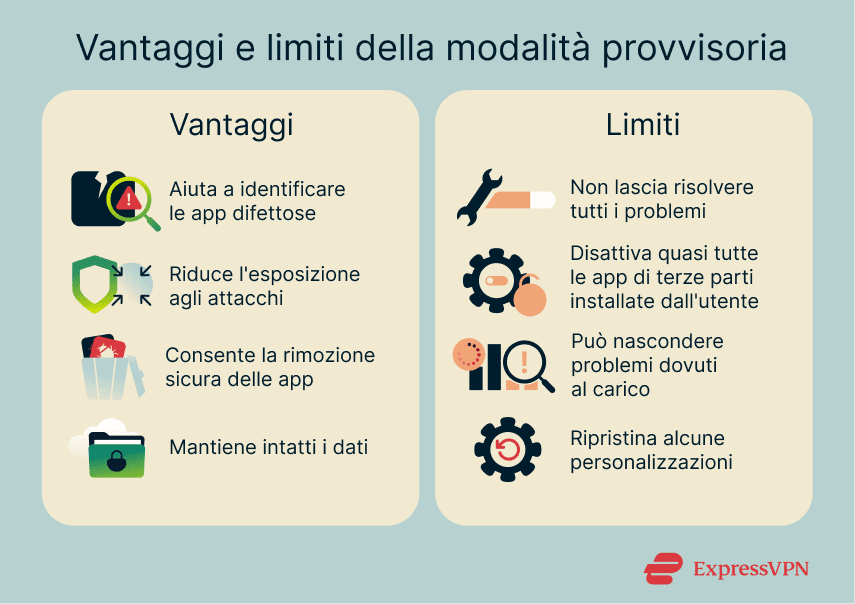
Tra i vantaggi della modalità provvisoria vi sono:- Possibilità di identificare le app difettose: con la modalità provvisoria Android è possibile verificare se un'app causa arresti anomali, blocchi o riduzioni delle prestazioni.
- Minore esposizione ad attacchi esterni: la modalità provvisoria può impedire temporaneamente l'esecuzione di app di terze parti potenzialmente pericolose, contribuendo a ridurre le interferenze durante la risoluzione dei problemi, ma non è pensata come funzione di sicurezza.
- Possibilità di rimuovere le app in sicurezza: fornisce un ambiente più stabile per la rimozione delle app che causano instabilità ricorrenti nell'uso quotidiano.
- Integrità dei dati: la modalità provvisoria non cancella i dati personali né modifica le impostazioni. Alcuni widget o personalizzazioni all'avvio potrebbero essere temporaneamente non visibili, ma in genere vengono ripristinati dopo il ritorno alla modalità normale.
 Ci sono anche alcuni aspetti negativi:
- Non risolve tutto: aiuta a capire le possibili cause di un malfunzionamento, ma non aggiusta eventuali problemi più profondi del sistema o dell'hardware.
- Potrebbe disattivare gli strumenti di sicurezza e di gestione: la modalità provvisoria disattiva la maggior parte delle app di terze parti installate dall'utente, come gli antivirus, gli strumenti di monitoraggio o le app aziendali, a meno che non siano installate come app di sistema o strumenti di gestione di livello proprietario del dispositivo.
- Potrebbe mascherare dei problemi causati dall'utilizzo: alcuni bug e azioni pericolose si attivano solo quando il dispositivo è in pieno utilizzo o in tempo reale, condizioni che la modalità provvisoria elimina.
- Reimposta alcune personalizzazioni: alcuni programmi di avvio potrebbero ripristinare provvisoriamente lo sfondo, i temi o i pacchetti di icone quando si è in modalità provvisoria, anche se non succede sempre su tutti i dispositivi Android.
Come togliere la modalità provvisoria su Android
C'è più di un modo per disattivare la modalità provvisoria su un dispositivo Android.Riavvio del dispositivo
Il riavvio di un dispositivo Android è il modo più sicuro per uscire dalla modalità provvisoria. Se il telefono si riavvia normalmente, la scritta "modalità provvisoria” dovrebbe sparire.Utilizzo del pulsante di accensione
Per riavviare il telefono, basta tenere premuto il pulsante di accensione. Su alcuni modelli, basta questo per spegnere subito il dispositivo, mentre su altri potrebbe apparire un menu di accensione con l'opzione Restart (Riavvia), che va selezionata per riavviare il dispositivo Android.Usare la combinazione dei tasti di accensione + volume
Su alcuni dispositivi, il menu di accensione si apre solo quando si premono contemporaneamente i tasti di accensione + volume su o accensione + volume giù. Dal menu, basta selezionare Restart (Riavvia).Riapertura dal pannello delle notifiche
Alcuni telefoni Android riportano la notifica "Modalità provvisoria attiva”; pertanto, se i pulsanti fisici non rispondono, è possibile riavviare il dispositivo dal pannello delle notifiche.- Scorrere verso il basso dalla parte superiore dello schermo e aprire il menu completo, se necessario. Toccare la notifica che riporta Safe mode is on (Modalità provvisoria attiva) per disattivarla, quindi riavviare il dispositivo.
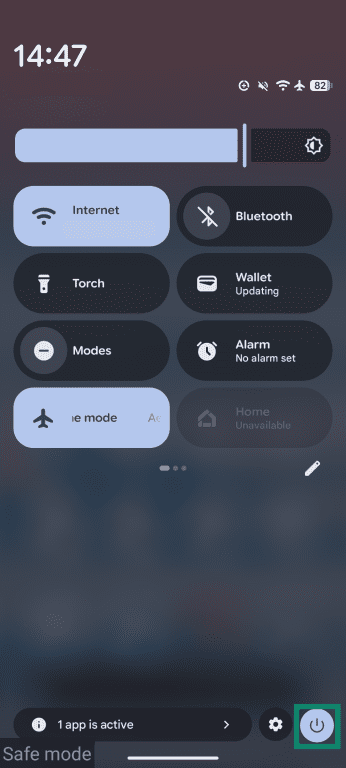
- Toccare l'icona Restart (Riavvia) per riavviare il dispositivo.
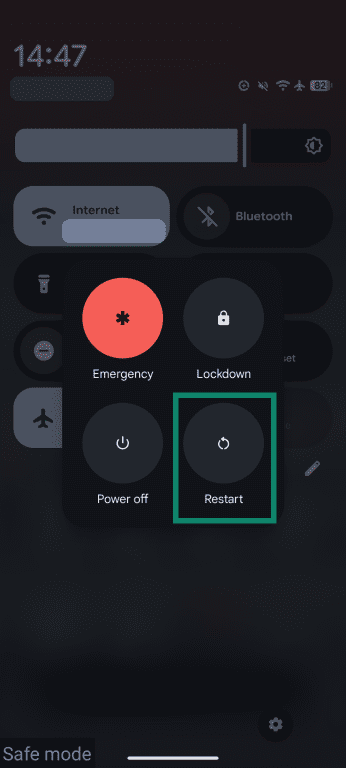
Ripristino delle impostazioni di fabbrica
Se il riavvio del dispositivo non funziona e non è possibile disattivare la modalità provvisoria dal pannello delle notifiche, potrebbe essere necessario eseguire un ripristino delle impostazioni di fabbrica. Il ripristino cancellerà tutti i dati personali e riporterà il telefono allo stato originale, quindi è bene considerarlo come ultima risorsa. Si consiglia di fare un backup dei dati prima di proseguire con la procedura. Una volta fatto, seguire questi passaggi:- Spegni il dispositivo.
- Tieni premuto il pulsante di accensione e il tastino volume giù e su per far entrare il dispositivo in modalità di ripristino. Tieni presente che la combinazione di tasti per entrare in modalità di ripristino varia in base al produttore e al modello.
- Usa i tasti volume per arrivare all'opzione Factory Reset (Ripristino delle impostazioni di fabbrica), poi premi il Power button (pulsante di accensione) per selezionarla.
- Conferma con il pulsante di accensione e segui le istruzioni sullo schermo mentre il dispositivo si resetta.
Perché il mio telefono è fermo in modalità provvisoria?
In genere, la modalità provvisoria va attivata manualmente, ma il dispositivo può rimanere in questo stato per vari motivi.Errori di sistema o bug del sistema operativo
Un malfunzionamento del sistema, un aggiornamento incompleto o una configurazione errata possono causare l'avvio di Android in modalità provvisoria dopo il boot. Questi problemi potrebbero rendere necessario un riavvio o un ripristino delle impostazioni di fabbrica.Pulsanti bloccati (accensione/volume)
La modalità provvisoria può attivarsi quando il dispositivo rileva che il pulsante di riduzione del volume è stato tenuto premuto durante l'avvio. Una cover sporca o troppo aderente, oppure un pulsante difettoso, possono far credere al telefono che il pulsante sia stato premuto, mantenendo attiva la modalità provvisoria.Come migliorare la sicurezza dopo aver chiuso la modalità provvisoria
Quando il dispositivo torna alla modalità normale, è bene adottare alcune misure per migliorarne la sicurezza e prevenire eventuali problemi futuri:- Aggiorna il software: tieni sempre aggiornati il sistema operativo Android e le app con le ultime patch. La maggior parte delle vulnerabilità si risolve con gli aggiornamenti di sicurezza.
- Controlla le autorizzazioni delle app: verifica regolarmente le autorizzazioni delle app installate e rimuovi quelle che ne richiedono troppe, così da ridurre al minimo il rischio di spyware o pubblicità.
- Evita le app poco sicure: scarica solo app da Google Play o da sorgenti fidate, evita gli app store di terze parti e verifica prima le recensioni e le informazioni sullo sviluppatore.
- Installa un buon antivirus per dispositivi mobili: un buon antivirus per Android può aiutare a rilevare e bloccare le app dannose, segnalare i link o i download non sicuri, controllare i comportamenti anomali del dispositivo e dare una protezione in più contro i tentativi di phishing.
Come attivare la modalità provvisoria su Android (se dovesse servire in seguito)
La modalità provvisoria si può attivare in vari modi, a seconda del dispositivo. La maggior parte dei telefoni Android prevede uno dei seguenti metodi.Usando i pulsanti di accensione e del volume
- Tieni premuto il pulsante di accensione (o la combinazione accensione + volume). Quando appare il menu di accensione, tocca e tieni premuto Power off (Spegni).
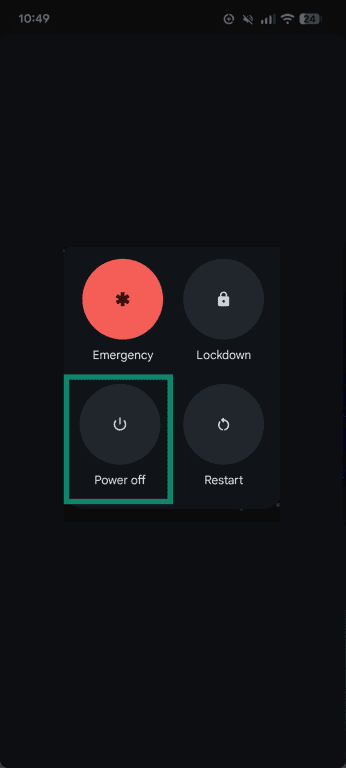
- Apparirà un pop-up che chiede se si vuole eseguire il riavvio in modalità provvisoria. Toccare OK per entrare in modalità provvisoria.
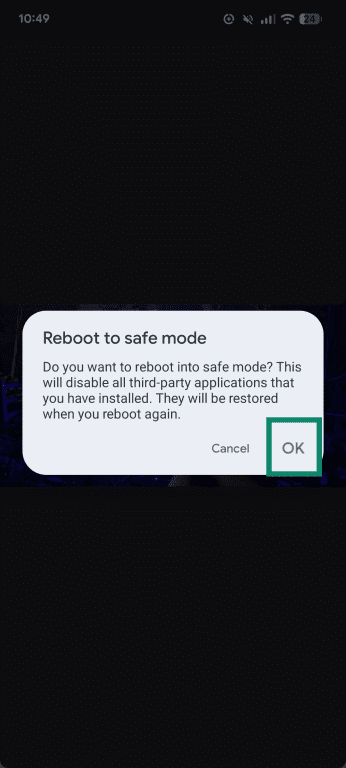
Dal menu delle impostazioni
Alcune marche inseriscono un collegamento al menu di accensione nelle Impostazioni o nelle Impostazioni rapide, ma quest'opzione non è disponibile su tutti i dispositivi Android (ad esempio, Google Pixel).- Scorri verso il basso per aprire le Quick Settings (Impostazioni rapide). Potrebbe essere necessario scorrere una seconda volta per aprire interamente il pannello, quindi tocca l'icona di Power (accensione) nell'angolo in basso a destra.
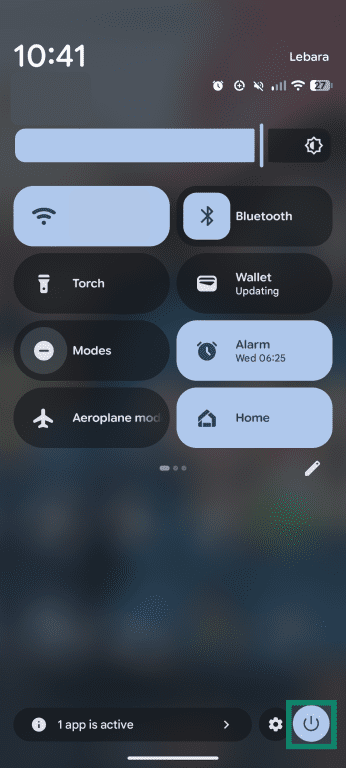
- Tocca e tieni premuta l'icona di Power off (spegnimento) fino a quando non viene visualizzata una richiesta di safe mode (modalità provvisoria).
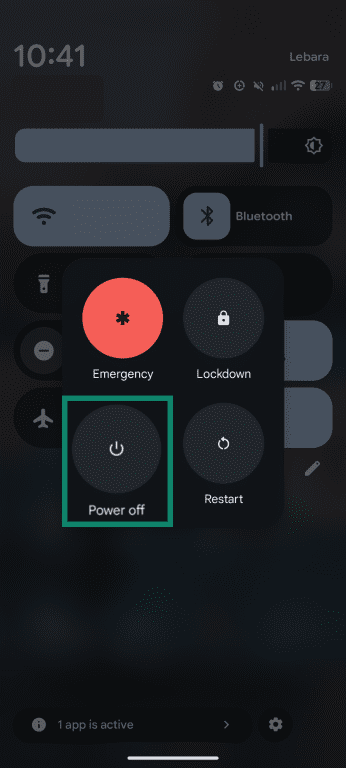
- Tocca per confermare che vuoi riavviare in modalità provvisoria.
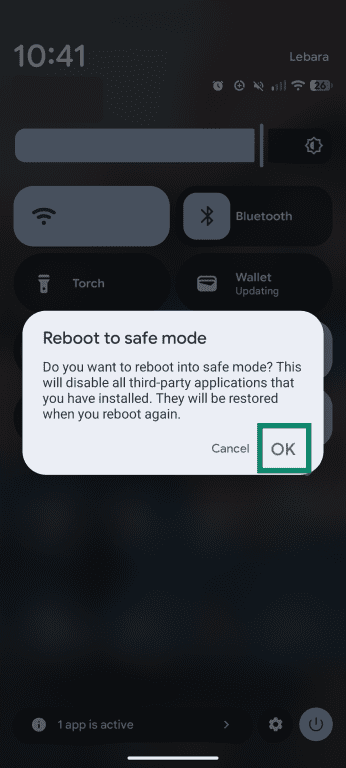
Avvio in modalità provvisoria quando il dispositivo è spento
Nella maggior parte dei casi, è possibile avviare direttamente un dispositivo Android in modalità provvisoria anche quando è spento. Per farlo, basta tenere premuto prima il pulsante di accensione come si farebbe normalmente, quindi il pulsante di riduzione del volume quando compare il logo del produttore (ad esempio Samsung o Google).Domande frequenti sulla modalità provvisoria di Android
Come si può disattivare la modalità provvisoria senza riavviare il dispositivo?
Non c'è modo di togliere la modalità provvisoria Android senza riavviare il dispositivo. Qualunque sia il metodo scelto, per uscire dalla modalità provvisoria e tornare alla modalità normale bisogna riavviare il telefono o il tablet in uso.
Come mai la modalità provvisoria si attiva da sola?
La modalità provvisoria può attivarsi da sola per problemi tecnici durante l'avvio o per problemi di hardware, come dei tasti bloccati.
Uscendo dalla modalità provvisoria andranno persi dei dati?
No, uscendo dalla modalità provvisoria non dovresti perdere alcun dato. Uscendo da questa modalità, il dispositivo tornerà semplicemente a funzionare normalmente e saranno riattivate le app e le funzioni di terze parti che erano state provvisoriamente disattivate quando era attiva la modalità provvisoria. L'unico caso in cui potresti perdere dei dati è eseguendo un ripristino delle impostazioni di fabbrica, l'ultima risorsa per uscire dalla modalità provvisoria se tutti gli altri tentativi falliscono.
È possibile disattivare la modalità provvisoria in modo permanente?
No, non è possibile disattivare la modalità provvisoria di Android in modo permanente perché è una componente fondamentale del sistema di ripristino di Android, integrata in tutti i dispositivi per aiutare gli utenti a disinstallare app che causano malfunzionamenti o a risolvere problemi del dispositivo.
Come si individua l'app che ha causato l'attivazione della modalità provvisoria?
Può essere difficile individuare l'app specifica all'origine dei problemi tecnici che potrebbero aver causato l'avvio del dispositivo in modalità provvisoria. Tuttavia, la soluzione più pratica e logica è concentrarsi sulle app installate o aggiornate di recente e su quelle installate da fonti non ufficiali (non dal Google Play Store). È necessario rimuovere queste app una alla volta in modalità provvisoria, quindi riavviare il dispositivo in modalità normale per verificare se funziona di nuovo.
La modalità provvisoria è uguale alla modalità di ripristino?
No, la modalità provvisoria e la modalità di ripristino sono due funzioni distinte del sistema operativo Android. La modalità provvisoria disattiva le app di terze parti per consentire la risoluzione dei problemi, mentre la modalità di ripristino consente di accedere a un livello più avanzato di controllo del sistema, inclusa l'opzione per ripristinare le impostazioni di fabbrica del dispositivo in caso di gravi problemi tecnici o di dispositivo "bloccato” (inutilizzabile).
La modalità provvisoria eliminerà le app?
No, la modalità provvisoria non eliminerà nessuna delle app, ma si limiterà a disabilitare provvisoriamente le app di terze parti per consentire l'accesso alle funzioni principali del dispositivo e alle applicazioni preinstallate. In questo modo, sarà possibile risolvere eventuali problemi causati da app difettose e disinstallarle manualmente.
Compi il primo passo per proteggerti online. Prova ExpressVPN senza rischi.
Ottieni ExpressVPN