




Besoin d'un VPN pour votre navigateur Chrome ?
En savoir plus iciL’extension de navigateur ExpressVPN fonctionne comme un VPN complet basé sur un proxy, tout en vous permettant à la fois de contrôler les applications ExpressVPN et d’utiliser un VPN complet sur les navigateurs Chrome, Firefox, Edge, Brave, et Vivaldi.
Cette extension de navigateur propose deux modes :
- Mode de contrôle à distance : Permet de gérer l’application d’ordinateur ExpressVPN. Tout le trafic Internet de votre appareil est chiffré via un tunnel VPN.
- Mode proxy : Fonctionne indépendamment de l’application d’ordinateur et offre une protection limitée de la confidentialité. Seul le trafic de votre navigateur est chiffré.
Pour utiliser le mode de contrôle à distance, vous devez télécharger et activer au moins l’une des applications ExpressVPN suivantes :
Aller à…
Comment télécharger
Comment installer
Fonctionnalités et mode d’emploi
Utilisation avec les applications ExpressVPN
Comment modifier le mode de l’extension de navigateur
Comment utiliser le mode sombre
Erreurs et solutions
Comment désinstaller
Comment télécharger
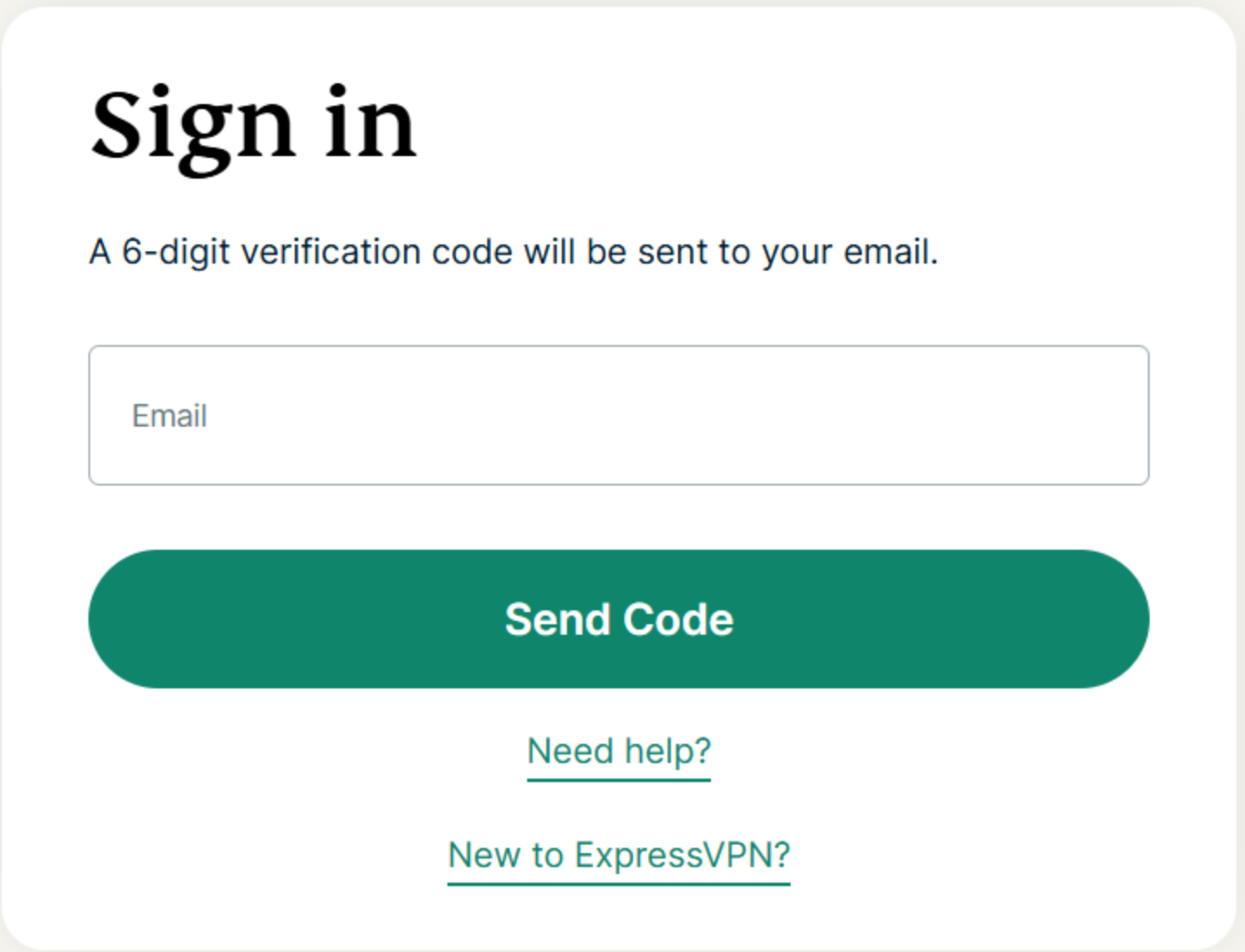
- Accédez à la page de configuration d’ExpressVPN. Si nécessaire, saisissez votre adresse e-mail pour recevoir un code de vérification.


- Saisissez le code de vérification envoyé sur votre e-mail.
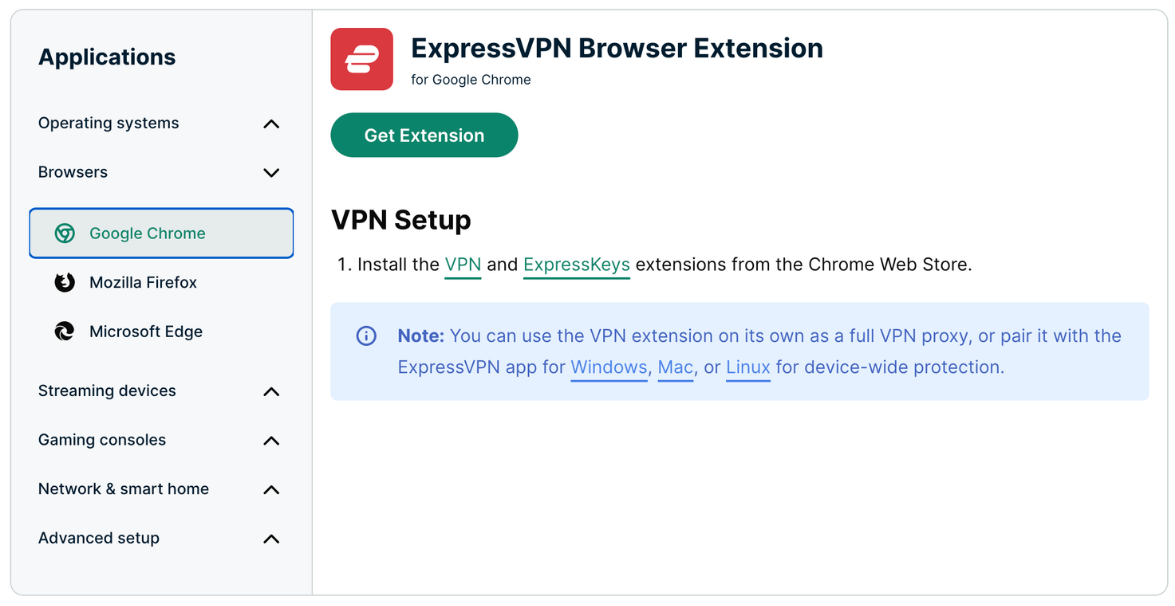
- Développez le menu Browsers (Navigateurs) et sélectionnez Google Chrome, Mozilla Firefox, ou Microsoft Edge. Si vous utilisez Brave ou Vivaldi, sélectionnez Google Chrome. Cliquez sur Get Extension (Obtenir l’extension).

Besoin d’aide ? Contactez l’équipe d’assistance d’ExpressVPN pour obtenir une aide immédiate.
Comment installer
Une fois installée, l’extension de navigateur détectera si l’application d’ordinateur ExpressVPN est installée ou non sur votre appareil :
Si l’application d’ordinateur est installée
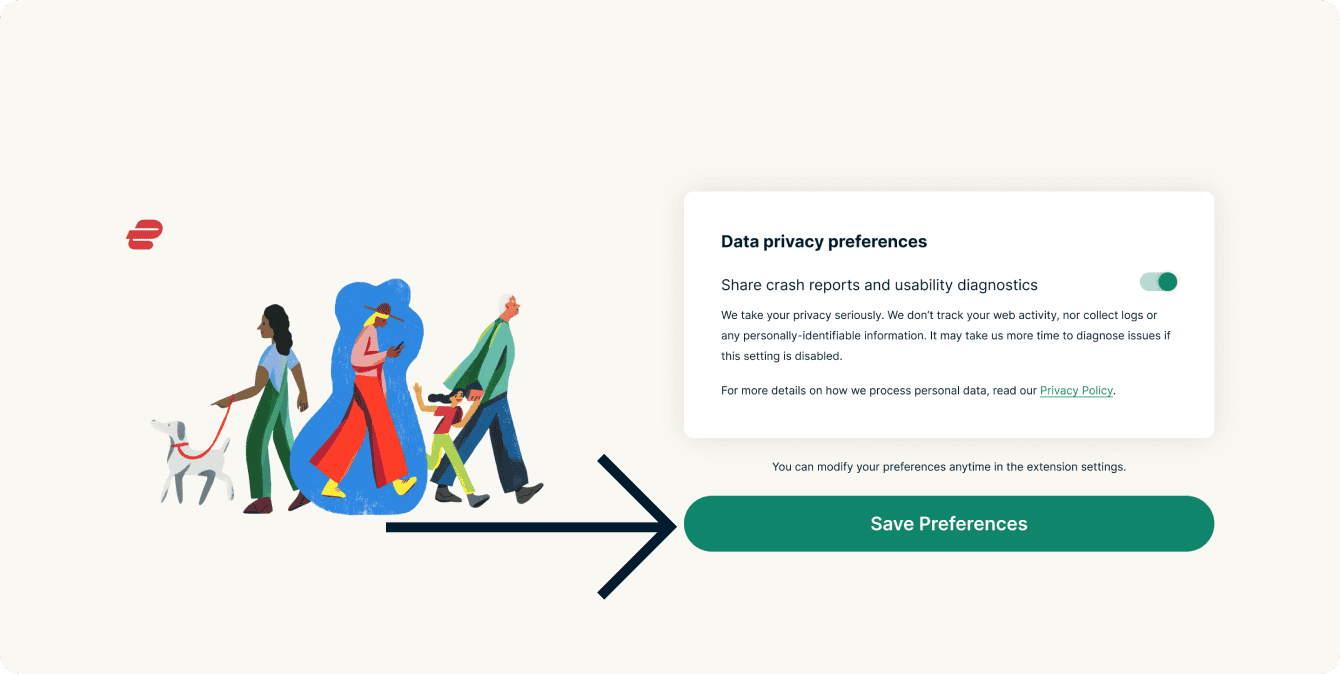
- Le système vous demandera si vous souhaitez partager les rapports d’erreurs et les diagnostics d’ergonomie. Sélectionnez vos préférences, puis cliquez sur Save Preferences (Enregistrer les préférences).
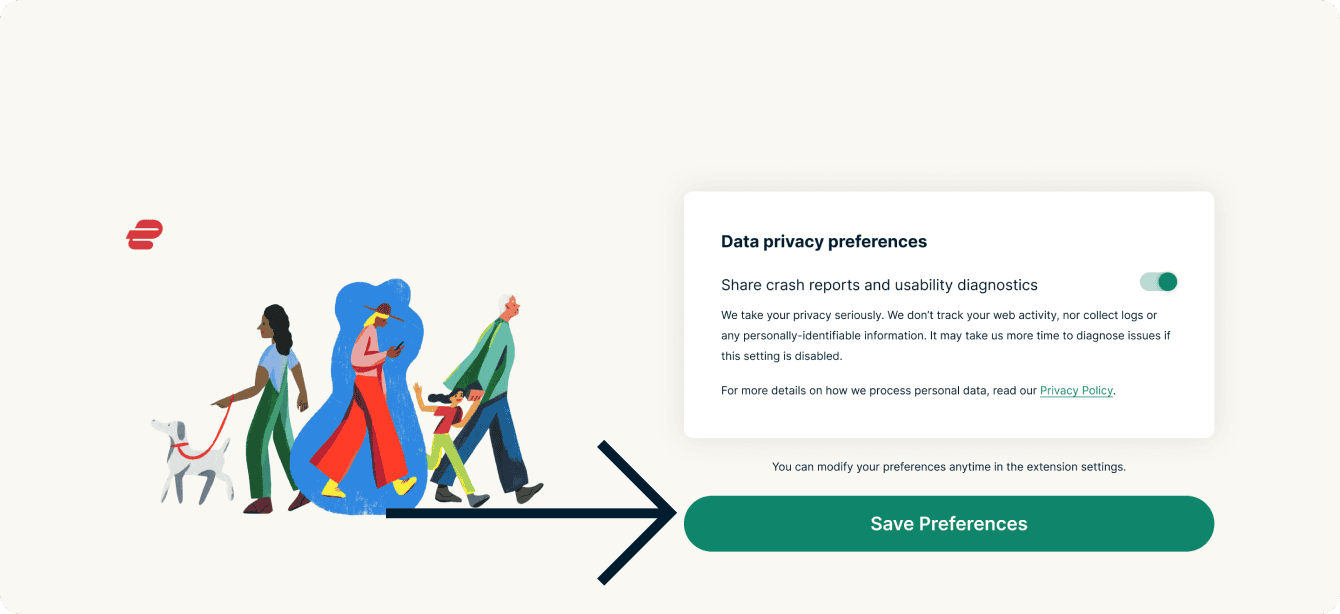

- L’extension de navigateur est désormais prête à l’emploi.
Si l’application d’ordinateur n’est pas installée
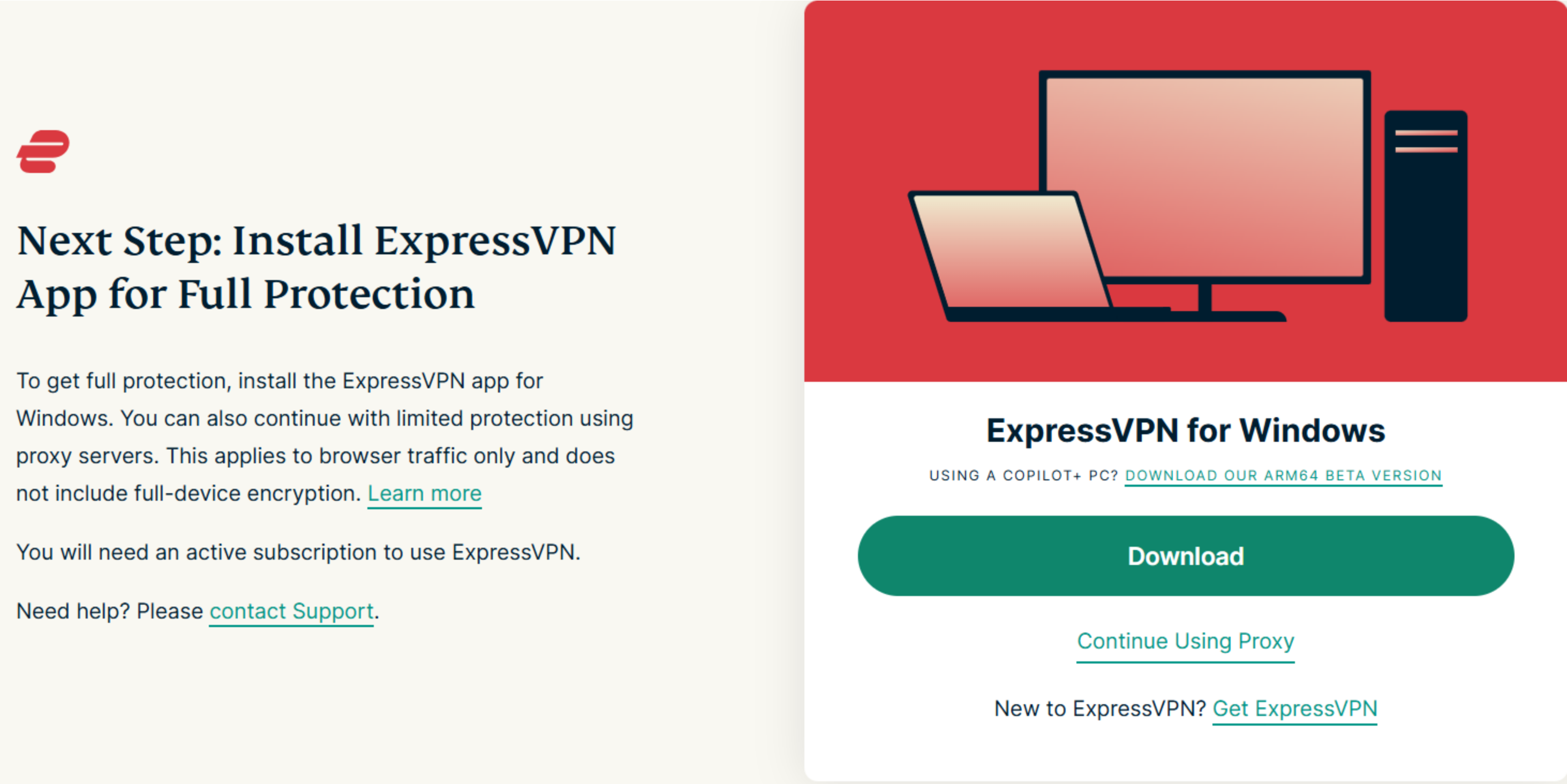
- Un message s’affichera : Installez l’application ExpressVPN pour bénéficier d’une protection complète. À partir de là, vous pouvez choisir soit d’installer l’application d’ordinateur, soit d’utiliser le proxy.
- Si vous souhaitez télécharger l’application (recommandé), cliquez sur Download (Télécharger). Si vous souhaitez continuer à utiliser uniquement le proxy, cliquez sur Continue Using Proxy (Continuer à utiliser le proxy).


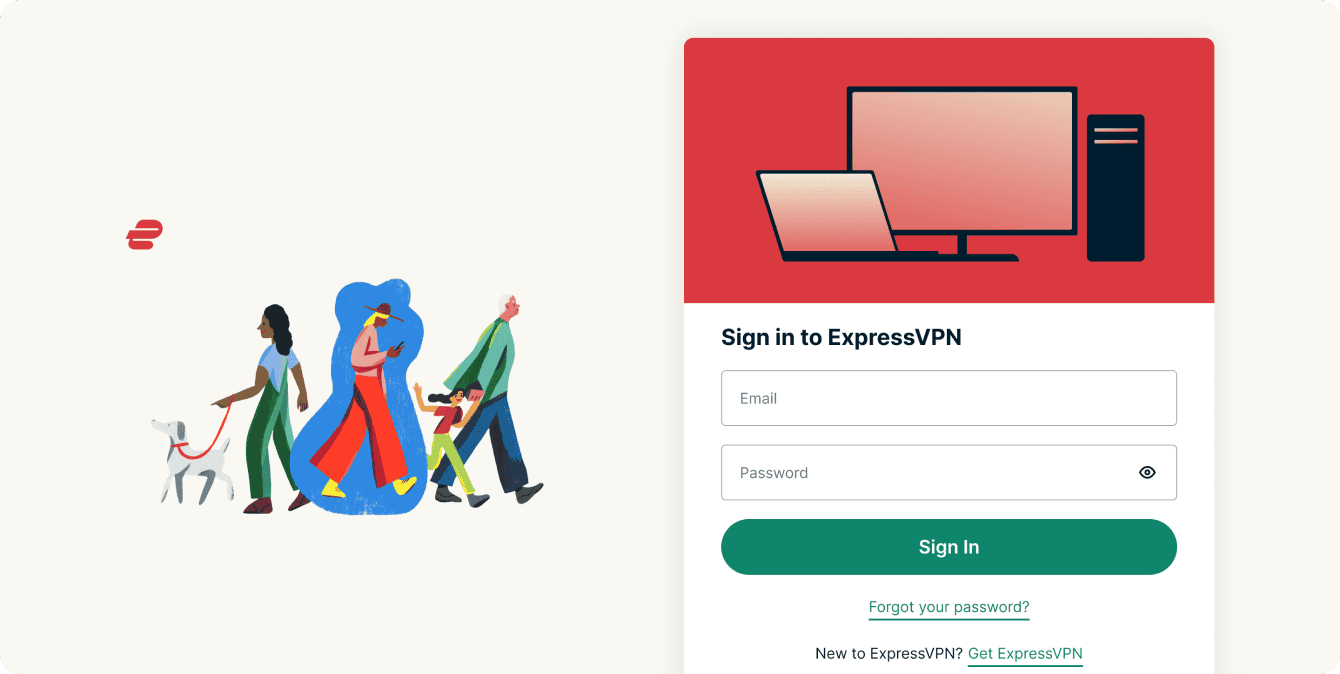
- Vous serez invité à vous connecter à votre compte ExpressVPN. Saisissez les identifiants de votre compte ExpressVPN, puis cliquez sur Sign In (Se connecter).

- Le système vous demandera si vous souhaitez partager les rapports d’erreurs et les diagnostics d’ergonomie. Sélectionnez vos préférences, puis cliquez sur Save Preferences (Enregistrer les préférences).
Besoin d’aide ? Contactez l’équipe d’assistance d’ExpressVPN pour obtenir une aide immédiate.
Fonctionnalités et mode d’emploi
Se connecter et se déconnecter du VPN
Cette fonctionnalité concerne le trafic Internet de toutes vos applications, et pas seulement celui qui transite par votre navigateur.
Changer d’emplacement de serveur VPN
Pour sélectionner un autre emplacement VPN, cliquez sur  .
.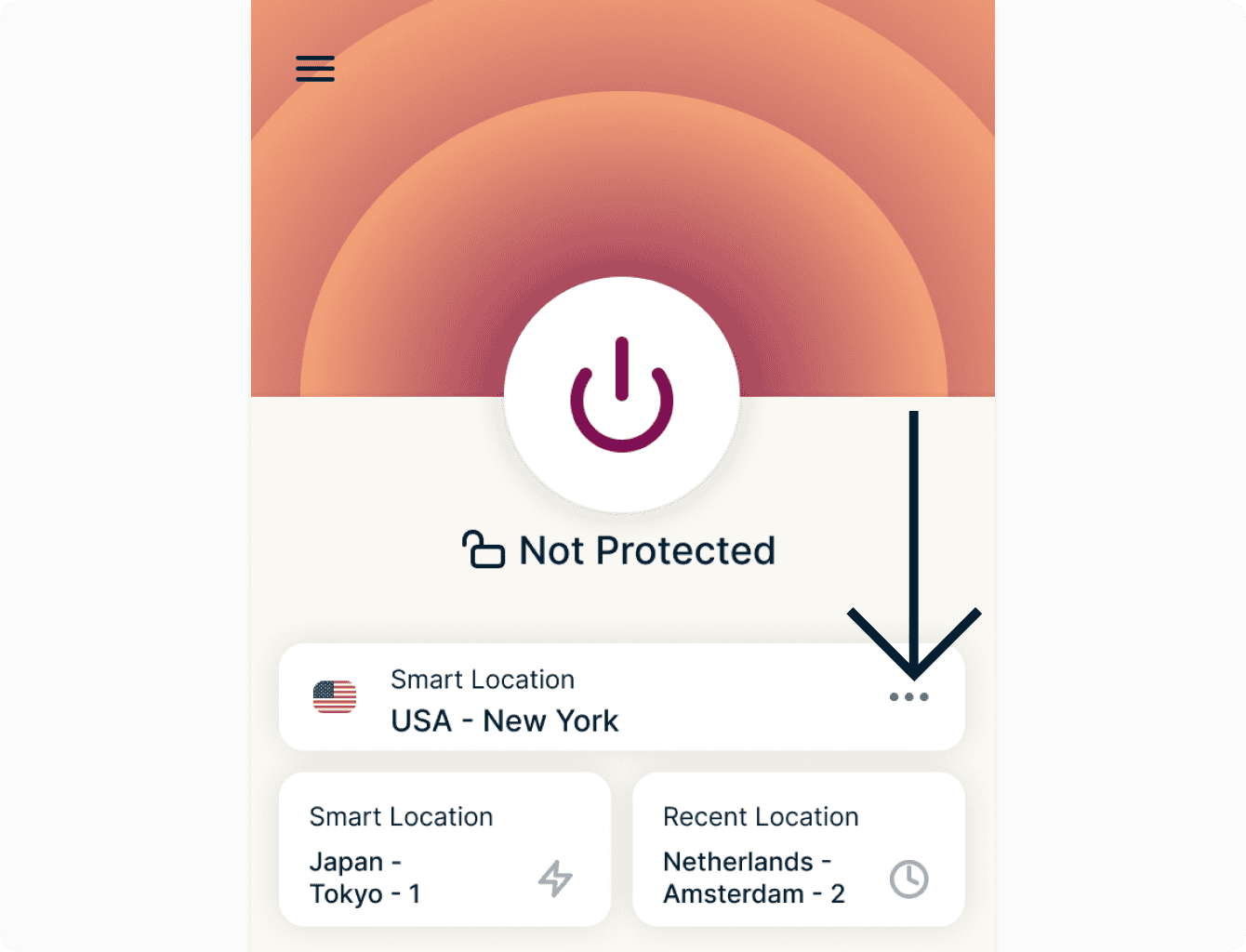
Pour vous connecter à l’emplacement le mieux adapté à vos besoins, cliquez sur Smart Location.
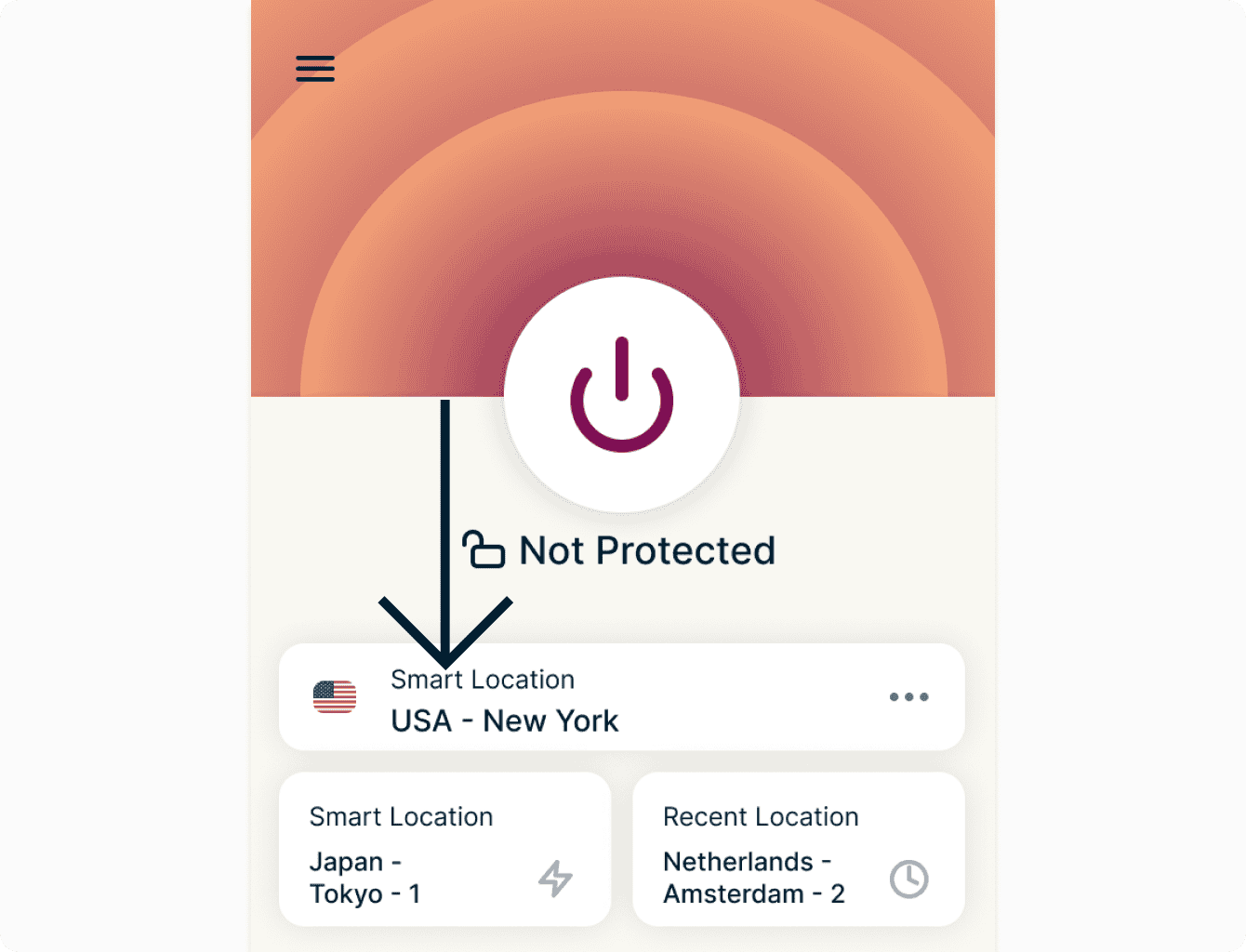
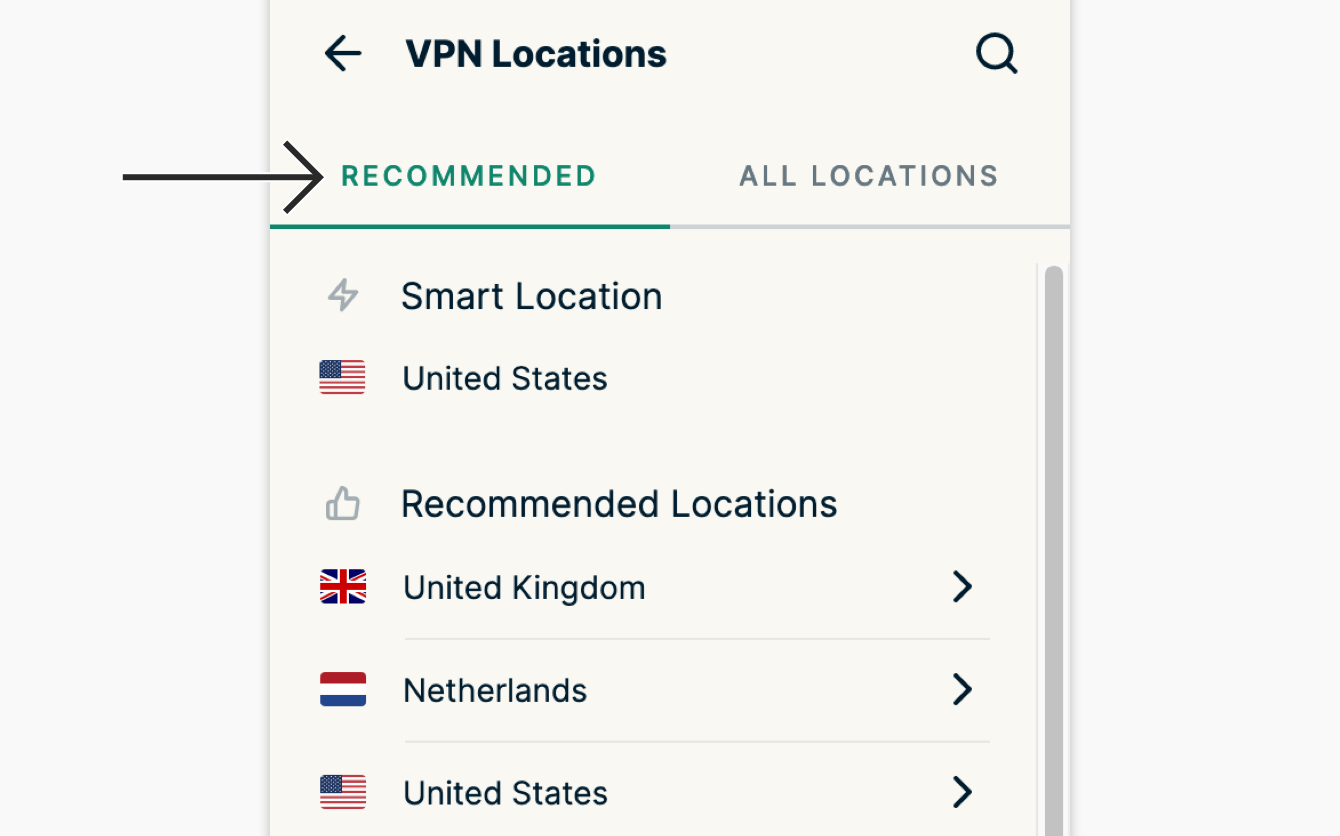
Choisissez parmi les emplacements RECOMMENDED (RECOMMANDÉS) proposés dans l’extension.
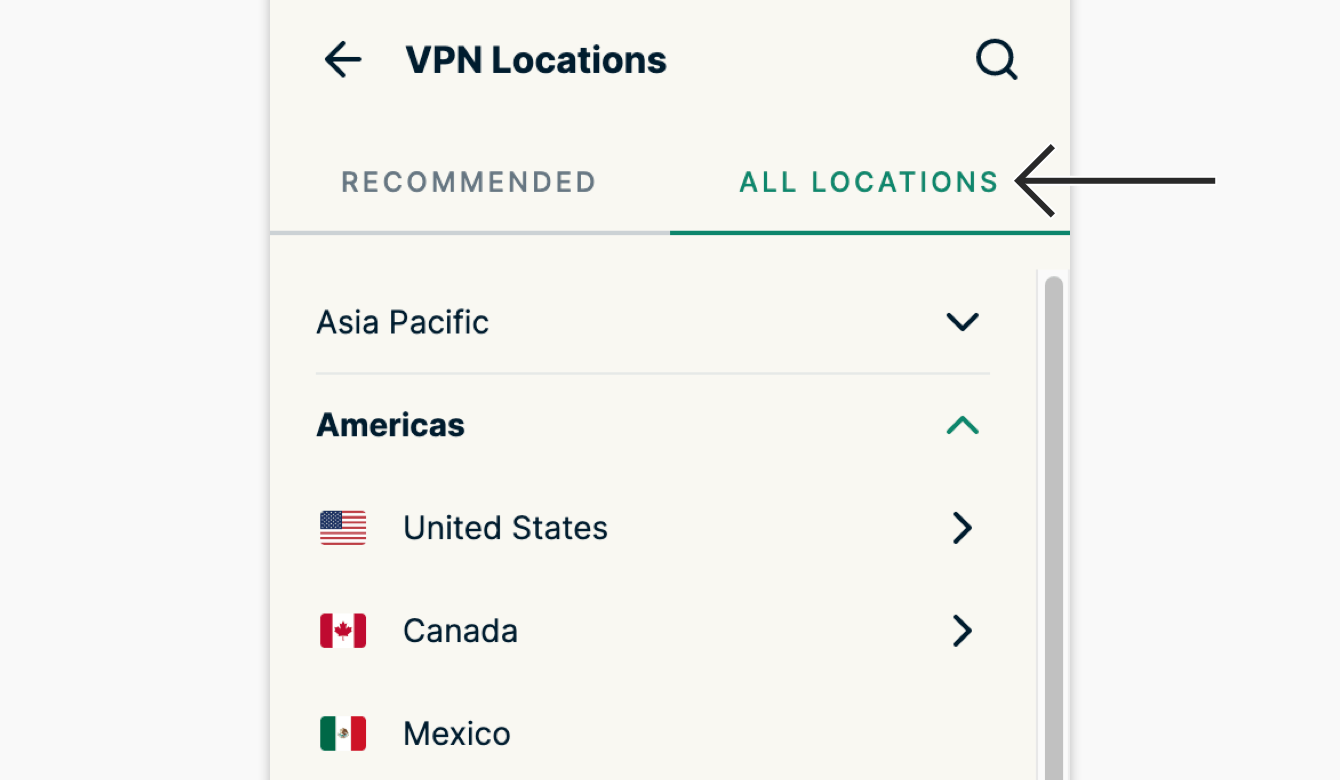
Cliquez sur ALL LOCATIONS (TOUS LES EMPLACEMENTS) pour afficher la liste de tous les emplacements VPN disponibles. Vous pouvez également rechercher un emplacement spécifique, consulter les emplacements auxquels vous vous êtes récemment connecté et voir tous les emplacements que vous avez ajoutés à vos favoris dans l’application ExpressVPN.
État de la connexion VPN
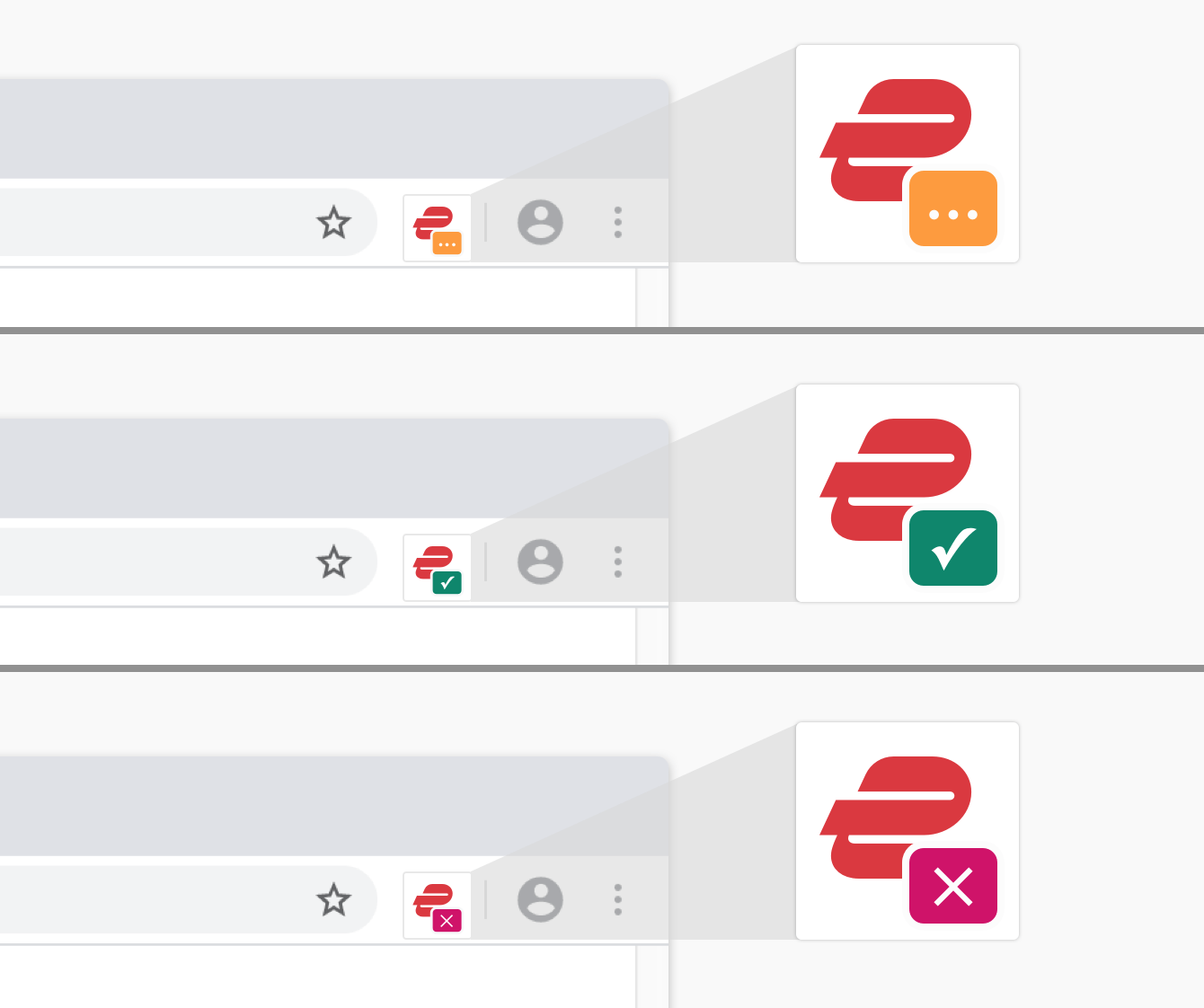
Consultez d’un seul coup d’œil l’état de votre VPN dans la barre d’outils du navigateur : orange pendant la connexion, vert une fois connecté et rouge en cas d’erreur.
Se connecter au démarrage du navigateur
Permet de se connecter automatiquement au dernier serveur VPN utilisé au démarrage du navigateur. Pour activer cette fonctionnalité, cliquez sur  dans la barre d’outils, cliquez sur
  , cliquez sur Settings (Paramètres), puis activez l’option Connect on browser launch (Se connecter au démarrage du navigateur).
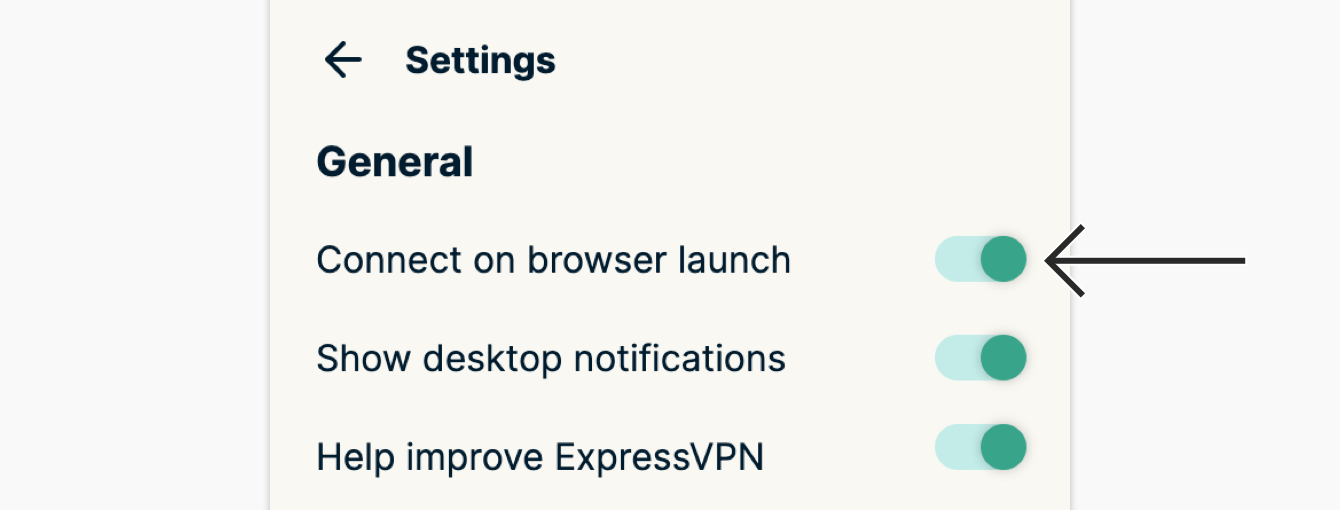
Appliquer des fonctionnalités supplémentaires de confidentialité et de sécurité
Pour utiliser ces fonctionnalités, cliquez sur l’icône ExpressVPN dans la barre d’outils, puis sur , puis sur Privacy & Security (Confidentialité et sécurité).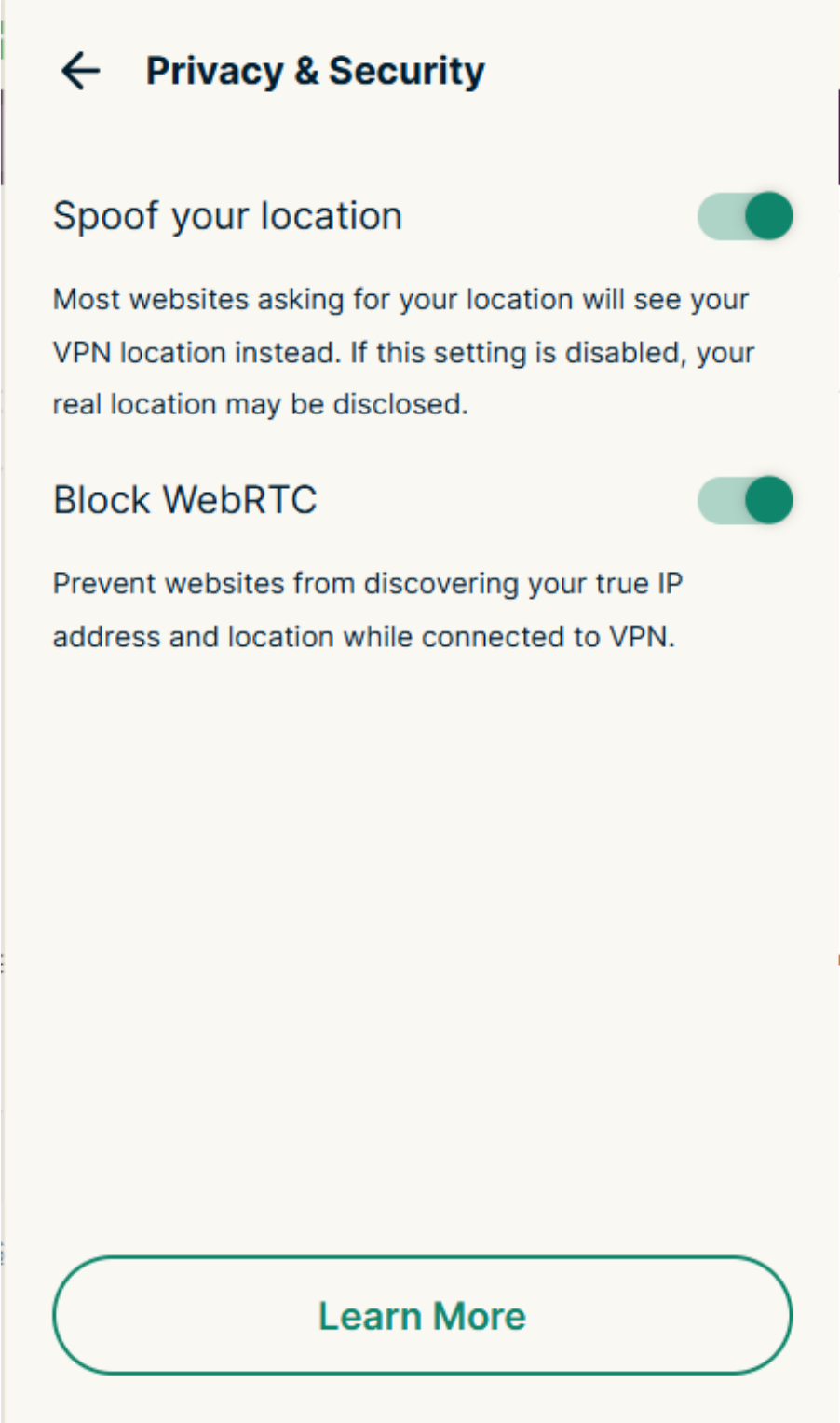
Simuler votre emplacement (facultatif)
La fonction empêche la géolocalisation HTML5 de révéler votre emplacement physique sur la plupart des sites lorsque vous êtes connecté à ExpressVPN.
Bloquer WebRTC (facultatif)
La fonction masquera votre adresse IP contre les fuites WebRTC et garantira que votre navigateur utilise le même chemin réseau pour les fichiers multimédias que pour le trafic web normal.
Smart Routing
Remarque : La fonctionnalité Smart Routing n’est disponible qu’en mode proxy.
Vous pouvez utiliser la fonction Smart Routing pour personnaliser votre extension ExpressVPN en fonction de vos habitudes de navigation. Ces raccourcis seront enregistrés même si vous fermez votre navigateur et désactivez l’extension.
Vous trouverez ici plus d’informations sur l’utilisation du Smart Routing.
Besoin d’aide ? Contactez l’équipe d’assistance d’ExpressVPN pour obtenir une aide immédiate.
Utilisation avec les applications ExpressVPN
Présentation du fonctionnement de l’extension de navigateur en association avec les applications ExpressVPN :
Se déconnecter de l’application ExpressVPN ou du navigateur
Si l’application ExpressVPN et un navigateur sur lequel l’extension ExpressVPN est installée sont tous deux en cours d’exécution et indiquent que vous êtes connecté au VPN, la déconnexion du VPN depuis soit l’application ExpressVPN, soit le navigateur entraînera la déconnexion du VPN à la fois dans l’application ExpressVPN et dans le navigateur.
Fermer l’application ExpressVPN
Si l’application ExpressVPN et un navigateur sur lequel l’extension ExpressVPN est installée sont tous deux en cours d’exécution et indiquent que vous êtes connecté au VPN, la fermeture de l’application ExpressVPN entraînera la déconnexion du VPN.
Si seule l’application ExpressVPN est en cours d’exécution, le fait de la fermer entraînera la déconnexion du VPN.
Fermer le navigateur
Si l’application ExpressVPN et un navigateur sur lequel l’extension ExpressVPN est installée sont tous deux en cours d’exécution et indiquent que vous êtes connecté au VPN, la fermeture du navigateur NE déconnectera PAS le VPN.
Besoin d’aide ? Contactez l’équipe d’assistance d’ExpressVPN pour obtenir une aide immédiate.
Comment modifier les modes des extensions de navigateur
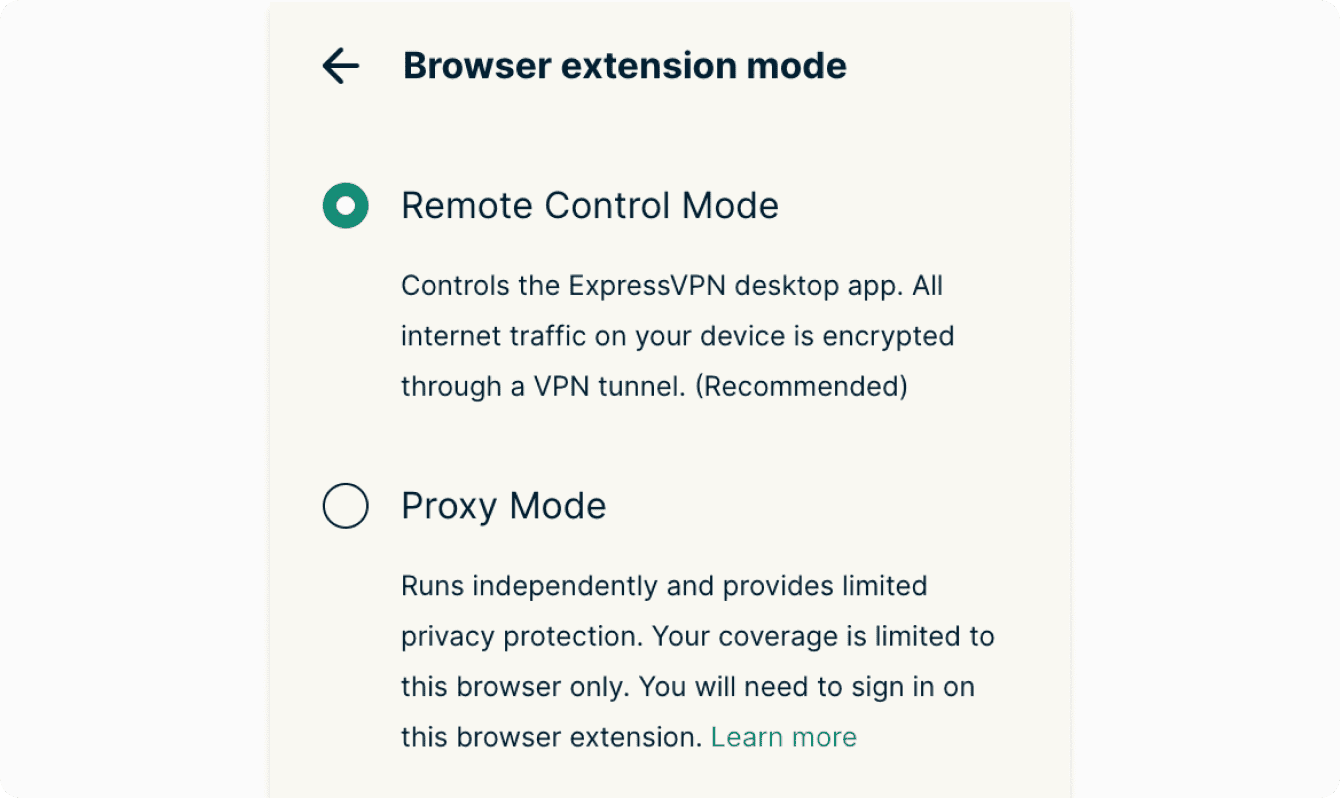
Si l’application d’ordinateur ExpressVPN est installée, vous pouvez basculer entre les Mode Contrôle à distance et le mode Proxy :
- Mode contrôle à distance : Permet de gérer l’application d’ordinateur ExpressVPN. Tout le trafic Internet de votre appareil est chiffré via un tunnel VPN.
- Mode Proxy : Fonctionne indépendamment de l’application d’ordinateur et offre une protection limitée de la confidentialité. Seul le trafic de votre navigateur est chiffré.
Pour modifier le mode de l’extension du navigateur :
- Ouvrez l’extension du navigateur.
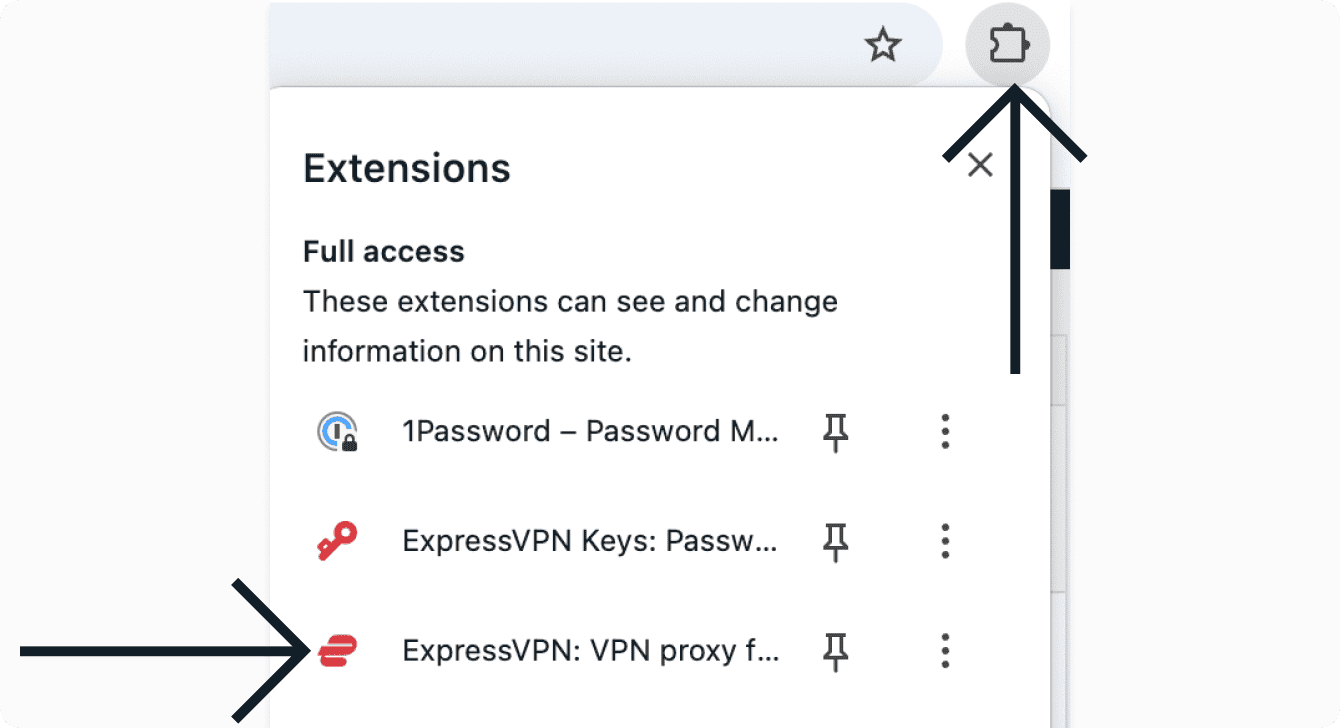

- Cliquez sur
 .
.
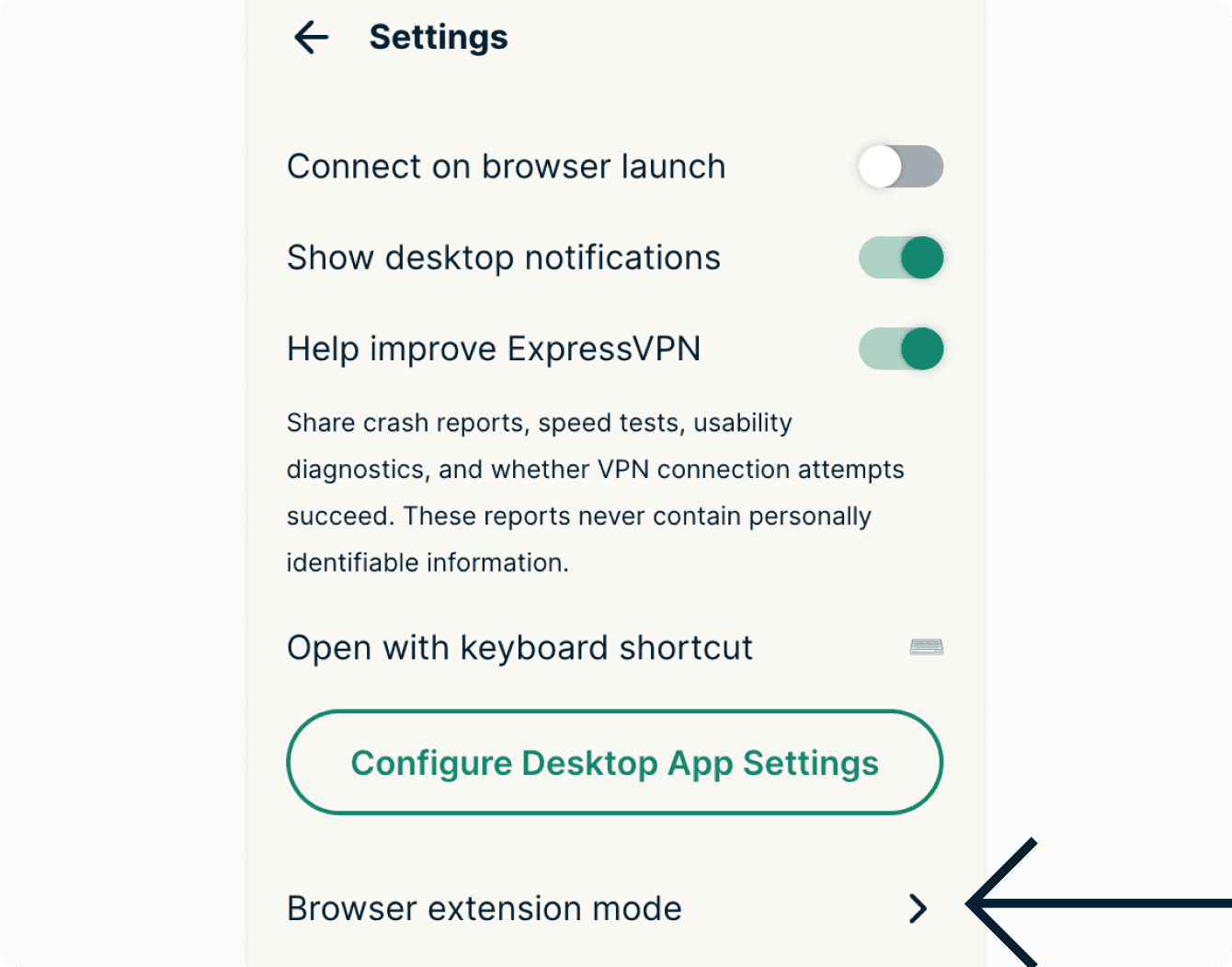
- Cliquez sur Settings (Paramètres).
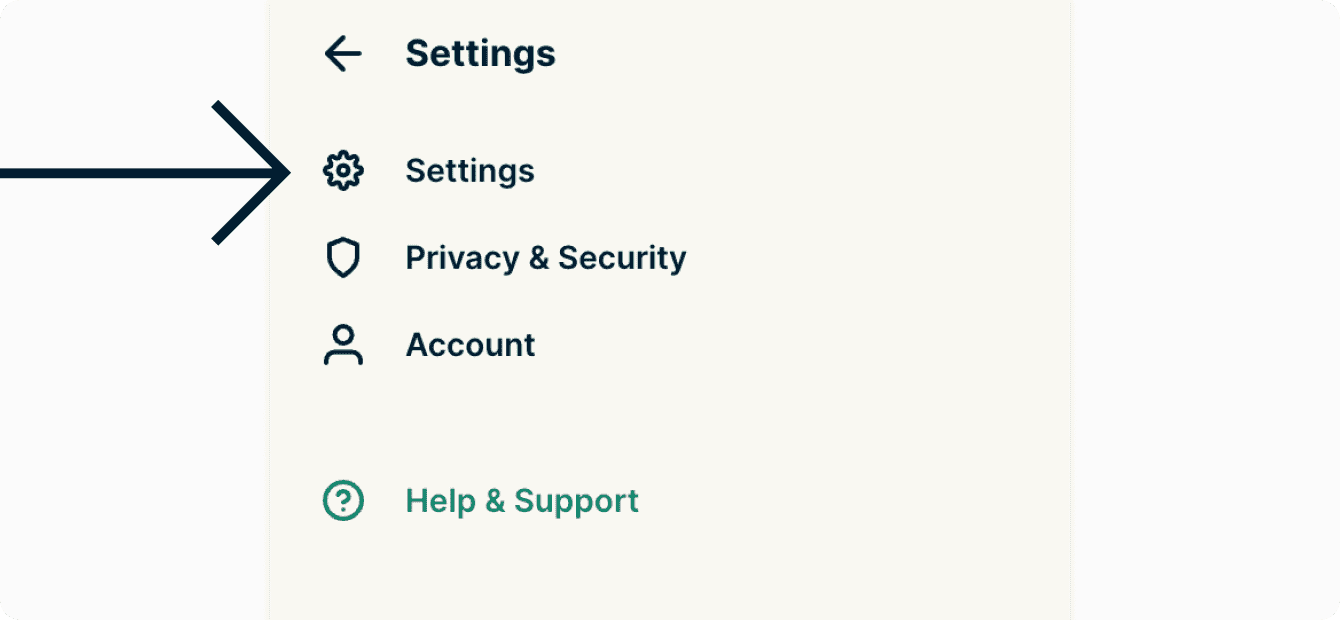

- Click Browser extension mode (Mode extension de navigateur).

- Sélectionnez soit Remote Control Mode (Mode contrôle à distance) ou Proxy Mode (Mode Proxy).

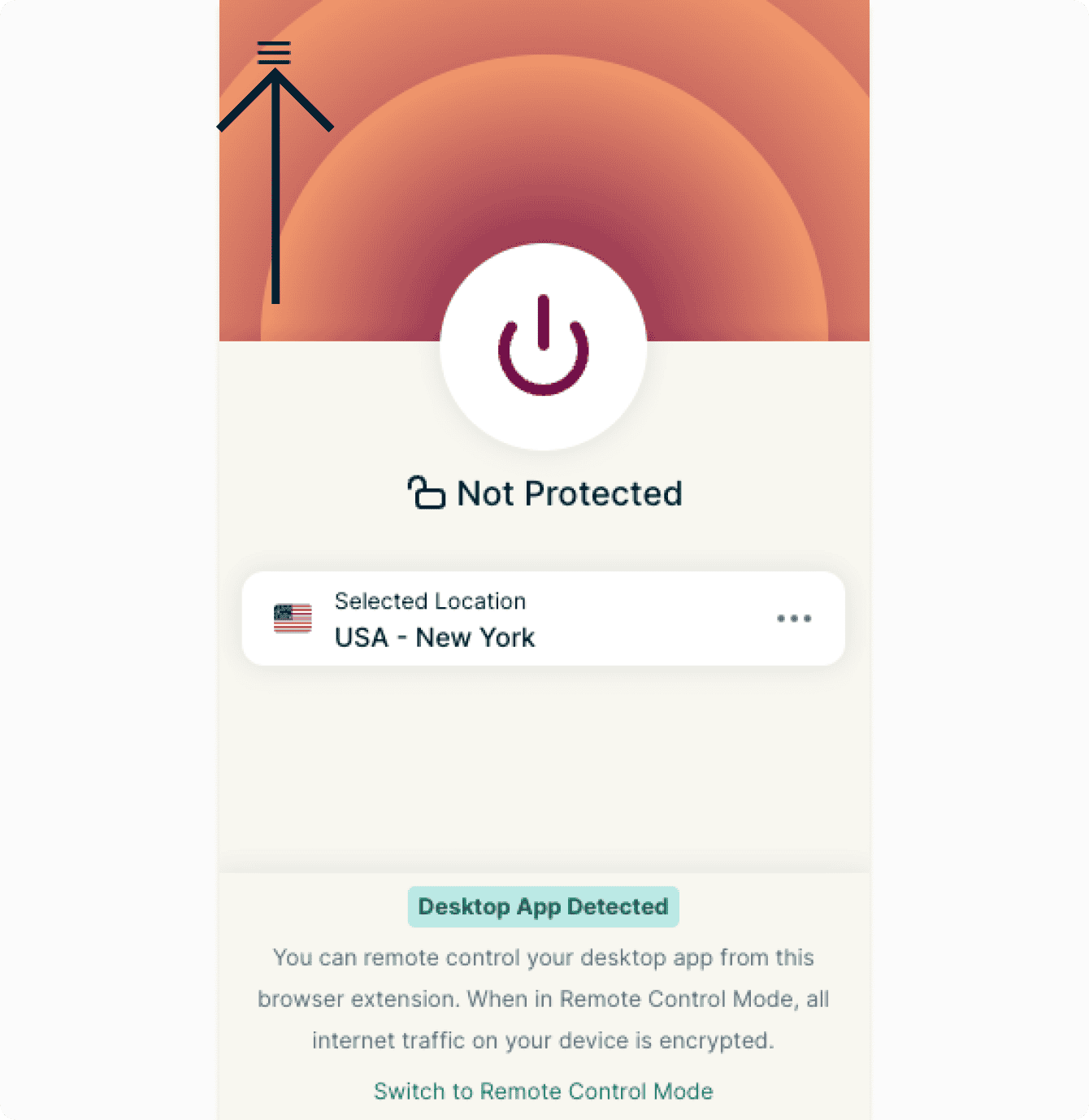
Remarque : Si vous sélectionnez le mode proxy, vous serez invité à vous connecter à votre compte ExpressVPN. Saisissez vos identifiants de connexion, puis cliquez sur Se connecter pour continuer. Une fois vos identifiants de compte validés, relancez l’extension pour commencer à utiliser le mode proxy.
Besoin d’aide ? Contactez l’équipe d’assistance d’ExpressVPN pour obtenir une aide immédiate.
Comment utiliser le mode sombre
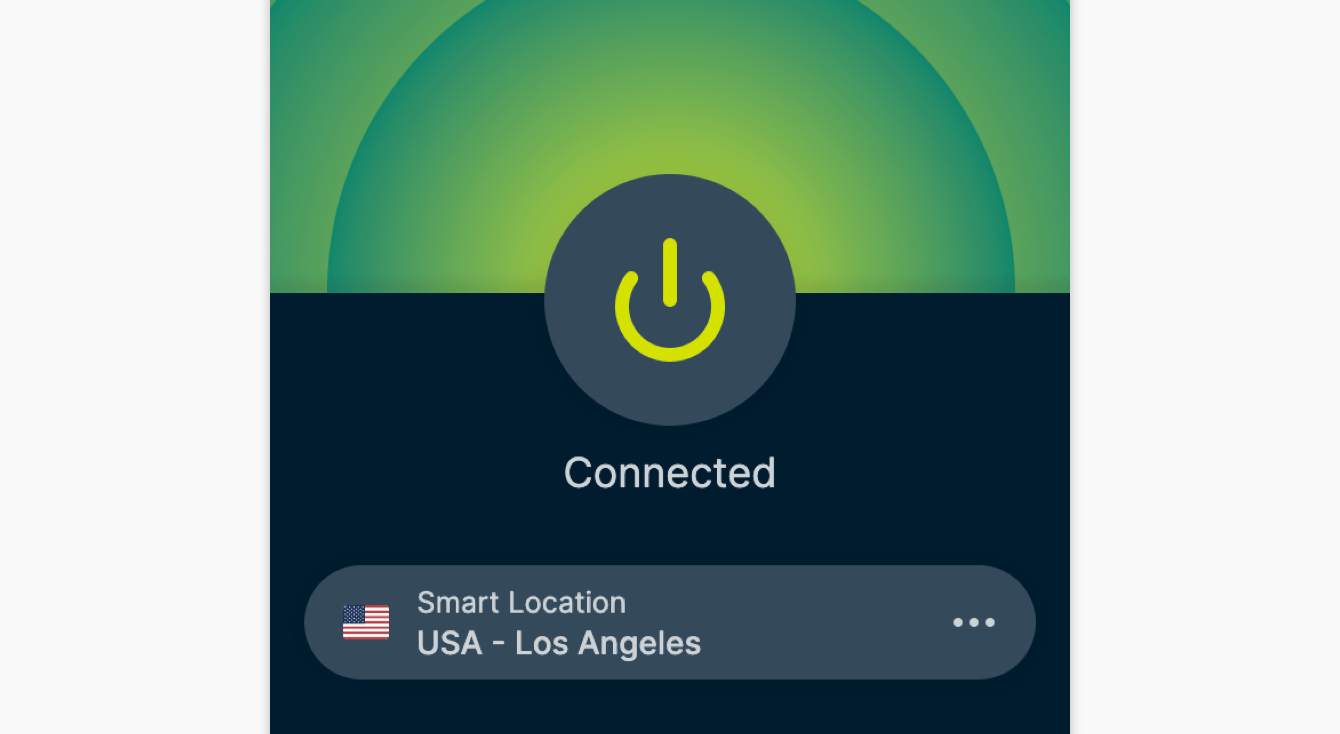
Un thème de couleur sombre est désormais disponible pour Chrome, Firefox et Edge.
Pour utiliser le mode sombre, configurez votre appareil en mode sombre. Le mode sombre de l’extension de navigateur sera activé en conséquence.
Besoin d’aide ? Contactez l’équipe d’assistance d’ExpressVPN pour obtenir une aide immédiate.
Erreurs et solutions
Voici quelques erreurs courantes que vous pourriez rencontrer lors de l’utilisation de l’extension de navigateur ExpressVPN. Vous trouverez ci-dessous le message d’erreur et les étapes à suivre pour le résoudre :
Échec de la connexion
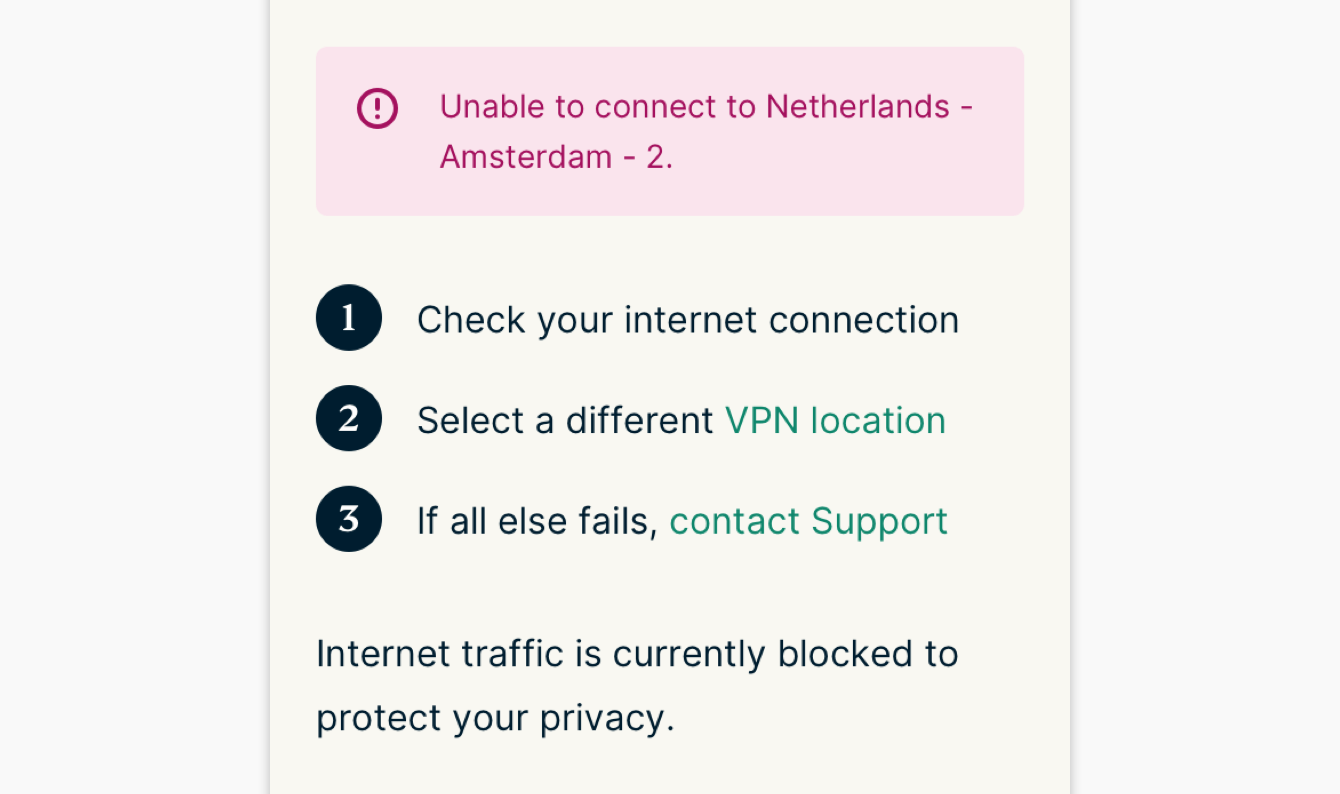
Solution : Assurez-vous que votre ordinateur est connecté à Internet. Vous pouvez le vérifier en fermant ExpressVPN et en essayant d’accéder à Internet. Si vous ne parvenez pas à vous connecter à Internet, il se peut qu’il y ait un problème avec votre connexion Internet.
Si vous parvenez à accéder à des sites web sans être connecté à ExpressVPN, essayez de vous connecter à un autre serveur VPN, car il se peut qu’il y ait un problème temporaire avec le serveur que vous avez essayé en premier.
Cette extension nécessite l’application pour Mac/Windows/Linux
Si vous utilisez l’extension de navigateur en mode Contrôle à distance, vous devez avoir installé l’application ExpressVPN sur votre appareil.
Solution : Téléchargez et installez la dernière version de l’application pour Mac, Windows ou Linux. Si ce message s’affiche toujours après l’installation de l’application sur votre ordinateur, contactez le service d’assistance.
Remarque : Il n’est pas nécessaire d’installer l’application ExpressVPN pour utiliser l’extension de navigateur en mode proxy.
Besoin d’aide ? Contactez l’équipe d’assistance d’ExpressVPN pour obtenir une aide immédiate.
Comment désinstaller
Pour désinstaller le logiciel, suivez les étapes spécifiques à votre navigateur indiquées ci-dessous :
Chrome
- Cliquez sur
 > Extensions > Gérer les extensions.
 - Recherchez l’extension de navigateur ExpressVPN, puis cliquez sur Supprimer > Supprimer.
Firefox
- Cliquez sur > Extensions et thèmes.
- Dans la barre latérale gauche, sélectionnez Extensions.
- Recherchez l’extension de navigateur ExpressVPN, puis cliquez sur > Supprimer > Supprimere.
Edge
- Cliquez sur > Extensions > Gérer les extensions.
- Recherchez l’extension de navigateur ExpressVPN, puis cliquez sur Supprimer > Supprimer.
Besoin d’aide ? Contactez l’équipe d’assistance d’ExpressVPN pour obtenir une aide immédiate.