Näin poistat käytöstä suojatun tilan Androidissa (täydellinen opas + korjaukset).


 Kun Android käynnistyy suojatussa tilassa, se voi haitata päivittäistä työnkulkua, estää tärkeiden sovellusten käytön ja häiritä tietoturvatyökalujen toimintaa. Tässä oppaassa käydään läpi luotettavimmat tavat poistua suojatusta tilasta, selitetään, miksi laitteet juuttuvat siihen, ja kerrotaan, kuinka voit tarvittaessa palata suojattuun tilaan.
Mikä on Androidin suojattu tila ja miksi se on olemassa
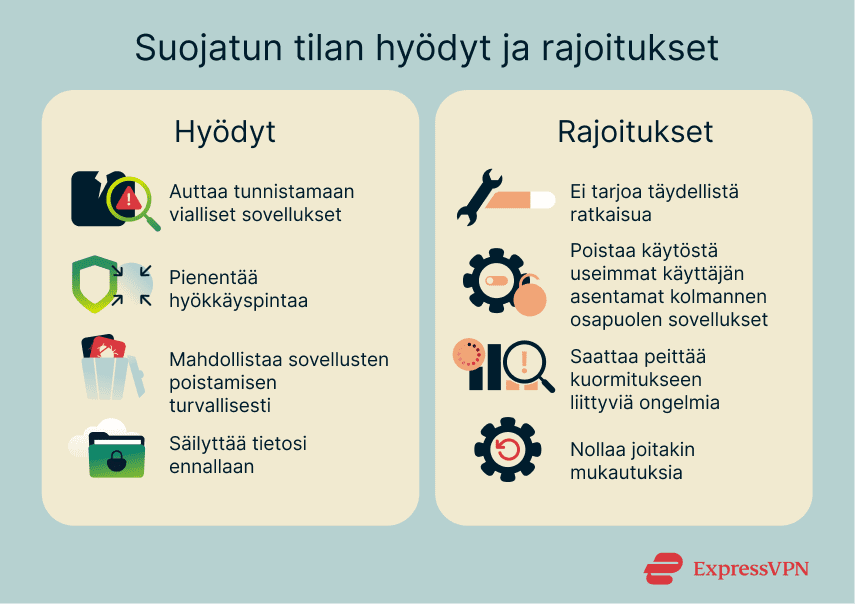
Suojattu tila eli vikasietotila on rajoitettu käynnistystila, joka lataa vain Androidin ydinprosessit ja esiasennetut järjestelmäsovellukset. Kaikki muu eristetään, kuten ladatut sovellukset ja palvelut sekä suurin osa taustatoiminnasta. Tämä tarjoaa hallitun ympäristön, jossa voit tarkistaa, johtuuko jokin ongelma kolmannen osapuolen ohjelmasta vai puhelimen käyttöjärjestelmästä tai laiteohjelmistosta.Suojatun tilan hyödyt ja rajoitukset
Suojatun tilan hyötyjä ovat:- Auttaa tunnistamaan vialliset sovellukset: Androidin suojatussa tilassa voit tarkistaa, aiheuttaako jokin sovellus kaatumista, hyytymistä tai hitautta.
- Pienentää hyökkäyspintaa: Suojattu tila saattaa estää mahdollisesti haitallisten kolmannen osapuolen sovellusten toiminnan, mikä saattaa vähentää häiriöitä vianmäärityksen aikana, mutta sitä ei ole tarkoitettu tietoturvaominaisuudeksi.
- Mahdollistaa sovellusten poistamisen turvallisesti: Tarjoaa vakaamman ympäristön sellaisten sovellusten poistamiseen, jotka aiheuttavat toistuvasti epävakautta päivittäisessä käytössä.
- Säilyttää tietosi ennallaan: Suojattu tila ei poista henkilökohtaisia tietoja tai muuta asetuksiasi. Jotkin pienoisohjelmat tai käynnistysohjelman mukautukset saattavat kadota tilapäisesti, mutta ne palautuvat yleensä normaalitilaan palattaessa.
 Joitakin haittapuolia ovat:
- Ei tarjoa täydellistä ratkaisua: Auttaa tunnistamaan ongelman mahdollisia syitä, mutta ei korjaa syvempiä järjestelmän tai laitteiston vikoja.
- Saattaa poistaa käytöstä turvallisuus- ja ylläpitotyökaluja: Suojattu tila poistaa käytöstä useimmat käyttäjän asentamat kolmannen osapuolen sovellukset, joita voivat olla virustorjuntasovellukset, valvontatyökalut tai yritysohjelmat, paitsi jos ne on asennettu järjestelmäsovelluksina tai laitteen omistajatason ylläpitosovelluksina.
- Saattaa peittää kuormitukseen liittyviä ongelmia: Jotkin virheet tai haitallinen toiminta aktivoituvat vain täyden kuormituksen aikana tai tosielämän tilanteissa, minkä suojattu tila peittää.
- Nollaa joitakin mukautuksia:Joidenkin valmistajien käynnistysohjelmat saattavat nollata väliaikaisesti taustakuvan, teemat tai kuvakesetit suojatussa tilassa.
Miten suojattu tila poistetaan käytöstä Androidissa
Android-laitteen suojatusta tilasta voi poistua monella tavalla.Käynnistä laite uudelleen
Android-laitteen käynnistäminen uudelleen on luotettavin tapa poistua suojatusta tilasta. Jos puhelin käynnistyy uudelleen normaalisti, suojatun tilan merkintä katoaa.Virtapainikkeen avulla
Helpoin tapa käynnistää puhelin uudelleen on pitää virtapainiketta pohjassa. Joissakin malleissa tämä sammuttaa laitteen välittömästi. Toisissa ruudulle saattaa ilmestyä virtavalikko ja siinä Restart (käynnistä uudelleen), jota napauttamalla voit käynnistää Android-laitteen uudelleen.Virta- ja äänenvoimakkuuspainikkeiden yhdistelmällä
Tietyissä laitteissa virtavalikko aukeaa vain painamalla virta + äänenvoimakkuuden lisäys tai virta + äänenvoimakkuuden pienennys. Valitse valikosta Restart (käynnistä uudelleen).Käynnistä uudelleen ilmoituspaneelista
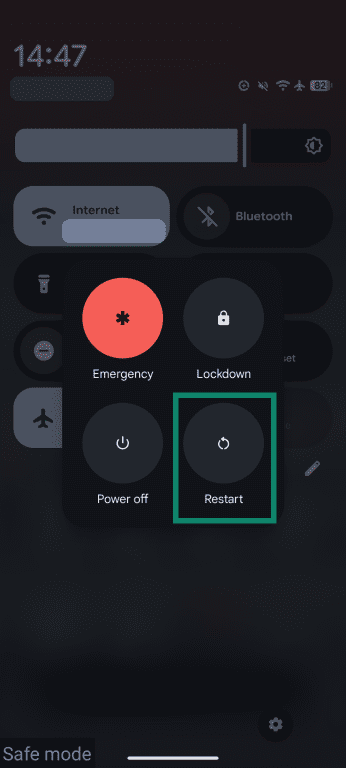
Joissakin Android-puhelimissa näkyy ilmoitus "Suojattu tila on käytössä", joten jos fyysiset painikkeet eivät reagoi, voit käynnistää laitteen uudelleen ilmoituspaneelista.- Pyyhkäise alas näytön yläreunasta ja avaa tarvittaessa koko valikko. Poistu tilasta napauttamalla ilmoitusta, jossa lukee Safe mode is on (suojattu tila on käytössä), ja käynnistämällä laite uudelleen.
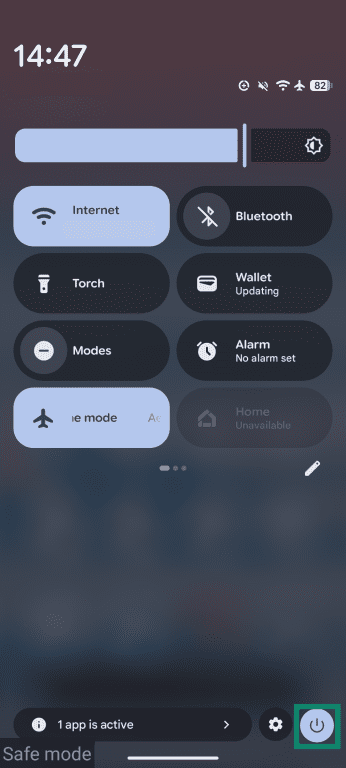
- Napauta Restart (käynnistä uudelleen) -kuvaketta käynnistääksesi laitteen uudelleen.
Tehdasasetusten palauttaminen
Jos laitteen käynnistäminen uudelleen ei toimi etkä pysty poistumaan suojatusta tilasta ilmoituspaneelin kautta, joudut ehkä palauttamaan tehdasasetukset. Laitteen nollaaminen poistaa kaikki henkilökohtaiset tiedot ja palauttaan puhelimen alkuperäiseen tilaansa, joten sitä kannattaa käyttää viimeisenä oljenkortena. On parasta varmuuskopioida tiedot ennen etenemistä. Seuraa sen jälkeen näitä ohjeita:- Sammuta laite.
- Paina ja pidä pohjassa virtapainiketta ja äänenvoimakkuuden pienennys- tai äänenvoimakkuuden lisäys -painiketta. Tämä siirtää laitteen palautustilaan. Palautustilan aktivoiva painikeyhdistelmä riippuu kuitenkin laitteen valmistajasta ja mallista.
- Käytä äänenvoimakkuuden säätönäppäimiä siirtyäksesi Factory Reset (tehdasasetusten palautus) -vaihtoehtoon ja valitse se sitten painamalla virtapainiketta.
- Vahvista valinta virtapainikkeella ja noudata näytöllä näkyviä ohjeita laitteen nollautuessa.
Miksi puhelimeni on juuttunut suojattuun tilaan?
Suojattu tila otetaan yleensä käyttöön manuaalisesti, mutta laite saattaa jäädä tähän tilaan monesta syystä.Järjestelmän virheet tai bugit
Järjestelmävirhe, keskeneräinen päivitys tai viallinen määritys saattavat aiheuttaa sen, että Android käynnistyy uudelleen suojatussa tilassa. Nämä ongelmat saattavat edellyttää uudelleenkäynnistystä tai tehdasasetusten palautusta.Jumittuneet laitepainikkeet (virta/äänenvoimakkuus)
Suojattu tila voi aktivoitua, kujn laite havaitsee äänenvoimakkuuden pienennyspainikkeen olevan pohjassa käynnistyksen aikana. Likainen tai tiukka puhelimen kotelo tai viallinen painike voivat saada puhelimen ajattelemaan, että painiketta painetaan, mikä pitää suojatun tilan aktiivisena.Tapoja parantaa turvallisuutta suojatusta tilasta poistumisen jälkeen
Kun laite on palannut normaalitilaan, toimi seuraavasti sen tietoturvan parantamiseksi ja tulevien ongemien ehkäisemiseksi:- Päivitä ohjelmisto: Pidä Android-käyttöjärjestelmä ja sovellukset aina ajan tasalla uusimmilla korjauksilla. Useimmat haavoittuvuudet korjataan tietoturvapäivityksissä.
- Tarkista sovellusten käyttöoikeudet: Tarkista asennettujen sovellusten käyttöoikeudet säännöllisesti. Poista kaikki, jotka pyytävät enemmän käyttöoikeuksia kuin ne tarvitsevat. Tämä pienentää vakoiluohjelmille tai mainoksille altistumisen riskiä.
- Vältä epäilyttäviä sovelluksia: Lataa sovelluksia vain Google Play Kaupasta tai luotettavista lähteistä. Vältä kolmannen osapuolen sovelluskauppoja. Tarkista ennen uusien sovellusten asentamista arvostelut ja kehittäjätiedot.
- Asenna luotettava mobiililaitteen virustorjunta: Hyvä Androidin virustorjuntasovellus voi auttaa havaitsemaan ja estämään haitalliset sovellukset, varoittaa vaarallisista linkeistä tai latauksista, valvoa laitteen epätavallista käyttäytymistä ja tarjota lisäsuojaa tietojenkalastelua vastaan.
Miten suojattu tila otetaan käyttöön Androidissa (jos tarvitset sitä myöhemmin)
Suojatun tilan voi aktivoida eri tavoilla riippuen laitteestasi. Useimmat Android-puhelimet tukevat jotakin seuraavista menetelmistä.Virta- ja äänenvoimakkuuspainikkeiden avulla
- Paina ja pidä pohjassa virtapainiketta (tai virta + äänenvoimakkuus -yhdistelmää). Kun virtavalikko tulee näkyviin, napauta ja pidä painettuna Power off (sammuta).
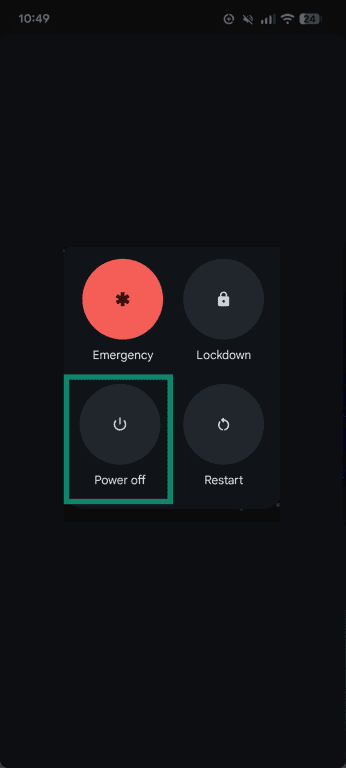
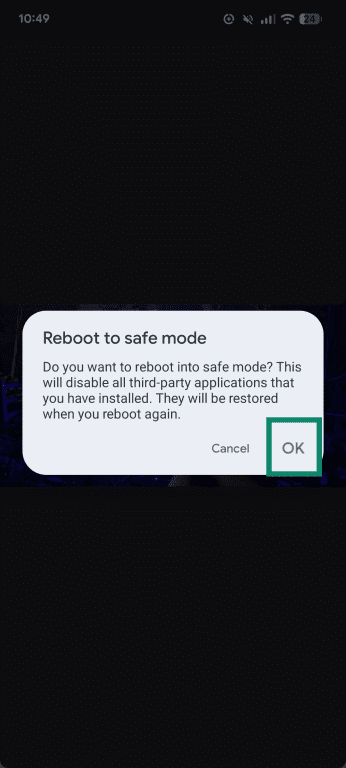
- Ponnahdusikkuna aukeaa ja kysyy, haluatko käynnistää uudelleen suojatussa tilassa. Napauta OK siirtyäksesi suojattuun tilaan.
Asetusvalikosta
Joillakin valmistajilla virtavalikko sisältyy pikavalintana asetuksiin tai pika-asetuksiin, mutta tämä ei ole saatavilla kaikissa Android-laitteissa (esim. Google Pixel).- Pyyhkäise alas avataksesi kohdan Quick Settings (pika-asetukset). Sinun tarvitsee ehkä pyyhkäistä uudelleen avataksesi paneelin kokonaan ja napauttaa sitten oikean alakulman Power (virta) -kuvaketta.
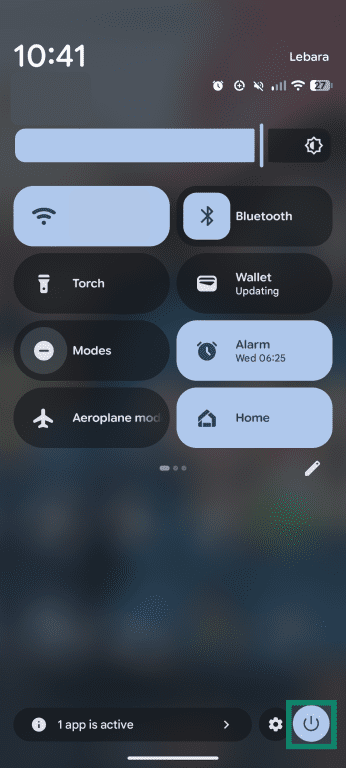
- Napauta ja pidä painettuna Power off (sammuta) -kuvake, kunnes safe mode (suojattu tila) -kuvake ilmestyy ruudulle.
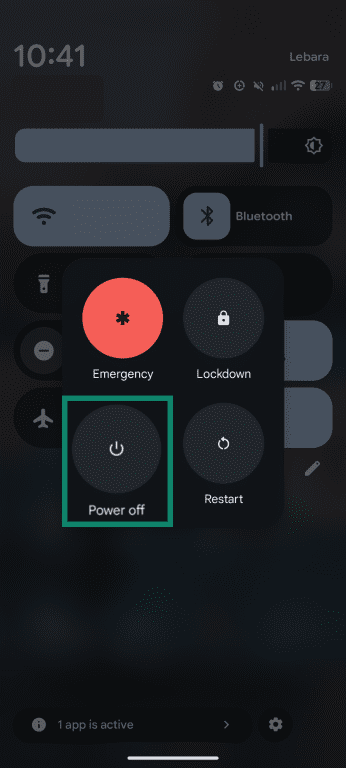
- Napauta vahvistaaksesi, että haluat käynnistää uudelleen suojatussa tilassa.
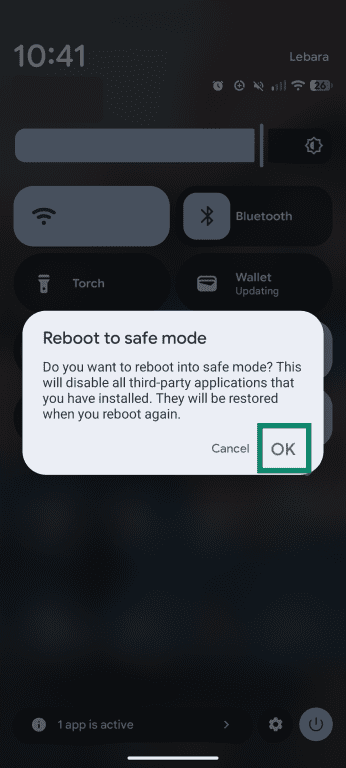
Suojattuun tilaan käynnistäminen, kun laite on sammutettu
Useimmissa Android-laitteissa on myös mahdollista käynnistää sammutettu laite suoraan suojatussa tilassa. Tämän voi yleensä tehdä pitämällä virtapainikkeen pohjassa laitteen käynnistämiseksi tavalliseen tapaan. Kun sitten näet laitteen valmistajan logon (esim. Samsung, Google), paina ja pidä pohjassa äänenvoimakkuuden pienennys -painike siirtyäksesi suojattuun tilaan.UKK: Yleiset kysymykset Androidin suojatusta tilasta
Miten poistan suojatun tilan käytöstä ilman uudelleenkäynnistystä?
Androidin suojatun tilan poistaminen käytöstä ei ole mahdollista ilman laitteen käynnistämistä uudelleen. Valitsemastasi menetelmästä riippumatta puhelimen tai tabletin täytyy käynnistyä uudelleen, jotta se voisi poistua suojatusta tilasta ja palata normaalitilaan.
Miksi suojattu tila käynnistyy automaattisesti?
Suojattu tila saattaa aktivoitua automaattisesti käynnistyksen aikaisen teknisen vian tai laitteistoon liittyvän ongelman vuoksi. Kyse voi olla esimerkiksi jumittuneista painikkeista.
Menetänkö tiedot poistuessani suojatusta tilasta?
Ei, tietojen ei pitäisi kadota suojatusta tilasta poistuttaessa. Tästä tilasta poistuminen palauttaa yksinkertaisesti laitteesi tavalliset toiminnot ja salliin jälleen kolmannen osapuolen sovellukset ja toiminnot, jotka olivat tilapäisesti pois käytöstä suojatun tilan ollessa aktiivinen. Menetät tietosi vain, jos suoritat tehdasasetusten palautuksen, joka on viimesijainen keino poistua suojatusta tilasta, jos mikään muu ei toimi.
Voinko poistaa suojatun tilan käytöstä pysyvästi?
Ei, Androidin suojattua tilaa ei voi poistaa käytöstä pysyvästi, sillä tämä on Androidin järjestelmäpalautuksen ydinkomponentti, joka on sisäänrakennettu kaikkiin laitteisiin auttamaan käyttäjiä poistamaan hankaluuksia tuottavat sovellukset tai korjaamaan puhelimia tai tabletteja vaivaavat ongelmat.
Mistä tiedän, mikä sovellus aiheutti suojatun tilan aktivoitumisen?
Voi olla vaikea päätellä, mikä sovellus on aiheuttanut tekniset ongelmat, joiden vuoksi laite on käynnistynyt vikasietotilassa. Loogisin ja käytännöllisin toimintatapa on kuitenkin keskittyä äskettäin asennettuihin tai päivitettyihin sovelluksiin tai niihin, jotka on asennettu epävirallisista lähteistä (ei Google Play Kaupasta). Poista nämä sovellukset yksi kerrallaan suojatussa tilassa ja käynnistä sitten laite uudelleen normaalitilassa tarkistaaksesi, toimiiko se taas.
Onko suojattu tila sama kuin palautustila?
Ei, suojattu tila ja palautustila ovat Android-käyttöjärjestelmän kaksi eri ominaisuutta. Suojattu tila poistaa kolmannen osapuolen sovellukset käytöstä vianmääritystä varten. Palautustila tarjoaa syvemmän tason järjestelmänhallintaa, mukaan lukien mahdollisuuden palauttaa laitteen tehdasasetukset, jos sinulla on suuria teknisiä ongelmia tai käyttökelvoton laite.
Poistaako suojattu tila sovellukseni?
Ei, suojattu tila ei poista sovelluksiasi – se yksinkertaisesti poistaa väliaikaisesti käytöstä kolmannen osapuolen sovellukset, jotta voit käyttää laitteesi ydinominaisuuksia ja esiasennettuja sovelluksia. Tämän avulla voit mahdollisesti puuttua ongelmallisten sovellusten aiheuttamiin vikoihin ja poistaa ne manuaalisesti.
Ota ensimmäinen askel netinkäyttösi suojaamiseen. Kokeile ExpressVPN:ää ilman riskiä.
Hanki ExpressVPN