



Hvis du ikke kan oprette forbindelse til internettet, mens VPN er tændt, er det muligt, at du bruger en proxyserver. Denne guide vil vise dig hvordan du deaktiverer proxyindstillinger i Safari.
En proxyserver er en mellemstation mellem din computer og internettet. Den bruges ofte til at skjule din rigtige placering og hjælper dig med at få adgang til hjemmesider, der ellers ville være blokeret. Dog tilbyder proxyer ikke de samme privatlivsbeskyttelser som en VPN. Hvis du bruger ExpressVPN, er der ikke behov for at køre en proxy oven på VPN-forbindelsen.
Hvis du bruger Chrome, skal du følge denne vejledning.
Hopp til…
Deaktiver proxyindstillinger i Safari på Mac
Deaktiver proxyindstillinger på iOS
Deaktiver proxyindstillinger i Safari på Mac
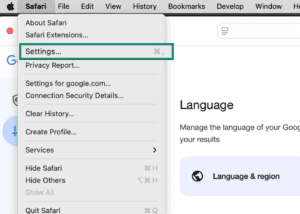
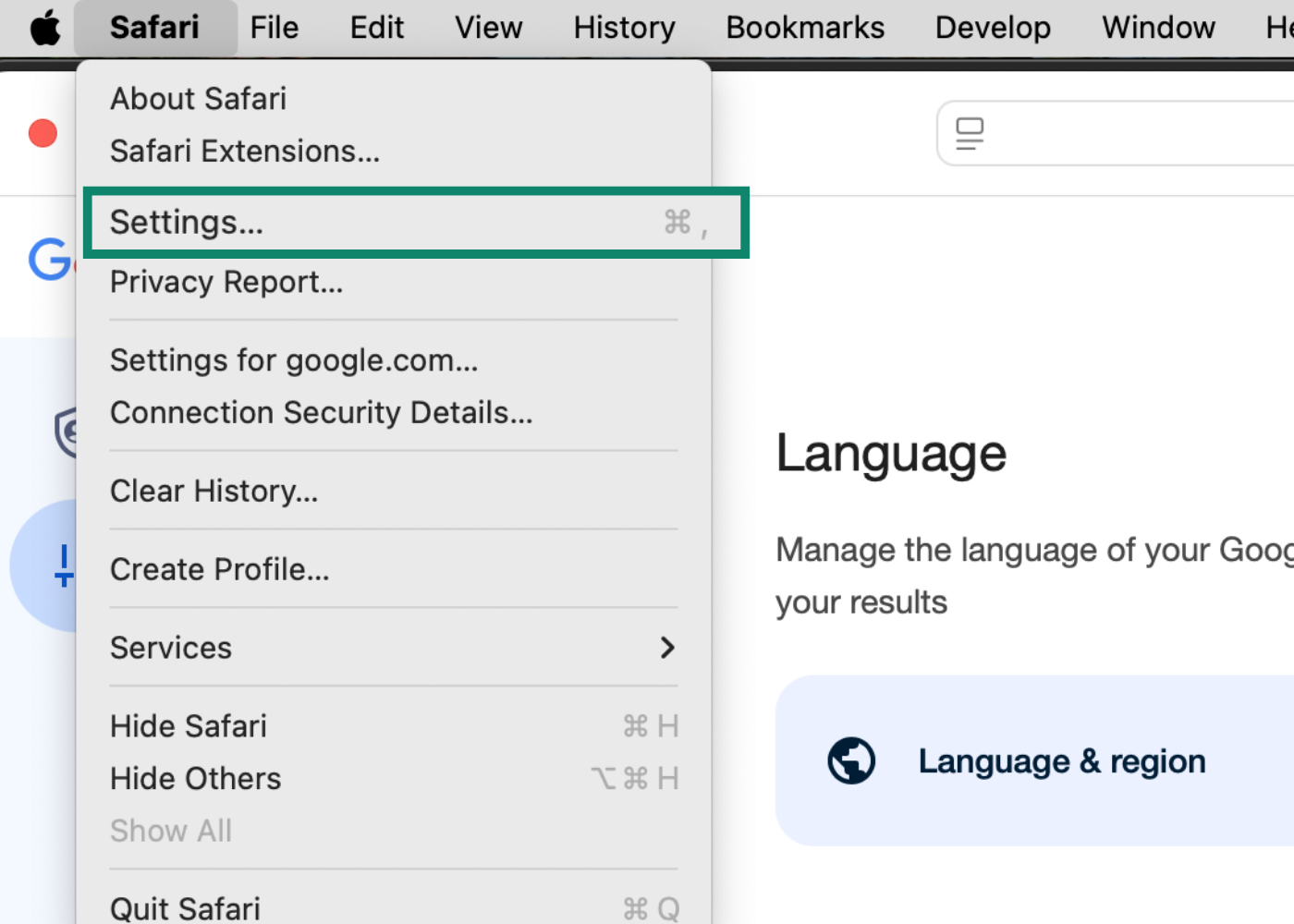
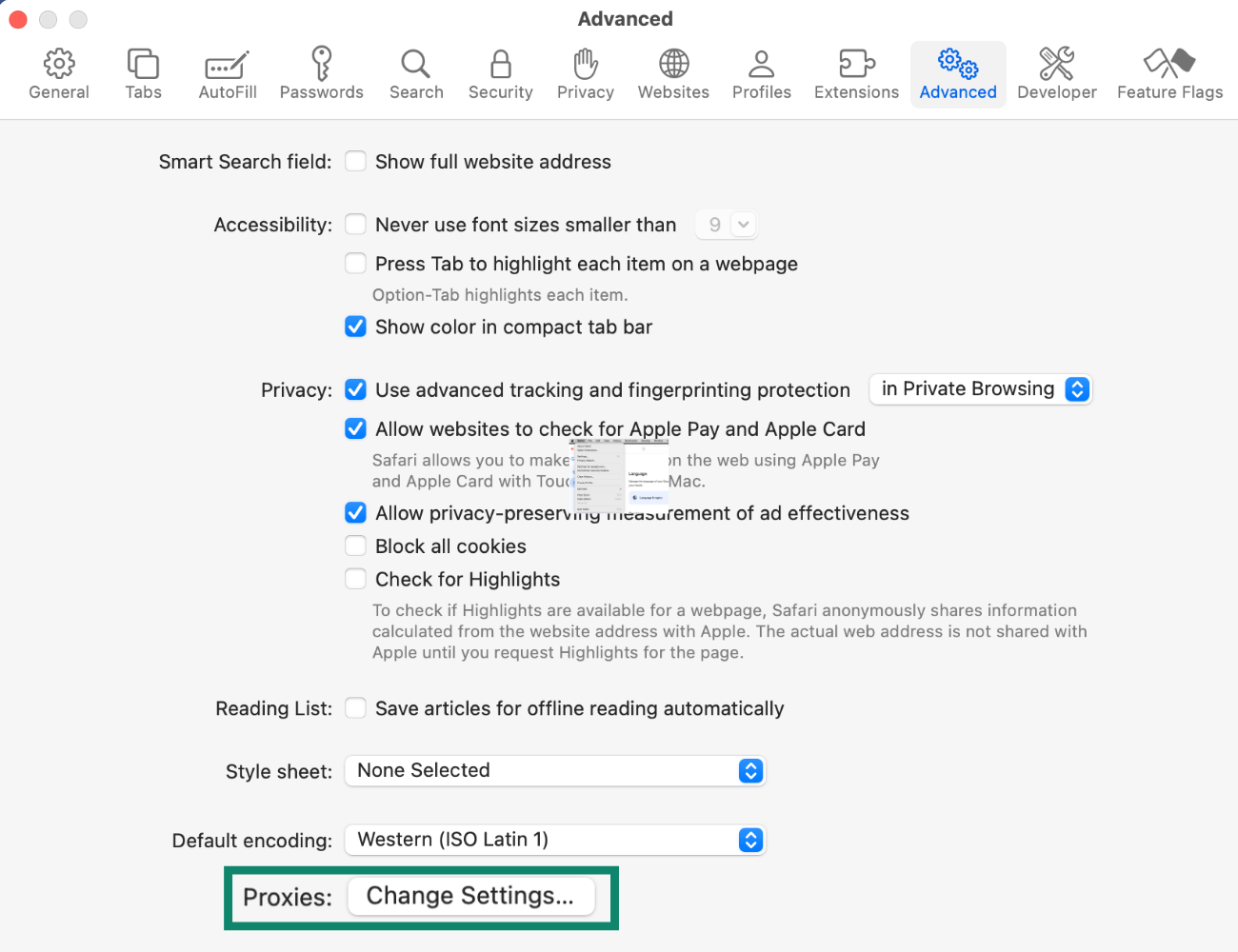
- I Safari-browseren skal du klikke på Safari > Settings (Indstillinger)… (eller Preferences (Præferencer)… på ældre Mac-computere).

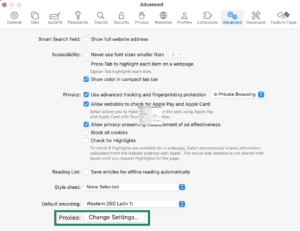
- Klik på Advanced (Avanceret)-fanen. Ved siden af Proxies (Proxyer) skal du klikke på Change Settings… (Skift indstillinger…).
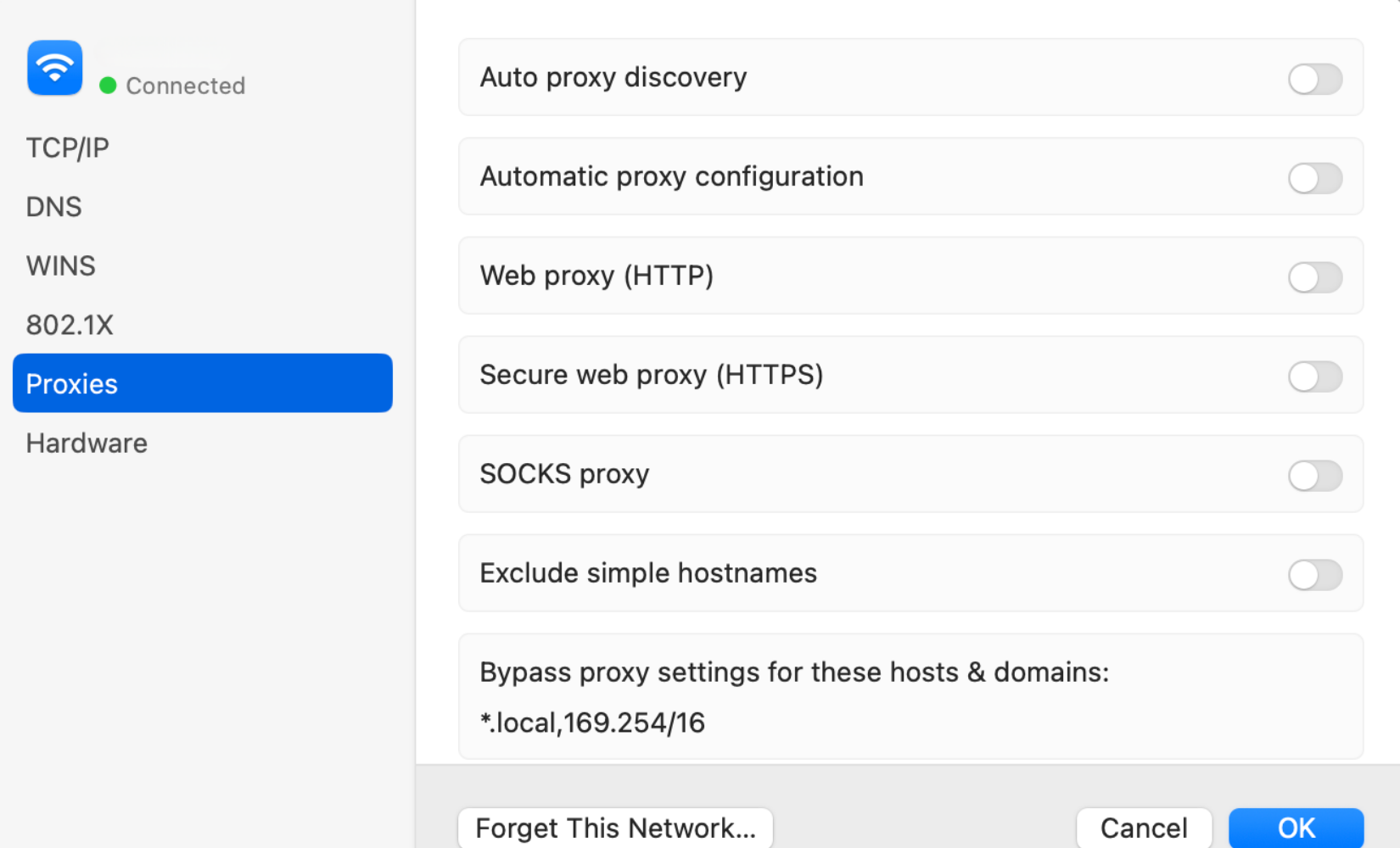
 I Proxies (Proxyer)-fanen skal du fjerne markeringen i eventuelle markerede felter.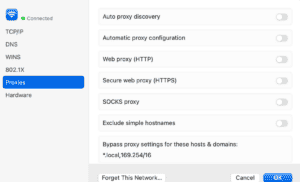

- Klik på OK.
Brug for hjælp? Kontakt ExpressVPN’s supportteam for øjeblikkelig hjælp.
Deaktiver proxyindstillinger på din iOS
Når din iOS-enhed er forbundet til et wi-fi-netværk, bruger du netværkets proxyserver til at få adgang til internettet. Følg disse trin for at deaktivere proxyindstillingerne på din enhed.
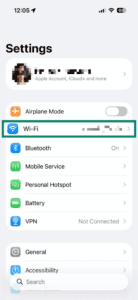
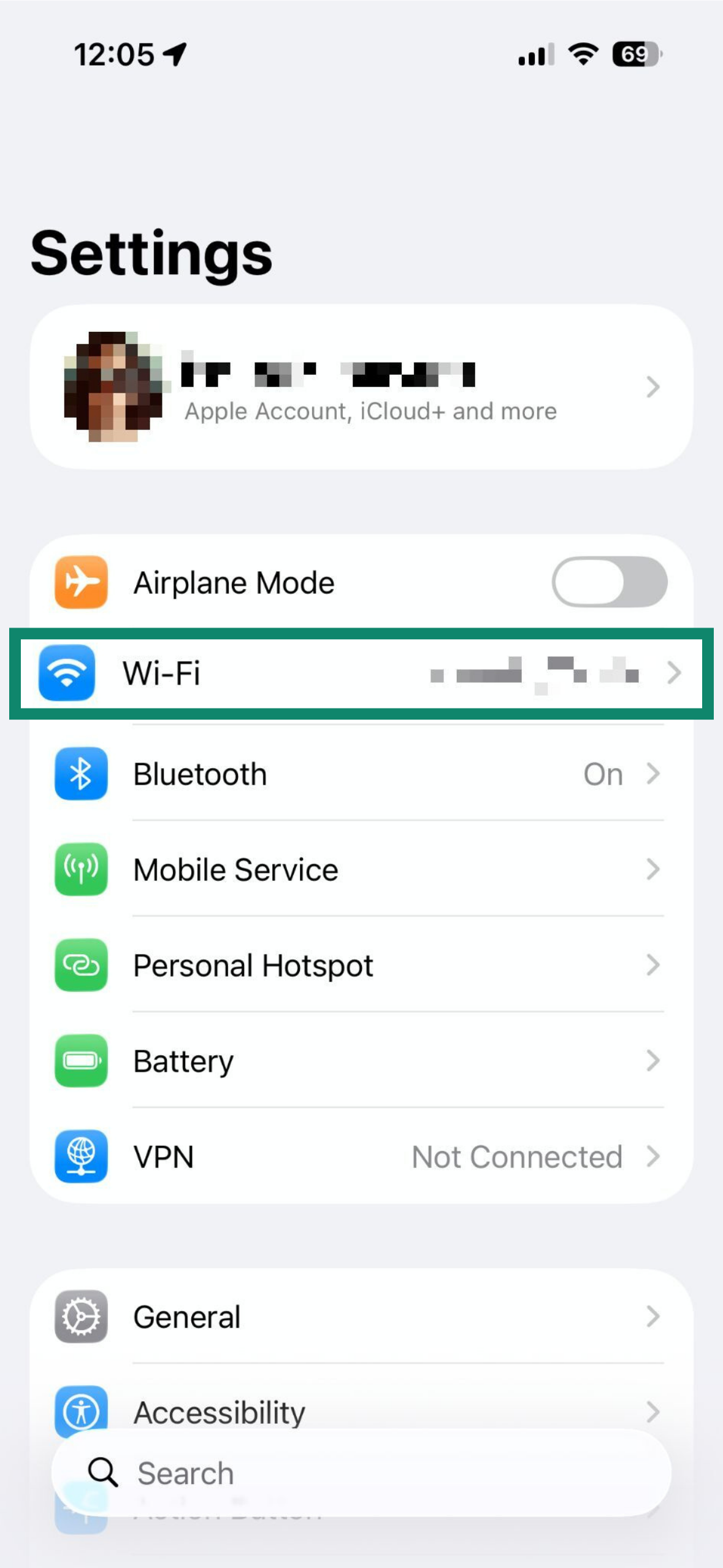
- På din iOS-enhed, åbn Settings (Indstillinger). Tryk på Wi-Fi.

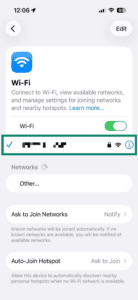
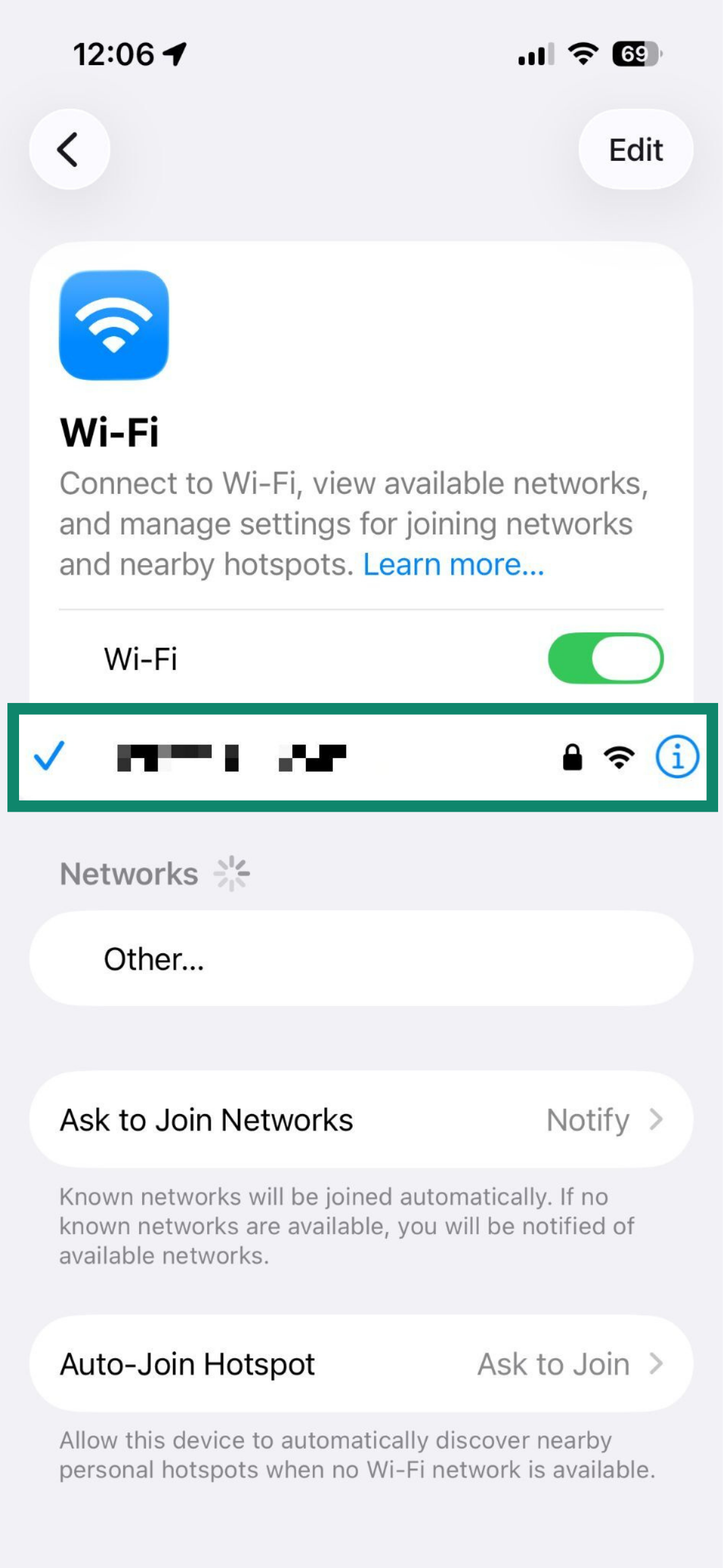
- Vælg dit nuværende aktive wi-fi-netværk.
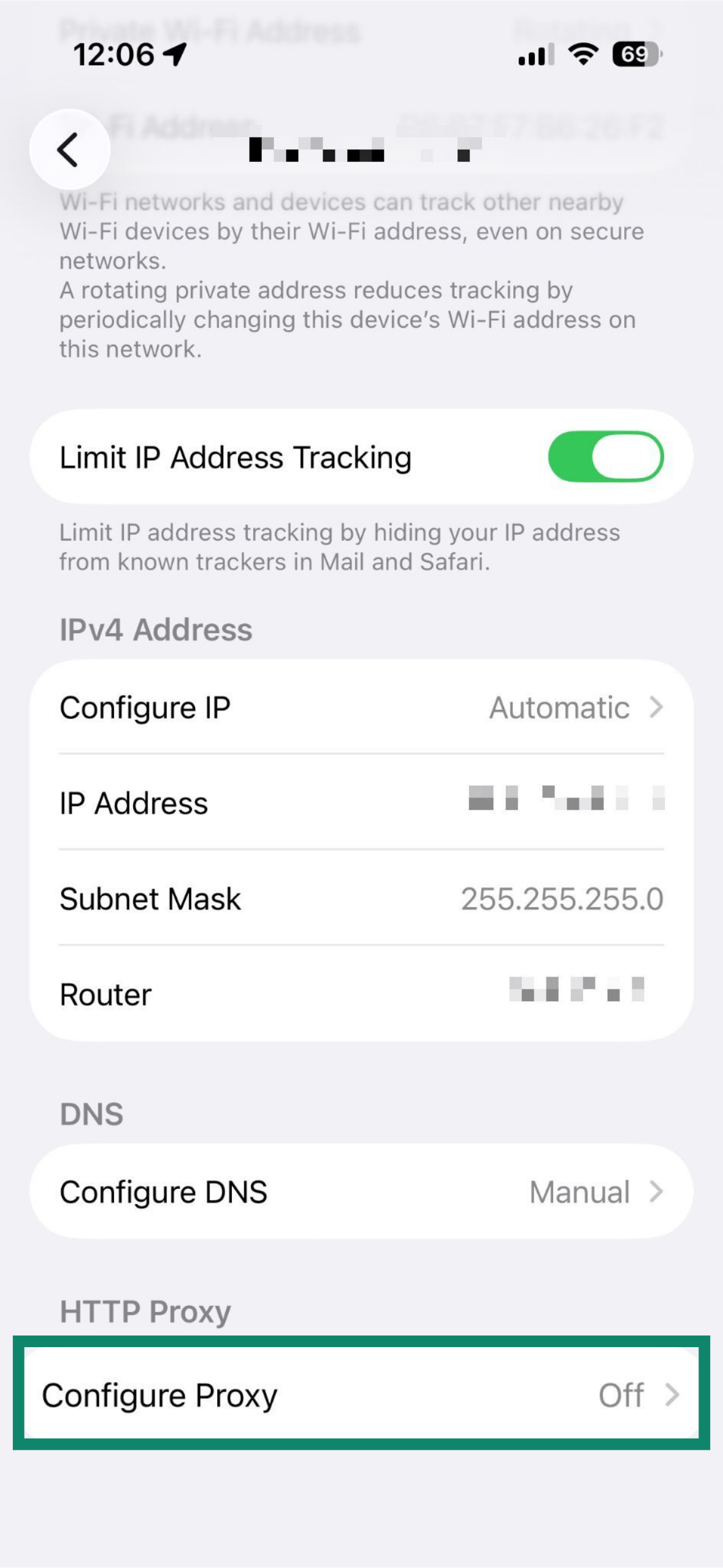
- Rul ned til HTTP PROXY. Tryk på Configure Proxy (Konfigurer proxy).
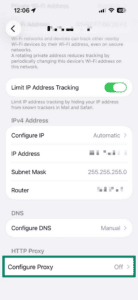
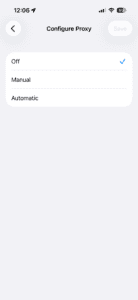
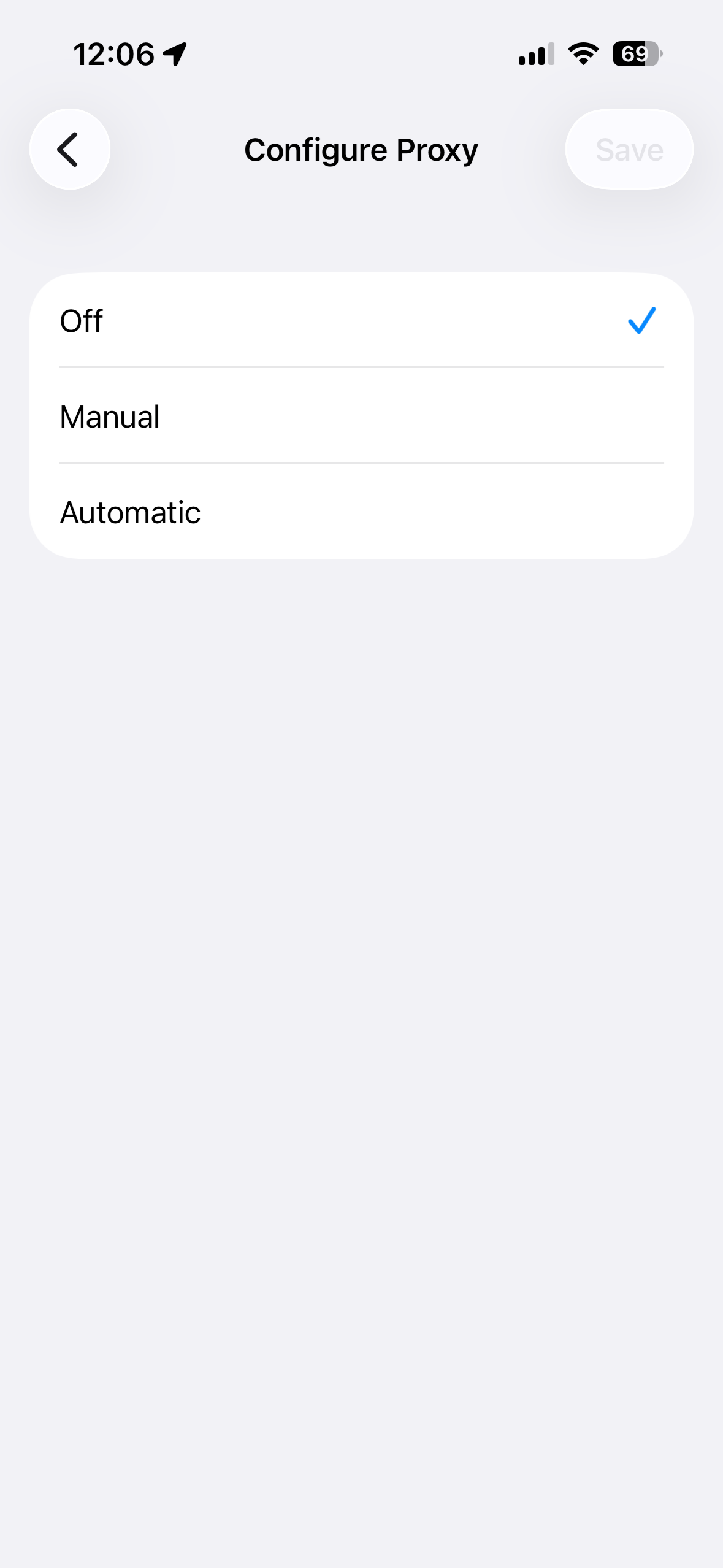
- Tryk på Off (Fra) > Save (Gem).
Brug for hjælp? Kontakt ExpressVPN’s supportteam for øjeblikkelig hjælp.
Flere problemer?
Hvis du har andre problemer, herunder ikke at kunne få adgang til visse hjemmesider og tjenester, kontakt ExpressVPN’s supportteam for øjeblikkelig assistance.